
วิธีลงแอปฯ Android Auto เองแบบง่าย ๆ ไม่ต้องง้อแอปฯ เสริม
การลงแอปพลิเคชัน Android Auto ด้วยตัวเอง (Sideloading) อาจเป็นเรื่องที่ซับซ้อนและมีขั้นตอนยุ่งยากในบางครั้ง แม้ว่า Google จะไม่ได้สนับสนุนการทำเช่นนี้โดยตรง แต่ก็มีแอปฯ ที่พัฒนาขึ้นมาเพื่อเพิ่มฟังก์ชันการใช้งานให้กับระบบ Infotainment ในรถยนต์ของคุณให้ดียิ่งขึ้น เช่น การท่องเว็บไซต์ หรือดูวิดีโอ (ซึ่งควรใช้เมื่อรถจอดสนิทเท่านั้น)
หากคุณกำลังมองหาวิธีที่ง่ายกว่าเดิม แทนที่จะต้องพึ่งพาแพลตฟอร์มเสริมที่บางครั้งก็ใช้งานไม่ได้ หรือต้องเสียเงินซื้อเวอร์ชันพรีเมียม ผู้เขียนได้ค้นพบวิธีใหม่ที่ทำให้การลงแอปฯ Android Auto ทำได้ง่ายขึ้นมาก โดยไม่ต้องใช้แอปฯ เสริมเลย และที่สำคัญ ไอคอนแอปฯ ก็จะปรากฏขึ้นมาบนหน้าจอรถยนต์ของคุณโดยตรง
วิธีนี้ได้ทดลองแล้วบน Pixel 10 Pro ที่ใช้ Android 17 โดยไม่ได้รูทเครื่อง และคาดว่าจะใช้ได้กับอุปกรณ์ Android อื่น ๆ ด้วยเช่นกัน แต่อาจมีขั้นตอนที่แตกต่างกันไปเล็กน้อย
ข้อควรทราบ: เนื่องจาก Google มีการปรับปรุงระบบความปลอดภัยอย่างต่อเนื่อง รวมถึงกระบวนการลงแอปฯ จากนักพัฒนาที่ไม่รู้จักที่ซับซ้อนขึ้น วิธีนี้อาจจะยังคงใช้งานได้อีกไม่นานนัก
เตรียมเปิดใช้งานโหมดนักพัฒนา (Developer Mode) 🛠️
ขั้นตอนแรกคือการเปิดใช้งานโหมดนักพัฒนาของทั้งระบบ Android และ Android Auto เพื่อให้เราสามารถตั้งค่าและลงแอปฯ ที่ไม่ใช่จาก Play Store ได้
เปิดใช้งาน Android Developer Mode
สำหรับ Pixel 10 Pro ที่ใช้ Android 17 มีขั้นตอนดังนี้:
- ไปที่ การตั้งค่า (Settings) บนมือถือ Android ของคุณ
- เลือก ข้อมูลซอฟต์แวร์ (Software Information) (สำหรับ Pixel 10 Pro จะอยู่ในหน้า เกี่ยวกับโทรศัพท์ (About Phone))
- ค้นหา หมายเลขบิวด์ (Build Number) แล้วแตะติดต่อกัน 7 ครั้ง
- เมื่อทำสำเร็จ คุณจะเห็นข้อความแจ้งว่า เปิดใช้งานโหมดนักพัฒนาแล้ว (Developer Mode Enabled)
เปิดใช้งาน Android Auto Developer Mode
หลังจากเปิดโหมดนักพัฒนาของ Android แล้ว ก็มาเปิดโหมดนักพัฒนาของ Android Auto กันต่อ เพื่อเข้าถึงตัวเลือกพิเศษต่าง ๆ:
- ไปที่ การตั้งค่า (Settings) บนมือถือ Android ของคุณ
- เลือก อุปกรณ์ที่เชื่อมต่อ (Connected Devices)
- แตะที่ Android Auto (สำหรับ Pixel 10 Pro อาจต้องแตะที่ การตั้งค่าการเชื่อมต่อ (Connection Preferences) ก่อน)
- เลื่อนลงไปแตะที่ เวอร์ชัน (Version) จนกว่าจะเห็นข้อความแจ้งว่า เปิดใช้งานการตั้งค่าสำหรับนักพัฒนาแล้ว (Developer Settings Enabled)
เปิดใช้งาน "แหล่งที่ไม่รู้จัก" ใน Android Auto 💡
โลกของการลงแอปฯ เองนั้นอาจมีความเสี่ยงเสมอ โดยเฉพาะ Android Auto การดาวน์โหลดแอปฯ Android Auto ควรมาจากแหล่งที่น่าเชื่อถือ เช่น GitHub ที่มีชุมชนพูดคุยและมี Stars/Watchers จำนวนมาก
สิ่งสำคัญ: วิธีนี้ไม่ใช่ว่าจะไม่มีความเสี่ยงเลย มีรายงานว่า Android Auto เวอร์ชันใหม่ ๆ บางครั้งอาจลบแอปฯ ที่ลงเองออกจาก Launcher ซึ่งแอปฯ ที่มักจะถูกบล็อกก่อนคือแอปฯ ที่ใช้การสะท้อนหน้าจอ (Screen Mirroring) หรือเล่นวิดีโอ YouTube
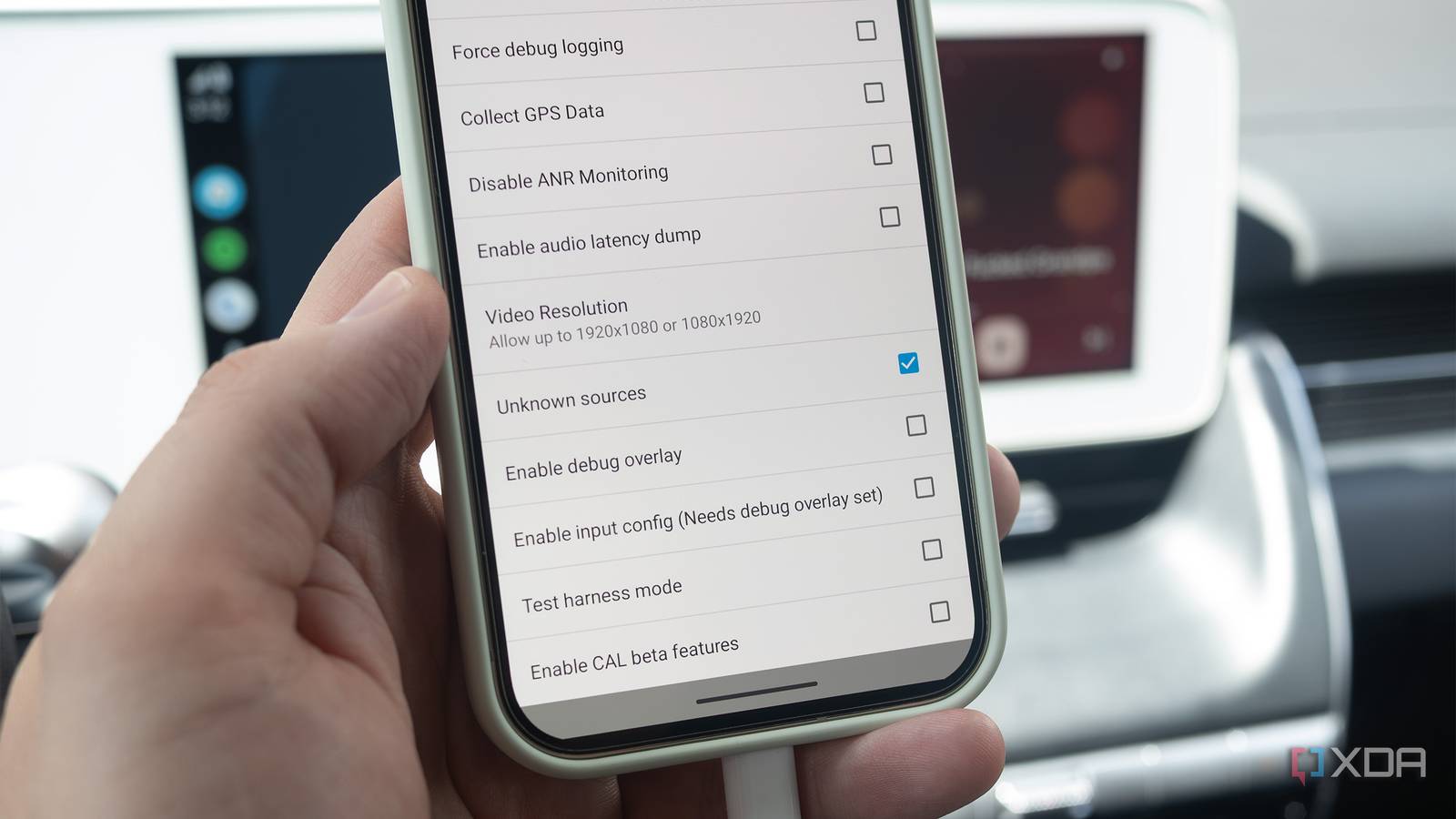
ถึงแม้จะมีข้อควรระวัง แต่วิธีนี้ก็ทำให้การลงแอปฯ Android Auto ทำได้ง่ายขึ้นมาก หลังจากทำตามขั้นตอนข้างต้นแล้ว ให้เปิดใช้งาน แหล่งที่ไม่รู้จัก (Unknown Sources) ใน Android Auto ดังนี้:
- ไปที่ อุปกรณ์ที่เชื่อมต่อ (Connected Devices) > การตั้งค่าการเชื่อมต่อ (Connection Preferences)
- เลื่อนลงไปที่ Android Auto
- แตะที่ จุดสามจุด (Three Dots) ที่มุมขวาบน แล้วเลือก การตั้งค่าสำหรับนักพัฒนา (Developer Settings)
- เลื่อนลงไปที่ แหล่งที่ไม่รู้จัก (Unknown Sources) แล้วติ๊กถูกที่ช่องสี่เหลี่ยม
ลงแอปฯ ตัวอย่าง: AABrowser 🌐
เมื่อตั้งค่าทุกอย่างเรียบร้อยแล้ว เราจะใช้ AABrowser เป็นตัวอย่างในการลงแอปฯ คุณสามารถค้นหา Repository ของ AABrowser บน GitHub และดาวน์โหลดไฟล์ APK ได้โดยตรง จากนั้นก็ทำการติดตั้งแอปฯ และให้สิทธิ์ที่จำเป็น (อาจมีข้อความขึ้นมาให้ "อนุญาตจากแหล่งที่มานี้" หรือ "ติดตั้งแอปที่ไม่รู้จัก")
เมื่อติดตั้งเสร็จแล้ว AABrowser ก็จะปรากฏขึ้นมาในส่วน ปรับแต่ง Launcher (Customize Launcher) บน Android Auto ของคุณ และบนหน้าจอ Infotainment ของรถยนต์โดยตรง
วิธีนี้เป็นทางเลือกที่สะดวกในการลงแอปฯ Android Auto ที่คุณต้องการใช้งาน เมื่อมันทำงานได้อย่างที่คาดหวัง
คำถามที่พบบ่อย
Q: จำเป็นต้องใช้สาย USB ในการลงแอปฯ หรือไม่?
A: โดยทั่วไปแล้ว การเชื่อมต่อ Android Auto ผ่านสาย USB เป็นสิ่งที่จำเป็นในการใช้งานแอปพลิเคชันบนหน้าจอรถยนต์
Q: แอปฯ ที่ลงเองทั้งหมดจะใช้งานได้ตลอดไปหรือไม่?
A: ไม่เสมอไป เนื่องจาก Google มีการอัปเดตระบบอยู่เสมอ แอปพลิเคชันบางประเภทที่ละเมิดนโยบายอาจถูกลบออกได้
Q: มีความเสี่ยงในการลงแอปฯ เองหรือไม่?
A: มีความเสี่ยง ควรดาวน์โหลดแอปฯ จากแหล่งที่น่าเชื่อถือเท่านั้น และระมัดระวังแอปฯ ที่อาจมีมัลแวร์แฝงมา
ขอบคุณ แหล่งข้อมูล
https://www.xda-developers.com/i-replaced-my-old-android-auto-sideloading-method-with-this-so-much-easier/








 English
 Arabic
 French
 Spanish
 Portuguese
 Deutsch
 Turkish
 Dutch
Dutch
 Italiano
 Russian
 Portuguese (Brazil)
 Greek
Greek