

XDA Developers Android, hardware, modding, device news
-
Public Group
-
154 Posts
-
0 Photos
-
0 Videos
-
Reviews
-
Other
Search

 Arabic
 French
 Spanish
 Portuguese
 Deutsch
 Turkish
 Dutch
Dutch
 Italiano
 Russian
 Romaian
 Portuguese (Brazil)
 Greek
Greek
Recent Updates
-
เปลี่ยนทีวีโรงแรมธรรมดาให้มีประโยชน์ ด้วย Mini PC พกพา
เคยไหมที่รู้สึกหงุดหงิดกับทีวีในโรงแรม? จอภาพดีๆ ที่มีอยู่ตรงหน้า แต่กลับใช้งานได้จำกัด จะดูหนัง ฟังเพลง หรือเข้าถึงบริการที่ต้องการก็ยุ่งยาก ทั้งเมนูที่ซับซ้อน แอปพลิเคชันที่มีให้เลือกน้อยนิด หรือปัญหาการเชื่อมต่อ Casting ที่ไม่เสถียร จนสุดท้ายต้องยอมแพ้ไปดูบนแล็ปท็อปแทน ปัญหานี้จะหมดไป เมื่อคุณลองพก Mini PC ติดตัวไปกับการเดินทาง เพียงแค่เชื่อมต่อผ่าน HDMI ทีวีโรงแรมก็จะไม่ใช่แค่ "ทีวี" อีกต่อไป แต่จะกลายเป็นหน้าจอคอมพิวเตอร์ส่วนตัวของคุณเอง
ควบคุมทุกอย่างบนหน้าจอ ด้วย Mini PC ของคุณเอง
บอกลาซอฟต์แวร์ของโรงแรมที่คอยจำกัดการใช้งานของคุณ เมื่อ Mini PC เชื่อมต่อกับทีวีผ่าน HDMI ทีวีของคุณจะทำหน้าที่เป็นเพียง "หน้าจอ" ตามที่คุณต้องการ คุณไม่ต้องเสียเวลาเรียนรู้การใช้งาน Smart TV ที่แตกต่างกันไปในแต่ละที่ ไม่ต้องล็อกอินเข้าแอปพลิเคชันที่โรงแรมมีให้ หรือต้องมาลุ้นว่าระบบ Casting ของโรงแรมจะใช้งานได้หรือไม่ เพียงแค่เปลี่ยน Input แล้วใช้คอมพิวเตอร์ของคุณเอง
การทำเช่นนี้อาจฟังดูธรรมดา แต่ทีวีโรงแรมมักมีวิธีทำให้เรื่องง่ายๆ กลายเป็นเรื่องน่าหงุดหงิด บางเครื่องเต็มไปด้วยเมนูเฉพาะของโรงแรมที่เน้นข้อมูลของที่พักและบริการห้องพัก จนบดบังการควบคุมพื้นฐาน ในขณะที่บางเครื่องก็ทำให้การเปลี่ยน Input หาได้ยากกว่าที่ควรจะเป็น แม้แอปสตรีมมิ่งจะช่วยได้ แต่สุดท้ายคุณก็ต้องมานั่งพิมพ์รหัสผ่านทีละตัวอักษรด้วยรีโมท ซึ่งเป็นอะไรที่น่าเบื่อหน่ายจริงๆ
เมื่อใช้ Mini PC คุณจะไม่ต้องกังวลอีกต่อไปว่าทีวีจะรองรับอะไรบ้าง นอกจากช่อง HDMI คุณสามารถเปิดเว็บเบราว์เซอร์ ดูไฟล์วิดีโอในเครื่อง เชื่อมต่อกับ Media Server ส่วนตัว หรือใช้บริการใดๆ ก็ตามที่ทำงานได้บนคอมพิวเตอร์เดสก์ท็อป ไม่ต้องเสียเวลาตรวจสอบว่ามีแอปพลิเคชันสำหรับทีวีแพลตฟอร์มนั้นๆ หรือไม่ หรือเครื่องเล่นในตัวรองรับไฟล์ที่คุณต้องการดูหรือเปล่า ถ้าคอมพิวเตอร์ของคุณทำได้ ทีวีของคุณก็สามารถแสดงผลได้
คลังสื่อส่วนตัวเดินทางไปกับคุณ
Jellyfin บนทีวีโรงแรม ให้ประสบการณ์ที่ดีกว่าเดิม
การตั้งค่านี้จะทำให้ทีวีของคุณมีประโยชน์มากขึ้นอย่างเห็นได้ชัด โดยเฉพาะเมื่อสื่อส่วนใหญ่ของคุณอยู่บนโครงสร้างพื้นฐานที่คุณควบคุมเอง แทนที่จะหวังว่าทีวีโรงแรมจะรองรับบริการที่คุณต้องการ คุณสามารถเปิด Jellyfin ได้เหมือนกับการใช้งานบนคอมพิวเตอร์เครื่องอื่น ทำให้คุณเข้าถึงคลังสื่อส่วนตัวของคุณบนจอที่ใหญ่ที่สุดในห้องพักได้ โดยไม่ต้องเสียบไดรฟ์เข้ากับทีวีโดยตรง หรือกังวลกับเครื่องเล่นในตัวของทีวีอีกต่อไป
ปัญหาน่ารำคาญเล็กๆ น้อยๆ ในการเดินทางที่หลายคนอาจไม่ทันสังเกต จนกระทั่งมันหายไป คุณไม่จำเป็นต้องหาอะไรใหม่ๆ ดูเพียงเพราะคุณไม่ได้อยู่ที่บ้าน และแน่นอนว่าคุณไม่อยากต้องมาจำว่าตอนนี้บริการสตรีมมิ่งเจ้าไหนมีรายการที่คุณเก็บไว้ในเซิร์ฟเวอร์ส่วนตัว การเปิด Jellyfin จะแสดงคลังสื่อเดียวกันกับที่คุณใช้ที่บ้าน ทำให้คุณสามารถดูต่อจากที่ค้างไว้ และใช้เวลาช่วงเย็นได้อย่างเต็มที่
นอกจากนี้ Mini PC ยังมอบประสบการณ์การใช้งานคอมพิวเตอร์ปกติบนหน้าจอที่ใหญ่ที่สุดในห้อง ซึ่งกลายเป็นประโยชน์มากกว่าที่คาดไว้ หากคุณต้องการตรวจสอบอะไรบางอย่างในเบราว์เซอร์ เข้าถึงบริการ Home Lab หรือจัดการงานเล็กๆ น้อยๆ โดยไม่ต้องหยิบแล็ปท็อปออกมา เครื่องคอมพิวเตอร์ก็พร้อมใช้งานอยู่แล้ว แน่นอนว่าคุณอาจไม่เลือกใช้ทีวีโรงแรมสำหรับงานที่จริงจัง แต่ความยืดหยุ่นที่เพิ่มขึ้นนี้มีประโยชน์อย่างยิ่ง เมื่อเทียบกับการต้องพกพาอุปกรณ์ที่ทำได้เพียงสตรีมวิดีโอ
Captive Portal ไม่ใช่เรื่องน่าปวดหัวอีกต่อไป
การตั้งค่า Wi-Fi ของโรงแรมกลายเป็นเรื่องปกติของการใช้งานเบราว์เซอร์
หนึ่งในเหตุผลที่ทำให้ผู้เขียนสนใจการใช้ฮาร์ดแวร์สตรีมมิ่งโดยเฉพาะน้อยลง คือปัญหาของเครือข่าย Wi-Fi ในโรงแรมที่ต้องมีการล็อกอินผ่านหน้าเว็บ (Captive Portal) ซึ่งมักจะต้องกรอกหมายเลขห้อง ชื่อ-นามสกุล หรือยอมรับข้อตกลงการใช้งาน ทำให้การตั้งค่าที่ควรจะใช้เวลาเพียงไม่กี่นาที กลายเป็นเรื่องที่ต้องมาคอยแก้ไข บางครั้งอุปกรณ์สตรีมมิ่งอาจจัดการกับ Captive Portal ได้โดยไม่มีปัญหา แต่บางครั้งก็ทำไม่ได้ และคุณก็ต้องไปควานหาอุปกรณ์อื่นมาช่วยเชื่อมต่ออินเทอร์เน็ตให้กับอุปกรณ์แรก
Mini PC ทำให้ส่วนนี้กลับมาเป็นเรื่องน่าเบื่อ (ในทางที่ดี) คุณเพียงแค่เลือกเครือข่ายของโรงแรม เปิดหน้าล็อกอินหากไม่ปรากฏขึ้นโดยอัตโนมัติ กรอกข้อมูลที่ทางโรงแรมต้องการ และคุณก็เชื่อมต่อได้ ไม่ต้องมีขั้นตอนการใช้ Hotspot หรือต้องกังวลว่าหน้าจอตั้งค่าที่จำกัดความสามารถจะจัดการกับเครือข่ายได้หรือไม่ มันทำงานเหมือนคอมพิวเตอร์เพราะมันคือคอมพิวเตอร์
นอกจากนี้ยังมีประโยชน์หากการเชื่อมต่อเริ่มมีปัญหาในภายหลัง หากคุณต้องการเชื่อมต่อใหม่ ยืนยันตัวตนอีกครั้ง หรือหาสาเหตุว่าทำไมบางอย่างถึงโหลดไม่ได้ คุณก็จะมีระบบปฏิบัติการและเบราว์เซอร์เต็มรูปแบบ แทนที่จะเป็นเพียงการตั้งค่าแบบจำกัดของอุปกรณ์อัจฉริยะ การใช้ Wi-Fi ของโรงแรมซึ่งเป็นเครือข่ายที่คุณควบคุมไม่ได้อยู่แล้ว การมีเครื่องมือแก้ไขปัญหาตามปกติจะช่วยให้คุณจัดการสถานการณ์ได้ดีกว่า
การพกพาคอมพิวเตอร์อีกเครื่องก็ไม่ใช่เรื่องง่ายเสมอไป
อุปกรณ์เพิ่มเติมทำให้การเดินทางมีข้อจำกัดบ้าง
ข้อเสียที่เห็นได้ชัดคือพื้นที่ที่เพิ่มขึ้นในกระเป๋าเดินทาง Streaming Stick มีขนาดเล็ก แต่ Mini PC ยังต้องการพื้นที่สำหรับตัวเครื่อง แหล่งจ่ายไฟ สาย HDMI และอุปกรณ์ควบคุมจากระยะไกล การตั้งค่าทั้งหมดจะใหญ่ขึ้นเล็กน้อย หากสิ่งที่คุณต้องการคือการดู Netflix สักชั่วโมง การพกพา PC เต็มรูปแบบอาจดูเกินความจำเป็น
ทีวีโรงแรมเองก็อาจทำให้แผนทั้งหมดน่าหงุดหงิดก่อนที่ Mini PC จะเริ่มทำงานด้วยซ้ำ พอร์ต HDMI อาจเข้าถึงได้ยาก โดยเฉพาะเมื่อหน้าจอติดตั้งอยู่ใกล้ผนัง การคลำหาพอร์ตที่ว่างอยู่ด้านหลังทีวีโรงแรมอาจทำให้รู้สึกเหนื่อย แม้จะเชื่อมต่อสายเคเบิลแล้ว คุณก็ยังต้องใช้รีโมทของโรงแรมเพื่อเปลี่ยน Input หากฟังก์ชันนั้นถูกจำกัดหรือซ่อนไว้ในที่ที่เข้าถึงยาก Mini PC ก็ไม่สามารถแก้ไขปัญหานั้นให้คุณได้
ทีวีโรงแรมทุกเครื่องอาจไม่รองรับการตั้งค่านี้ บางแห่งอาจจำกัดการเปลี่ยน Input หรือติดตั้งทีวีในลักษณะที่การเอื้อมถึงพอร์ต HDMI ทำได้ยาก ดังนั้น Mini PC จะช่วยได้ก็ต่อเมื่อคุณสามารถเปลี่ยนทีวีไปที่ Input ที่ถูกต้องได้จริงๆ
และขอบอกว่านี่ไม่ใช่สิ่งที่ควรพกติดกระเป๋าไปทุกการเดินทาง สำหรับการพักค้างคืนเดียว การดูอะไรบางอย่างบนแล็ปท็อปหรือแท็บเล็ตอาจง่ายกว่าการแกะอุปกรณ์อีกชิ้นออกมา Mini PC จะสมเหตุสมผลมากขึ้นเมื่อคุณจะพักอยู่ที่นั่นนานหลายคืน หรือรู้ว่าจะใช้เวลาในห้องพักพอสมควร มิฉะนั้น คุณจะพกพาอุปกรณ์ที่ใช้งานได้ดีเยี่ยมไปโดยไม่จำเป็น สำหรับคำถามที่คุณอาจจะแทบไม่ได้ถาม
ความยืดหยุ่นยังคงคุ้มค่ากับพื้นที่ที่เพิ่มมา
อุปกรณ์เสริมเล็กน้อย ช่วยขจัดข้อจำกัดที่ใหญ่กว่าออกไป
แม้จะมีอุปกรณ์เพิ่มเติม แต่ผู้เขียนยังคงเลือกใช้ Mini PC เพราะช่วยขจัดปัญหาที่น่ารำคาญได้มากกว่าที่สร้างขึ้น Streaming Stick ใช้พื้นที่น้อยกว่า แต่ก็มีวัตถุประสงค์ที่จำกัดกว่ามาก Mini PC สามารถสตรีมมิ่ง ท่องเว็บ ดูไฟล์ในเครื่อง เชื่อมต่อกับบริการที่บ้าน และจัดการกับพฤติกรรมเครือข่ายที่แปลกประหลาดได้ โดยไม่ต้องบังคับให้คุณต้องหาวิธีแก้ปัญหาทีละอย่างทุกครั้งที่มีการเปลี่ยนแปลง นั่นคือสิ่งที่ทำให้มันมีที่ว่างในกระเป๋าเดินทาง
อุปกรณ์เสริมต่างๆ ก็ไม่ได้สร้างความรำคาญมากนัก สาย HDMI และอุปกรณ์ Input ขนาดกะทัดรัดไม่กินพื้นที่มาก และคุณก็เดินทางพร้อมกับที่ชาร์จและอุปกรณ์อิเล็กทรอนิกส์อื่นๆ อยู่แล้ว ผู้เขียนคงไม่แนะนำให้คนที่พกของน้อยที่สุดเลือกวิธีนี้ แต่สำหรับวิธีการเดินทางปกติของผู้เขียน ชิ้นส่วนที่เพิ่มมาเหล่านี้ก็ไม่ได้เป็นภาระมากพอที่จะหักล้างกับสิ่งที่ได้รับ
ข้อได้เปรียบที่ใหญ่กว่าคือการรู้ว่าคุณจะได้อะไรเมื่อเปิดเครื่อง มันคือคอมพิวเตอร์ปกติที่รันซอฟต์แวร์ที่คุณคุ้นเคย ไม่ใช่หน้าจอทีวีที่ไม่คุ้นเคยที่คุณเห็นเป็นครั้งแรกหลังจากเดินทางมาทั้งวัน คุณไม่ต้องลุ้นว่าระบบ Casting ของโรงแรมจะทำงานได้หรือไม่ ต้องเช็คว่ามีแอปติดตั้งอยู่หรือเปล่า หรือต้องพิมพ์รหัสผ่านยาวๆ ด้วยปุ่มลูกศรบนรีโมท เพียงแค่เสียบเครื่องของคุณเอง ปัญหาส่วนใหญ่ก็จะหายไป
ทีวีโรงแรมมีประโยชน์ตามเงื่อนไขของคุณ
คุณไม่ได้ทำให้ทีวีโรงแรมดีขึ้นจริงๆ มันยังคงทำงานด้วยซอฟต์แวร์เดิม แสดงเมนูของโรงแรม และมีรีโมทอยู่บนโต๊ะข้างเตียง คุณเพียงแค่หยุดคาดหวังว่ามันจะทำอะไรได้นอกเหนือจากการเป็นช่องต่อ HDMI เมื่อคุณเริ่มปฏิบัติต่อมันในฐานะ "หน้าจอ" แทนที่จะเป็น "ระบบความบันเทิงครบวงจร" ปัญหาเกือบทั้งหมดที่คุณเคยเจอจะหมดความสำคัญไป
Mini PC สามารถสตรีมมิ่ง ท่องเว็บ ดูไฟล์ในเครื่อง เชื่อมต่อกับบริการที่บ้าน และจัดการกับพฤติกรรมเครือข่ายที่แปลกประหลาดได้
ผู้เขียนไม่ได้คิดว่าทุกคนควรเริ่มพก Mini PC ไปพร้อมกับแปรงสีฟัน โดยเฉพาะอย่างยิ่งสำหรับการเดินทางระยะสั้นที่โทรศัพท์ แท็บเล็ต หรือแล็ปท็อปก็เพียงพอแล้ว แต่ถ้าคุณจะพักที่ไหนสักแห่งนานพอที่จะรู้ว่าจะได้ใช้ทีวีจริงๆ คอมพิวเตอร์เครื่องนี้ก็สมควรได้ที่ในกระเป๋าเดินทางของคุณ คุณจะได้รับสื่อของคุณ เบราว์เซอร์ บริการที่บ้าน และเดสก์ท็อปที่คุ้นเคย โดยไม่ต้องพึ่งพาสิ่งที่โรงแรมตัดสินใจว่าทีวีของพวกเขาควรจะรองรับ หน้าจอไม่เคยเป็นส่วนที่มีปัญหา ปัญหาคือทุกสิ่งที่โรงแรมคาดหวังให้คุณใช้งานรอบๆ มัน
การพกพา Mini PC ที่โหลดคลัง Jellyfin ส่วนตัวของคุณมาด้วย ทำให้ทีวีโรงแรมลดความน่ารำคาญลงไปได้มาก
ขอบคุณ แหล่งข้อมูล
https://www.xda-developers.com/mini-pc-carry-hotel-tv/เปลี่ยนทีวีโรงแรมธรรมดาให้มีประโยชน์ ด้วย Mini PC พกพาเคยไหมที่รู้สึกหงุดหงิดกับทีวีในโรงแรม? จอภาพดีๆ ที่มีอยู่ตรงหน้า แต่กลับใช้งานได้จำกัด จะดูหนัง ฟังเพลง หรือเข้าถึงบริการที่ต้องการก็ยุ่งยาก ทั้งเมนูที่ซับซ้อน แอปพลิเคชันที่มีให้เลือกน้อยนิด หรือปัญหาการเชื่อมต่อ Casting ที่ไม่เสถียร จนสุดท้ายต้องยอมแพ้ไปดูบนแล็ปท็อปแทน ปัญหานี้จะหมดไป เมื่อคุณลองพก Mini PC ติดตัวไปกับการเดินทาง เพียงแค่เชื่อมต่อผ่าน HDMI ทีวีโรงแรมก็จะไม่ใช่แค่ "ทีวี" อีกต่อไป แต่จะกลายเป็นหน้าจอคอมพิวเตอร์ส่วนตัวของคุณเองควบคุมทุกอย่างบนหน้าจอ ด้วย Mini PC ของคุณเองบอกลาซอฟต์แวร์ของโรงแรมที่คอยจำกัดการใช้งานของคุณ เมื่อ Mini PC เชื่อมต่อกับทีวีผ่าน HDMI ทีวีของคุณจะทำหน้าที่เป็นเพียง "หน้าจอ" ตามที่คุณต้องการ คุณไม่ต้องเสียเวลาเรียนรู้การใช้งาน Smart TV ที่แตกต่างกันไปในแต่ละที่ ไม่ต้องล็อกอินเข้าแอปพลิเคชันที่โรงแรมมีให้ หรือต้องมาลุ้นว่าระบบ Casting ของโรงแรมจะใช้งานได้หรือไม่ เพียงแค่เปลี่ยน Input แล้วใช้คอมพิวเตอร์ของคุณเองการทำเช่นนี้อาจฟังดูธรรมดา แต่ทีวีโรงแรมมักมีวิธีทำให้เรื่องง่ายๆ กลายเป็นเรื่องน่าหงุดหงิด บางเครื่องเต็มไปด้วยเมนูเฉพาะของโรงแรมที่เน้นข้อมูลของที่พักและบริการห้องพัก จนบดบังการควบคุมพื้นฐาน ในขณะที่บางเครื่องก็ทำให้การเปลี่ยน Input หาได้ยากกว่าที่ควรจะเป็น แม้แอปสตรีมมิ่งจะช่วยได้ แต่สุดท้ายคุณก็ต้องมานั่งพิมพ์รหัสผ่านทีละตัวอักษรด้วยรีโมท ซึ่งเป็นอะไรที่น่าเบื่อหน่ายจริงๆเมื่อใช้ Mini PC คุณจะไม่ต้องกังวลอีกต่อไปว่าทีวีจะรองรับอะไรบ้าง นอกจากช่อง HDMI คุณสามารถเปิดเว็บเบราว์เซอร์ ดูไฟล์วิดีโอในเครื่อง เชื่อมต่อกับ Media Server ส่วนตัว หรือใช้บริการใดๆ ก็ตามที่ทำงานได้บนคอมพิวเตอร์เดสก์ท็อป ไม่ต้องเสียเวลาตรวจสอบว่ามีแอปพลิเคชันสำหรับทีวีแพลตฟอร์มนั้นๆ หรือไม่ หรือเครื่องเล่นในตัวรองรับไฟล์ที่คุณต้องการดูหรือเปล่า ถ้าคอมพิวเตอร์ของคุณทำได้ ทีวีของคุณก็สามารถแสดงผลได้คลังสื่อส่วนตัวเดินทางไปกับคุณJellyfin บนทีวีโรงแรม ให้ประสบการณ์ที่ดีกว่าเดิมการตั้งค่านี้จะทำให้ทีวีของคุณมีประโยชน์มากขึ้นอย่างเห็นได้ชัด โดยเฉพาะเมื่อสื่อส่วนใหญ่ของคุณอยู่บนโครงสร้างพื้นฐานที่คุณควบคุมเอง แทนที่จะหวังว่าทีวีโรงแรมจะรองรับบริการที่คุณต้องการ คุณสามารถเปิด Jellyfin ได้เหมือนกับการใช้งานบนคอมพิวเตอร์เครื่องอื่น ทำให้คุณเข้าถึงคลังสื่อส่วนตัวของคุณบนจอที่ใหญ่ที่สุดในห้องพักได้ โดยไม่ต้องเสียบไดรฟ์เข้ากับทีวีโดยตรง หรือกังวลกับเครื่องเล่นในตัวของทีวีอีกต่อไปปัญหาน่ารำคาญเล็กๆ น้อยๆ ในการเดินทางที่หลายคนอาจไม่ทันสังเกต จนกระทั่งมันหายไป คุณไม่จำเป็นต้องหาอะไรใหม่ๆ ดูเพียงเพราะคุณไม่ได้อยู่ที่บ้าน และแน่นอนว่าคุณไม่อยากต้องมาจำว่าตอนนี้บริการสตรีมมิ่งเจ้าไหนมีรายการที่คุณเก็บไว้ในเซิร์ฟเวอร์ส่วนตัว การเปิด Jellyfin จะแสดงคลังสื่อเดียวกันกับที่คุณใช้ที่บ้าน ทำให้คุณสามารถดูต่อจากที่ค้างไว้ และใช้เวลาช่วงเย็นได้อย่างเต็มที่นอกจากนี้ Mini PC ยังมอบประสบการณ์การใช้งานคอมพิวเตอร์ปกติบนหน้าจอที่ใหญ่ที่สุดในห้อง ซึ่งกลายเป็นประโยชน์มากกว่าที่คาดไว้ หากคุณต้องการตรวจสอบอะไรบางอย่างในเบราว์เซอร์ เข้าถึงบริการ Home Lab หรือจัดการงานเล็กๆ น้อยๆ โดยไม่ต้องหยิบแล็ปท็อปออกมา เครื่องคอมพิวเตอร์ก็พร้อมใช้งานอยู่แล้ว แน่นอนว่าคุณอาจไม่เลือกใช้ทีวีโรงแรมสำหรับงานที่จริงจัง แต่ความยืดหยุ่นที่เพิ่มขึ้นนี้มีประโยชน์อย่างยิ่ง เมื่อเทียบกับการต้องพกพาอุปกรณ์ที่ทำได้เพียงสตรีมวิดีโอCaptive Portal ไม่ใช่เรื่องน่าปวดหัวอีกต่อไปการตั้งค่า Wi-Fi ของโรงแรมกลายเป็นเรื่องปกติของการใช้งานเบราว์เซอร์หนึ่งในเหตุผลที่ทำให้ผู้เขียนสนใจการใช้ฮาร์ดแวร์สตรีมมิ่งโดยเฉพาะน้อยลง คือปัญหาของเครือข่าย Wi-Fi ในโรงแรมที่ต้องมีการล็อกอินผ่านหน้าเว็บ (Captive Portal) ซึ่งมักจะต้องกรอกหมายเลขห้อง ชื่อ-นามสกุล หรือยอมรับข้อตกลงการใช้งาน ทำให้การตั้งค่าที่ควรจะใช้เวลาเพียงไม่กี่นาที กลายเป็นเรื่องที่ต้องมาคอยแก้ไข บางครั้งอุปกรณ์สตรีมมิ่งอาจจัดการกับ Captive Portal ได้โดยไม่มีปัญหา แต่บางครั้งก็ทำไม่ได้ และคุณก็ต้องไปควานหาอุปกรณ์อื่นมาช่วยเชื่อมต่ออินเทอร์เน็ตให้กับอุปกรณ์แรกMini PC ทำให้ส่วนนี้กลับมาเป็นเรื่องน่าเบื่อ (ในทางที่ดี) คุณเพียงแค่เลือกเครือข่ายของโรงแรม เปิดหน้าล็อกอินหากไม่ปรากฏขึ้นโดยอัตโนมัติ กรอกข้อมูลที่ทางโรงแรมต้องการ และคุณก็เชื่อมต่อได้ ไม่ต้องมีขั้นตอนการใช้ Hotspot หรือต้องกังวลว่าหน้าจอตั้งค่าที่จำกัดความสามารถจะจัดการกับเครือข่ายได้หรือไม่ มันทำงานเหมือนคอมพิวเตอร์เพราะมันคือคอมพิวเตอร์นอกจากนี้ยังมีประโยชน์หากการเชื่อมต่อเริ่มมีปัญหาในภายหลัง หากคุณต้องการเชื่อมต่อใหม่ ยืนยันตัวตนอีกครั้ง หรือหาสาเหตุว่าทำไมบางอย่างถึงโหลดไม่ได้ คุณก็จะมีระบบปฏิบัติการและเบราว์เซอร์เต็มรูปแบบ แทนที่จะเป็นเพียงการตั้งค่าแบบจำกัดของอุปกรณ์อัจฉริยะ การใช้ Wi-Fi ของโรงแรมซึ่งเป็นเครือข่ายที่คุณควบคุมไม่ได้อยู่แล้ว การมีเครื่องมือแก้ไขปัญหาตามปกติจะช่วยให้คุณจัดการสถานการณ์ได้ดีกว่าการพกพาคอมพิวเตอร์อีกเครื่องก็ไม่ใช่เรื่องง่ายเสมอไปอุปกรณ์เพิ่มเติมทำให้การเดินทางมีข้อจำกัดบ้างข้อเสียที่เห็นได้ชัดคือพื้นที่ที่เพิ่มขึ้นในกระเป๋าเดินทาง Streaming Stick มีขนาดเล็ก แต่ Mini PC ยังต้องการพื้นที่สำหรับตัวเครื่อง แหล่งจ่ายไฟ สาย HDMI และอุปกรณ์ควบคุมจากระยะไกล การตั้งค่าทั้งหมดจะใหญ่ขึ้นเล็กน้อย หากสิ่งที่คุณต้องการคือการดู Netflix สักชั่วโมง การพกพา PC เต็มรูปแบบอาจดูเกินความจำเป็นทีวีโรงแรมเองก็อาจทำให้แผนทั้งหมดน่าหงุดหงิดก่อนที่ Mini PC จะเริ่มทำงานด้วยซ้ำ พอร์ต HDMI อาจเข้าถึงได้ยาก โดยเฉพาะเมื่อหน้าจอติดตั้งอยู่ใกล้ผนัง การคลำหาพอร์ตที่ว่างอยู่ด้านหลังทีวีโรงแรมอาจทำให้รู้สึกเหนื่อย แม้จะเชื่อมต่อสายเคเบิลแล้ว คุณก็ยังต้องใช้รีโมทของโรงแรมเพื่อเปลี่ยน Input หากฟังก์ชันนั้นถูกจำกัดหรือซ่อนไว้ในที่ที่เข้าถึงยาก Mini PC ก็ไม่สามารถแก้ไขปัญหานั้นให้คุณได้ทีวีโรงแรมทุกเครื่องอาจไม่รองรับการตั้งค่านี้ บางแห่งอาจจำกัดการเปลี่ยน Input หรือติดตั้งทีวีในลักษณะที่การเอื้อมถึงพอร์ต HDMI ทำได้ยาก ดังนั้น Mini PC จะช่วยได้ก็ต่อเมื่อคุณสามารถเปลี่ยนทีวีไปที่ Input ที่ถูกต้องได้จริงๆและขอบอกว่านี่ไม่ใช่สิ่งที่ควรพกติดกระเป๋าไปทุกการเดินทาง สำหรับการพักค้างคืนเดียว การดูอะไรบางอย่างบนแล็ปท็อปหรือแท็บเล็ตอาจง่ายกว่าการแกะอุปกรณ์อีกชิ้นออกมา Mini PC จะสมเหตุสมผลมากขึ้นเมื่อคุณจะพักอยู่ที่นั่นนานหลายคืน หรือรู้ว่าจะใช้เวลาในห้องพักพอสมควร มิฉะนั้น คุณจะพกพาอุปกรณ์ที่ใช้งานได้ดีเยี่ยมไปโดยไม่จำเป็น สำหรับคำถามที่คุณอาจจะแทบไม่ได้ถามความยืดหยุ่นยังคงคุ้มค่ากับพื้นที่ที่เพิ่มมาอุปกรณ์เสริมเล็กน้อย ช่วยขจัดข้อจำกัดที่ใหญ่กว่าออกไปแม้จะมีอุปกรณ์เพิ่มเติม แต่ผู้เขียนยังคงเลือกใช้ Mini PC เพราะช่วยขจัดปัญหาที่น่ารำคาญได้มากกว่าที่สร้างขึ้น Streaming Stick ใช้พื้นที่น้อยกว่า แต่ก็มีวัตถุประสงค์ที่จำกัดกว่ามาก Mini PC สามารถสตรีมมิ่ง ท่องเว็บ ดูไฟล์ในเครื่อง เชื่อมต่อกับบริการที่บ้าน และจัดการกับพฤติกรรมเครือข่ายที่แปลกประหลาดได้ โดยไม่ต้องบังคับให้คุณต้องหาวิธีแก้ปัญหาทีละอย่างทุกครั้งที่มีการเปลี่ยนแปลง นั่นคือสิ่งที่ทำให้มันมีที่ว่างในกระเป๋าเดินทางอุปกรณ์เสริมต่างๆ ก็ไม่ได้สร้างความรำคาญมากนัก สาย HDMI และอุปกรณ์ Input ขนาดกะทัดรัดไม่กินพื้นที่มาก และคุณก็เดินทางพร้อมกับที่ชาร์จและอุปกรณ์อิเล็กทรอนิกส์อื่นๆ อยู่แล้ว ผู้เขียนคงไม่แนะนำให้คนที่พกของน้อยที่สุดเลือกวิธีนี้ แต่สำหรับวิธีการเดินทางปกติของผู้เขียน ชิ้นส่วนที่เพิ่มมาเหล่านี้ก็ไม่ได้เป็นภาระมากพอที่จะหักล้างกับสิ่งที่ได้รับข้อได้เปรียบที่ใหญ่กว่าคือการรู้ว่าคุณจะได้อะไรเมื่อเปิดเครื่อง มันคือคอมพิวเตอร์ปกติที่รันซอฟต์แวร์ที่คุณคุ้นเคย ไม่ใช่หน้าจอทีวีที่ไม่คุ้นเคยที่คุณเห็นเป็นครั้งแรกหลังจากเดินทางมาทั้งวัน คุณไม่ต้องลุ้นว่าระบบ Casting ของโรงแรมจะทำงานได้หรือไม่ ต้องเช็คว่ามีแอปติดตั้งอยู่หรือเปล่า หรือต้องพิมพ์รหัสผ่านยาวๆ ด้วยปุ่มลูกศรบนรีโมท เพียงแค่เสียบเครื่องของคุณเอง ปัญหาส่วนใหญ่ก็จะหายไปทีวีโรงแรมมีประโยชน์ตามเงื่อนไขของคุณคุณไม่ได้ทำให้ทีวีโรงแรมดีขึ้นจริงๆ มันยังคงทำงานด้วยซอฟต์แวร์เดิม แสดงเมนูของโรงแรม และมีรีโมทอยู่บนโต๊ะข้างเตียง คุณเพียงแค่หยุดคาดหวังว่ามันจะทำอะไรได้นอกเหนือจากการเป็นช่องต่อ HDMI เมื่อคุณเริ่มปฏิบัติต่อมันในฐานะ "หน้าจอ" แทนที่จะเป็น "ระบบความบันเทิงครบวงจร" ปัญหาเกือบทั้งหมดที่คุณเคยเจอจะหมดความสำคัญไปMini PC สามารถสตรีมมิ่ง ท่องเว็บ ดูไฟล์ในเครื่อง เชื่อมต่อกับบริการที่บ้าน และจัดการกับพฤติกรรมเครือข่ายที่แปลกประหลาดได้ผู้เขียนไม่ได้คิดว่าทุกคนควรเริ่มพก Mini PC ไปพร้อมกับแปรงสีฟัน โดยเฉพาะอย่างยิ่งสำหรับการเดินทางระยะสั้นที่โทรศัพท์ แท็บเล็ต หรือแล็ปท็อปก็เพียงพอแล้ว แต่ถ้าคุณจะพักที่ไหนสักแห่งนานพอที่จะรู้ว่าจะได้ใช้ทีวีจริงๆ คอมพิวเตอร์เครื่องนี้ก็สมควรได้ที่ในกระเป๋าเดินทางของคุณ คุณจะได้รับสื่อของคุณ เบราว์เซอร์ บริการที่บ้าน และเดสก์ท็อปที่คุ้นเคย โดยไม่ต้องพึ่งพาสิ่งที่โรงแรมตัดสินใจว่าทีวีของพวกเขาควรจะรองรับ หน้าจอไม่เคยเป็นส่วนที่มีปัญหา ปัญหาคือทุกสิ่งที่โรงแรมคาดหวังให้คุณใช้งานรอบๆ มันการพกพา Mini PC ที่โหลดคลัง Jellyfin ส่วนตัวของคุณมาด้วย ทำให้ทีวีโรงแรมลดความน่ารำคาญลงไปได้มากhttps://www.xda-developers.com/mini-pc-carry-hotel-tv/2 Comments 0 Shares 39K Views 0 Reviews-
การพกมินิพีซีไปทำให้ทีวีโรงแรมใช้งานได้ดีขึ้นเยอะเลยการพกมินิพีซีไปทำให้ทีวีโรงแรมใช้งานได้ดีขึ้นเยอะเลย
-
React







- Reply
- 2026-09-07 15:37:07
-
-
เวลาไปโรงแรมจะได้ไม่ต้องหงุดหงิดกับทีวีอีกต่อไปเวลาไปโรงแรมจะได้ไม่ต้องหงุดหงิดกับทีวีอีกต่อไป
-
React
- Reply
- 2026-09-07 15:37:07
-
Please log in to like, share and comment! -
-
นำแล็ปท็อปเก่ามาใช้ใหม่! เปลี่ยนคอมพิวเตอร์ที่ถูกลืมให้เป็นศูนย์รวมความบันเทิงสุดเจ๋ง 💻➡️📺
เคยไหม? ทีวีรุ่นเก่าที่ความสามารถเริ่มจะล้าสมัย หรืออุปกรณ์สตรีมมิ่งตัวใหม่ที่ซื้อมาก็ยังไม่ถูกใจเท่าที่ควร บทความนี้จะพาคุณไปพบกับวิธีสุดสร้างสรรค์ที่เปลี่ยนแล็ปท็อปเก่าที่นอนจมกองฝุ่นให้กลับมามีชีวิตชีวาอีกครั้ง กลายเป็นอุปกรณ์สตรีมมิ่งที่ทรงพลังและยืดหยุ่นกว่าที่เคย
เมื่อแล็ปท็อปเก่าได้งานใหม่ที่ใช่
แล็ปท็อปเครื่องเก่าที่เคยถูกปลดระวางเพราะความช้า ไม่สามารถรองรับโปรแกรมหนักๆ หรือการเปิดหลายๆ แท็บพร้อมกันได้อีกต่อไป แต่รู้ไหมว่าความสามารถที่ยังเหลืออยู่ของมันนั้นเพียงพอต่อการทำหน้าที่ใหม่ที่สำคัญ นั่นคือการเป็น "ศูนย์กลางความบันเทิง" ให้กับทีวีของคุณ
เพียงแค่เชื่อมต่อแล็ปท็อปเข้ากับทีวีด้วยสาย HDMI แล้วซ่อนไว้ด้านหลังจอ เท่านี้แล็ปท็อปก็กลายเป็นส่วนหนึ่งของทีวีที่มองไม่เห็น การใช้งานก็ง่ายแสนง่าย เพียงแค่ใช้แอปพลิเคชันควบคุมบนสมาร์ทโฟนของคุณ คุณก็สามารถควบคุมเคอร์เซอร์ เลื่อนหน้าจอ และสั่งการทุกอย่างได้จากโซฟา ราวกับว่ามันเป็นรีโมทคอนโทรลอัจฉริยะ
เปลี่ยนหน้าเบราว์เซอร์ให้เป็นหน้าจอทีวีสุดโปรด
สิ่งแรกที่ควรทำคือการปรับแต่งหน้าแรกของ Google Chrome ให้กลายเป็นเหมือนหน้าจอหลักของทีวี แทนที่จะเป็นหน้าแท็บว่างๆ ที่ทำให้รู้สึกเหมือนกำลังใช้คอมพิวเตอร์ ลองตั้งค่าให้แสดงไอคอนหรือภาพขนาดย่อของบริการสตรีมมิ่งที่คุณใช้งานบ่อยๆ เช่น Netflix, Prime Video, YouTube, HBO, Crunchyroll หรือแม้กระทั่ง Jellyfin (สำหรับผู้ที่ใช้เซิร์ฟเวอร์มีเดียส่วนตัว)
การปรับแต่งเล็กๆ น้อยๆ นี้ช่วยให้คุณเข้าถึงคอนเทนต์โปรดได้อย่างรวดเร็ว โดยไม่ต้องจำชื่อเว็บไซต์ หรือค้นหาบุ๊กมาร์กอีกต่อไป เพียงแค่เปิดแล็ปท็อป Chrome ก็จะเปิดขึ้นมาพร้อมกับหน้าตาที่คุ้นเคย เหมือนระบบปฏิบัติการของสมาร์ททีวี
ยืดหยุ่นกว่าใครด้วยพลังของเว็บเบราว์เซอร์
ข้อได้เปรียบที่สำคัญคือความยืดหยุ่นของเว็บเบราว์เซอร์ ซึ่งไม่มีระบบปฏิบัติการทีวีแบบใดจะเทียบได้ คุณสามารถเข้าเว็บไซต์สตรีมมิ่งที่ไม่คุ้นเคย จัดการเซิร์ฟเวอร์ Jellyfin ของคุณ ดู YouTube หรือทำอะไรก็ได้ที่ผู้ผลิตทีวีไม่เคยรองรับ
ยิ่งไปกว่านั้น หากคุณใช้ Jellyfin ผ่านเว็บเบราว์เซอร์ คุณจะสามารถใช้งานปลั๊กอินต่างๆ ที่ติดตั้งไว้บนเซิร์ฟเวอร์ได้เต็มที่ ซึ่งเป็นสิ่งที่แอปพลิเคชันบนทีวีทั่วไปไม่สามารถทำได้
ข้อดีที่เหนือกว่าการซื้ออุปกรณ์ใหม่
แม้ว่าการใช้อุปกรณ์สตรีมมิ่งโดยเฉพาะอาจจะมีความเร็วในการเปิดเครื่องและใช้งานรีโมทที่สะดวกกว่า แต่การนำแล็ปท็อปเก่ามาใช้ก็มีข้อดีหลายประการ:
- ประหยัดค่าใช้จ่าย: ไม่ต้องเสียเงินซื้ออุปกรณ์ใหม่
- คุ้นเคย: ใช้งานอินเทอร์เฟซที่คุ้นเคยจากเว็บเบราว์เซอร์
- ยืดหยุ่น: เข้าถึงเว็บไซต์และบริการต่างๆ ได้ไม่จำกัด
- ใช้ประโยชน์จากของเดิม: นำฮาร์ดแวร์ที่ถูกลืมมาสร้างคุณค่า
ข้อควรพิจารณาเพิ่มเติม
อย่างไรก็ตาม ระบบนี้ก็ยังคงเป็นคอมพิวเตอร์ที่เชื่อมต่อกับทีวี ซึ่งอาจมีจุดที่ต้องใส่ใจมากกว่าอุปกรณ์สตรีมมิ่งทั่วไป:
- การตั้งค่าเริ่มต้น: ต้องตั้งค่าให้แล็ปท็อปเข้าสู่ระบบอัตโนมัติ และตั้งค่าให้ Chrome เปิดเต็มหน้าจอทันทีที่เปิดเครื่อง
- การอัปเดตระบบ: บางครั้ง Windows อาจมีการอัปเดตอัตโนมัติ หรือ Chrome อาจมีปัญหาในการทำงานบางอย่าง
- ความเสถียร: ประสบการณ์การใช้งานอาจไม่ราบรื่นเท่าอุปกรณ์ที่ออกแบบมาเพื่อการนี้โดยเฉพาะ
แต่สำหรับใครที่มีแล็ปท็อปเก่าที่ไม่ได้ใช้งาน การปรับเปลี่ยนเล็กน้อยนี้ก็คุ้มค่าที่จะลอง เพราะมันช่วยแก้ปัญหาทีวีรุ่นเก่าที่ช้าหรือไม่ฉลาดพอ โดยไม่ต้องลงทุนเพิ่ม
สรุป: การอัปเกรดที่ไม่ต้องซื้อใหม่
การวัดคุณค่าของฮาร์ดแวร์เก่า เรามักจะมองที่สิ่งที่มันทำไม่ได้อีกต่อไป แต่จริงๆ แล้ว สิ่งที่ยังทำได้นั้นอาจเพียงพอต่อการใช้งานรูปแบบใหม่ๆ
การนำแล็ปท็อปเก่ามาใช้เป็นอุปกรณ์สตรีมมิ่งอาจไม่ใช่คำตอบสำหรับทุกคน แต่ก็เป็นวิธีที่ยอดเยี่ยมในการให้ชีวิตใหม่กับฮาร์ดแวร์ที่ถูกลืม การเปลี่ยนแปลงนี้ใช้เวลาไม่นาน ไม่เสียค่าใช้จ่าย และทำให้คุณสงสัยว่าทำไมถึงต้องซื้ออุปกรณ์ใหม่ตั้งแต่แรก
#แล็ปท็อปเก่า #DIY #สตรีมมิ่ง #เทคโนโลยี #ประหยัด
ขอบคุณ แหล่งข้อมูล
https://www.xda-developers.com/i-plugged-old-laptop-into-tv-instead-of-buying-another-streaming-box/นำแล็ปท็อปเก่ามาใช้ใหม่! เปลี่ยนคอมพิวเตอร์ที่ถูกลืมให้เป็นศูนย์รวมความบันเทิงสุดเจ๋ง 💻➡️📺เคยไหม? ทีวีรุ่นเก่าที่ความสามารถเริ่มจะล้าสมัย หรืออุปกรณ์สตรีมมิ่งตัวใหม่ที่ซื้อมาก็ยังไม่ถูกใจเท่าที่ควร บทความนี้จะพาคุณไปพบกับวิธีสุดสร้างสรรค์ที่เปลี่ยนแล็ปท็อปเก่าที่นอนจมกองฝุ่นให้กลับมามีชีวิตชีวาอีกครั้ง กลายเป็นอุปกรณ์สตรีมมิ่งที่ทรงพลังและยืดหยุ่นกว่าที่เคยเมื่อแล็ปท็อปเก่าได้งานใหม่ที่ใช่แล็ปท็อปเครื่องเก่าที่เคยถูกปลดระวางเพราะความช้า ไม่สามารถรองรับโปรแกรมหนักๆ หรือการเปิดหลายๆ แท็บพร้อมกันได้อีกต่อไป แต่รู้ไหมว่าความสามารถที่ยังเหลืออยู่ของมันนั้นเพียงพอต่อการทำหน้าที่ใหม่ที่สำคัญ นั่นคือการเป็น "ศูนย์กลางความบันเทิง" ให้กับทีวีของคุณเพียงแค่เชื่อมต่อแล็ปท็อปเข้ากับทีวีด้วยสาย HDMI แล้วซ่อนไว้ด้านหลังจอ เท่านี้แล็ปท็อปก็กลายเป็นส่วนหนึ่งของทีวีที่มองไม่เห็น การใช้งานก็ง่ายแสนง่าย เพียงแค่ใช้แอปพลิเคชันควบคุมบนสมาร์ทโฟนของคุณ คุณก็สามารถควบคุมเคอร์เซอร์ เลื่อนหน้าจอ และสั่งการทุกอย่างได้จากโซฟา ราวกับว่ามันเป็นรีโมทคอนโทรลอัจฉริยะเปลี่ยนหน้าเบราว์เซอร์ให้เป็นหน้าจอทีวีสุดโปรดสิ่งแรกที่ควรทำคือการปรับแต่งหน้าแรกของ Google Chrome ให้กลายเป็นเหมือนหน้าจอหลักของทีวี แทนที่จะเป็นหน้าแท็บว่างๆ ที่ทำให้รู้สึกเหมือนกำลังใช้คอมพิวเตอร์ ลองตั้งค่าให้แสดงไอคอนหรือภาพขนาดย่อของบริการสตรีมมิ่งที่คุณใช้งานบ่อยๆ เช่น Netflix, Prime Video, YouTube, HBO, Crunchyroll หรือแม้กระทั่ง Jellyfin (สำหรับผู้ที่ใช้เซิร์ฟเวอร์มีเดียส่วนตัว)การปรับแต่งเล็กๆ น้อยๆ นี้ช่วยให้คุณเข้าถึงคอนเทนต์โปรดได้อย่างรวดเร็ว โดยไม่ต้องจำชื่อเว็บไซต์ หรือค้นหาบุ๊กมาร์กอีกต่อไป เพียงแค่เปิดแล็ปท็อป Chrome ก็จะเปิดขึ้นมาพร้อมกับหน้าตาที่คุ้นเคย เหมือนระบบปฏิบัติการของสมาร์ททีวียืดหยุ่นกว่าใครด้วยพลังของเว็บเบราว์เซอร์ข้อได้เปรียบที่สำคัญคือความยืดหยุ่นของเว็บเบราว์เซอร์ ซึ่งไม่มีระบบปฏิบัติการทีวีแบบใดจะเทียบได้ คุณสามารถเข้าเว็บไซต์สตรีมมิ่งที่ไม่คุ้นเคย จัดการเซิร์ฟเวอร์ Jellyfin ของคุณ ดู YouTube หรือทำอะไรก็ได้ที่ผู้ผลิตทีวีไม่เคยรองรับยิ่งไปกว่านั้น หากคุณใช้ Jellyfin ผ่านเว็บเบราว์เซอร์ คุณจะสามารถใช้งานปลั๊กอินต่างๆ ที่ติดตั้งไว้บนเซิร์ฟเวอร์ได้เต็มที่ ซึ่งเป็นสิ่งที่แอปพลิเคชันบนทีวีทั่วไปไม่สามารถทำได้ข้อดีที่เหนือกว่าการซื้ออุปกรณ์ใหม่แม้ว่าการใช้อุปกรณ์สตรีมมิ่งโดยเฉพาะอาจจะมีความเร็วในการเปิดเครื่องและใช้งานรีโมทที่สะดวกกว่า แต่การนำแล็ปท็อปเก่ามาใช้ก็มีข้อดีหลายประการ:ประหยัดค่าใช้จ่าย: ไม่ต้องเสียเงินซื้ออุปกรณ์ใหม่คุ้นเคย: ใช้งานอินเทอร์เฟซที่คุ้นเคยจากเว็บเบราว์เซอร์ยืดหยุ่น: เข้าถึงเว็บไซต์และบริการต่างๆ ได้ไม่จำกัดใช้ประโยชน์จากของเดิม: นำฮาร์ดแวร์ที่ถูกลืมมาสร้างคุณค่าข้อควรพิจารณาเพิ่มเติมอย่างไรก็ตาม ระบบนี้ก็ยังคงเป็นคอมพิวเตอร์ที่เชื่อมต่อกับทีวี ซึ่งอาจมีจุดที่ต้องใส่ใจมากกว่าอุปกรณ์สตรีมมิ่งทั่วไป:การตั้งค่าเริ่มต้น: ต้องตั้งค่าให้แล็ปท็อปเข้าสู่ระบบอัตโนมัติ และตั้งค่าให้ Chrome เปิดเต็มหน้าจอทันทีที่เปิดเครื่องการอัปเดตระบบ: บางครั้ง Windows อาจมีการอัปเดตอัตโนมัติ หรือ Chrome อาจมีปัญหาในการทำงานบางอย่างความเสถียร: ประสบการณ์การใช้งานอาจไม่ราบรื่นเท่าอุปกรณ์ที่ออกแบบมาเพื่อการนี้โดยเฉพาะแต่สำหรับใครที่มีแล็ปท็อปเก่าที่ไม่ได้ใช้งาน การปรับเปลี่ยนเล็กน้อยนี้ก็คุ้มค่าที่จะลอง เพราะมันช่วยแก้ปัญหาทีวีรุ่นเก่าที่ช้าหรือไม่ฉลาดพอ โดยไม่ต้องลงทุนเพิ่มสรุป: การอัปเกรดที่ไม่ต้องซื้อใหม่การวัดคุณค่าของฮาร์ดแวร์เก่า เรามักจะมองที่สิ่งที่มันทำไม่ได้อีกต่อไป แต่จริงๆ แล้ว สิ่งที่ยังทำได้นั้นอาจเพียงพอต่อการใช้งานรูปแบบใหม่ๆการนำแล็ปท็อปเก่ามาใช้เป็นอุปกรณ์สตรีมมิ่งอาจไม่ใช่คำตอบสำหรับทุกคน แต่ก็เป็นวิธีที่ยอดเยี่ยมในการให้ชีวิตใหม่กับฮาร์ดแวร์ที่ถูกลืม การเปลี่ยนแปลงนี้ใช้เวลาไม่นาน ไม่เสียค่าใช้จ่าย และทำให้คุณสงสัยว่าทำไมถึงต้องซื้ออุปกรณ์ใหม่ตั้งแต่แรก#แล็ปท็อปเก่า #DIY #สตรีมมิ่ง #เทคโนโลยี #ประหยัดhttps://www.xda-developers.com/i-plugged-old-laptop-into-tv-instead-of-buying-another-streaming-box/6 Comments 0 Shares 2K Views 0 Reviews -
Dell 14S รุ่นใหม่: เน้นสิ่งที่นักเรียนต้องการจริง ๆ ไม่เน้นสเปกแรงเกินจำเป็น
หลายครั้งที่เราเห็นข่าวเปิดตัวแล็ปท็อปรุ่นใหม่ ๆ มักจะมาพร้อมสเปกที่แรงขึ้นเรื่อย ๆ แต่สำหรับนักเรียน นักศึกษา หรือผู้ใช้งานทั่วไปที่ต้องการแล็ปท็อปคู่ใจสำหรับการเรียน การทำงาน หรือกิจกรรมในชีวิตประจำวัน บางครั้งสเปกที่ "แรงเกินไป" อาจไม่ใช่สิ่งที่สำคัญที่สุดเสมอไป Dell เข้าใจจุดนี้และได้เปิดตัว Dell 14S รุ่นใหม่ (DS14270) ที่เน้นการปรับปรุงในสิ่งที่ผู้ใช้งานกลุ่มนี้ให้ความสำคัญจริง ๆ
น้ำหนักเบา ดีไซน์บางเฉียบ พกพาสะดวก 🎒
สิ่งที่เห็นได้ชัดเจนที่สุดของการเปลี่ยนแปลงใน Dell 14S รุ่นใหม่ คือ น้ำหนักและขนาด ที่บางลงอย่างมาก โดยรุ่นใหม่นี้มีน้ำหนักเพียงประมาณ 1.15 กิโลกรัม (2.5 ปอนด์) และมีความบางเพียง 12.21-13.5 มิลลิเมตรเท่านั้น ซึ่งเบากว่ารุ่นก่อนหน้าถึงประมาณ 300 กรัม (หรือ 21%) และบางลงด้วย วัสดุที่ใช้ยังคงเป็นอะลูมิเนียมเกรดพรีเมียม ทำให้ยังคงความทนทานและให้สัมผัสที่ดีในการใช้งาน
หน้าจอคมชัด อัตราส่วนที่ตอบโจทย์การทำงาน 🖥️
หน้าจอของ Dell 14S รุ่นใหม่มีให้เลือกทั้งแบบ 14 นิ้ว ความละเอียด 2K ที่ 60Hz หรือแบบที่คมชัดยิ่งขึ้นด้วย 2.8K ที่ 120Hz ทั้งสองแบบมาพร้อมอัตราส่วนภาพแบบ 16:10 ซึ่งมอบพื้นที่แนวตั้งที่มากขึ้น เหมาะอย่างยิ่งสำหรับการอ่านเอกสาร การท่องเว็บ หรือการทำงานที่ต้องเปิดหน้าต่างหลาย ๆ อย่างพร้อมกัน ช่วยลดการเลื่อนหน้าจอลงได้มาก
แบตเตอรี่อึดทนนาน ใช้งานได้ตลอดวัน 🔋
Dell ให้ความสำคัญกับแบตเตอรี่ในรุ่นนี้เป็นพิเศษ โดยใช้เซลล์แบตเตอรี่ที่มีความหนาแน่นสูงขึ้น ซึ่งช่วยให้ทำงานได้เย็นลงภายใต้ภาระงานหนัก และยังคงความจุได้ดีเมื่อเวลาผ่านไป แม้ว่าความจุแบตเตอรี่จะอยู่ที่ 61.2Wh ซึ่งดูไม่มากนัก แต่ Dell เคลมว่าสามารถสตรีม Netflix ได้ยาวนานถึง 21 ชั่วโมงต่อการชาร์จหนึ่งครั้ง ซึ่งเพียงพอต่อการใช้งานตลอดวันเรียนหรือวันทำงานโดยไม่ต้องกังวลเรื่องหาที่ชาร์จ
สีสันและการออกแบบที่สื่อถึงตัวตน 🎨
สำหรับผู้ที่มองว่าเทคโนโลยีเป็นส่วนหนึ่งของการแสดงออกถึงตัวตน Dell ได้เพิ่มตัวเลือกสีที่หลากหลายและสื่อถึงความเป็นตัวตนมากขึ้นในรุ่น 14S นี้ โดยมีให้เลือกถึง 4 สี ได้แก่ Linen, Dusty Rose, Washed Denim และ Velvet Green ซึ่งสะท้อนถึงการกลับมาของการออกแบบที่แสดงออกถึงบุคลิกภาพในกลุ่มผลิตภัณฑ์สำหรับผู้บริโภคของ Dell
สเปกที่ปรับลดลง: อะไรคือสิ่งที่ต้องแลก? ⚙️
แน่นอนว่าการทำให้แล็ปท็อปเบาลง บางลง และอาจมีราคาที่เข้าถึงง่ายขึ้น ย่อมต้องมีการปรับลดสเปกในบางส่วนลง เมื่อเทียบกับรุ่นก่อนหน้า การกำหนดค่าพื้นฐานมีการเปลี่ยนแปลงที่สังเกตได้:
- หน่วยประมวลผล: รุ่นใหม่ใช้ Intel Core 5 320 Series 3 (เทียบกับ Core Ultra 5 ในรุ่นก่อน)
- RAM: เริ่มต้นที่ 8GB (เทียบกับ 16GB ในรุ่นก่อน)
- พื้นที่จัดเก็บ: เริ่มต้นที่ 256GB SSD (เทียบกับ 512GB ในรุ่นก่อน)
- NPU: ลดลงอย่างเห็นได้ชัด จาก 46 TOPS เหลือเพียง 16 TOPS
- การเชื่อมต่อ: ยกเลิก Thunderbolt 4 โดยเปลี่ยนเป็น USB-C 10Gbps สองพอร์ต และ Wi-Fi 7 ถูกแทนที่ด้วย Wi-Fi 6 หรือ Wi-Fi 6E ขึ้นอยู่กับการกำหนดค่า
ราคา: ยังคงเป็นปริศนาที่น่าติดตาม 💰
สิ่งที่ยังคงเป็นปริศนาคือ ราคา ของ Dell 14S รุ่นใหม่นี้ Dell ยังไม่ได้ประกาศราคาอย่างเป็นทางการ โดยระบุเพียงว่าจะวางจำหน่ายในช่วงฤดูใบไม้ร่วงนี้ และจะเปิดเผยราคาใกล้กับช่วงเวลาจำหน่าย อย่างไรก็ตาม Dell ได้บอกใบ้ว่าจะเป็นแล็ปท็อปที่ "เข้าถึงได้" สำหรับนักเรียนและคนหนุ่มสาวทั่วโลก ซึ่งเมื่อพิจารณาจากสเปกที่ปรับลดลงและตำแหน่งทางการตลาดที่ Dell วางไว้ ทำให้คาดการณ์ได้ว่าราคาจะย่อมเยากว่ารุ่นก่อนหน้าอย่างแน่นอน
สรุป: ทางเลือกที่สมดุลสำหรับนักเรียน 👩🎓👨🎓
Dell 14S รุ่นใหม่นี้อาจไม่ใช่แล็ปท็อปที่ทรงพลังที่สุดในไลน์อัปของ Dell แต่สำหรับนักเรียนนักศึกษาที่ต้องพกพาแล็ปท็อปไปไหนมาไหนตลอดวัน การลดน้ำหนัก การใช้งานแบตเตอรี่ที่ยาวนานขึ้น และการออกแบบที่ดูเป็นส่วนตัวมากขึ้น อาจมีความสำคัญมากกว่าการมี Thunderbolt 4 หรือ NPU ที่ทรงพลัง การปรับลดสเปกในบางจุดดูเหมือนจะเป็นการแลกเปลี่ยนที่สมเหตุสมผล เพื่อให้ได้แล็ปท็อปที่เบา บาง และมีราคาที่เข้าถึงง่ายขึ้น ทำให้เป็นตัวเลือกที่น่าสนใจสำหรับกลุ่มเป้าหมายหลักอย่างแท้จริง
#Dell #Dell14S #แล็ปท็อปนักเรียน #โน้ตบุ๊ก
ขอบคุณ แหล่งข้อมูล
https://www.xda-developers.com/dells-new-laptop-trades-premium-specs-for-what-students-care-about/Dell 14S รุ่นใหม่: เน้นสิ่งที่นักเรียนต้องการจริง ๆ ไม่เน้นสเปกแรงเกินจำเป็นหลายครั้งที่เราเห็นข่าวเปิดตัวแล็ปท็อปรุ่นใหม่ ๆ มักจะมาพร้อมสเปกที่แรงขึ้นเรื่อย ๆ แต่สำหรับนักเรียน นักศึกษา หรือผู้ใช้งานทั่วไปที่ต้องการแล็ปท็อปคู่ใจสำหรับการเรียน การทำงาน หรือกิจกรรมในชีวิตประจำวัน บางครั้งสเปกที่ "แรงเกินไป" อาจไม่ใช่สิ่งที่สำคัญที่สุดเสมอไป Dell เข้าใจจุดนี้และได้เปิดตัว Dell 14S รุ่นใหม่ (DS14270) ที่เน้นการปรับปรุงในสิ่งที่ผู้ใช้งานกลุ่มนี้ให้ความสำคัญจริง ๆน้ำหนักเบา ดีไซน์บางเฉียบ พกพาสะดวก 🎒สิ่งที่เห็นได้ชัดเจนที่สุดของการเปลี่ยนแปลงใน Dell 14S รุ่นใหม่ คือ น้ำหนักและขนาด ที่บางลงอย่างมาก โดยรุ่นใหม่นี้มีน้ำหนักเพียงประมาณ 1.15 กิโลกรัม (2.5 ปอนด์) และมีความบางเพียง 12.21-13.5 มิลลิเมตรเท่านั้น ซึ่งเบากว่ารุ่นก่อนหน้าถึงประมาณ 300 กรัม (หรือ 21%) และบางลงด้วย วัสดุที่ใช้ยังคงเป็นอะลูมิเนียมเกรดพรีเมียม ทำให้ยังคงความทนทานและให้สัมผัสที่ดีในการใช้งานหน้าจอคมชัด อัตราส่วนที่ตอบโจทย์การทำงาน 🖥️หน้าจอของ Dell 14S รุ่นใหม่มีให้เลือกทั้งแบบ 14 นิ้ว ความละเอียด 2K ที่ 60Hz หรือแบบที่คมชัดยิ่งขึ้นด้วย 2.8K ที่ 120Hz ทั้งสองแบบมาพร้อมอัตราส่วนภาพแบบ 16:10 ซึ่งมอบพื้นที่แนวตั้งที่มากขึ้น เหมาะอย่างยิ่งสำหรับการอ่านเอกสาร การท่องเว็บ หรือการทำงานที่ต้องเปิดหน้าต่างหลาย ๆ อย่างพร้อมกัน ช่วยลดการเลื่อนหน้าจอลงได้มากแบตเตอรี่อึดทนนาน ใช้งานได้ตลอดวัน 🔋Dell ให้ความสำคัญกับแบตเตอรี่ในรุ่นนี้เป็นพิเศษ โดยใช้เซลล์แบตเตอรี่ที่มีความหนาแน่นสูงขึ้น ซึ่งช่วยให้ทำงานได้เย็นลงภายใต้ภาระงานหนัก และยังคงความจุได้ดีเมื่อเวลาผ่านไป แม้ว่าความจุแบตเตอรี่จะอยู่ที่ 61.2Wh ซึ่งดูไม่มากนัก แต่ Dell เคลมว่าสามารถสตรีม Netflix ได้ยาวนานถึง 21 ชั่วโมงต่อการชาร์จหนึ่งครั้ง ซึ่งเพียงพอต่อการใช้งานตลอดวันเรียนหรือวันทำงานโดยไม่ต้องกังวลเรื่องหาที่ชาร์จสีสันและการออกแบบที่สื่อถึงตัวตน 🎨สำหรับผู้ที่มองว่าเทคโนโลยีเป็นส่วนหนึ่งของการแสดงออกถึงตัวตน Dell ได้เพิ่มตัวเลือกสีที่หลากหลายและสื่อถึงความเป็นตัวตนมากขึ้นในรุ่น 14S นี้ โดยมีให้เลือกถึง 4 สี ได้แก่ Linen, Dusty Rose, Washed Denim และ Velvet Green ซึ่งสะท้อนถึงการกลับมาของการออกแบบที่แสดงออกถึงบุคลิกภาพในกลุ่มผลิตภัณฑ์สำหรับผู้บริโภคของ Dellสเปกที่ปรับลดลง: อะไรคือสิ่งที่ต้องแลก? ⚙️แน่นอนว่าการทำให้แล็ปท็อปเบาลง บางลง และอาจมีราคาที่เข้าถึงง่ายขึ้น ย่อมต้องมีการปรับลดสเปกในบางส่วนลง เมื่อเทียบกับรุ่นก่อนหน้า การกำหนดค่าพื้นฐานมีการเปลี่ยนแปลงที่สังเกตได้:หน่วยประมวลผล: รุ่นใหม่ใช้ Intel Core 5 320 Series 3 (เทียบกับ Core Ultra 5 ในรุ่นก่อน)RAM: เริ่มต้นที่ 8GB (เทียบกับ 16GB ในรุ่นก่อน)พื้นที่จัดเก็บ: เริ่มต้นที่ 256GB SSD (เทียบกับ 512GB ในรุ่นก่อน)NPU: ลดลงอย่างเห็นได้ชัด จาก 46 TOPS เหลือเพียง 16 TOPSการเชื่อมต่อ: ยกเลิก Thunderbolt 4 โดยเปลี่ยนเป็น USB-C 10Gbps สองพอร์ต และ Wi-Fi 7 ถูกแทนที่ด้วย Wi-Fi 6 หรือ Wi-Fi 6E ขึ้นอยู่กับการกำหนดค่าราคา: ยังคงเป็นปริศนาที่น่าติดตาม 💰สิ่งที่ยังคงเป็นปริศนาคือ ราคา ของ Dell 14S รุ่นใหม่นี้ Dell ยังไม่ได้ประกาศราคาอย่างเป็นทางการ โดยระบุเพียงว่าจะวางจำหน่ายในช่วงฤดูใบไม้ร่วงนี้ และจะเปิดเผยราคาใกล้กับช่วงเวลาจำหน่าย อย่างไรก็ตาม Dell ได้บอกใบ้ว่าจะเป็นแล็ปท็อปที่ "เข้าถึงได้" สำหรับนักเรียนและคนหนุ่มสาวทั่วโลก ซึ่งเมื่อพิจารณาจากสเปกที่ปรับลดลงและตำแหน่งทางการตลาดที่ Dell วางไว้ ทำให้คาดการณ์ได้ว่าราคาจะย่อมเยากว่ารุ่นก่อนหน้าอย่างแน่นอนสรุป: ทางเลือกที่สมดุลสำหรับนักเรียน 👩🎓👨🎓Dell 14S รุ่นใหม่นี้อาจไม่ใช่แล็ปท็อปที่ทรงพลังที่สุดในไลน์อัปของ Dell แต่สำหรับนักเรียนนักศึกษาที่ต้องพกพาแล็ปท็อปไปไหนมาไหนตลอดวัน การลดน้ำหนัก การใช้งานแบตเตอรี่ที่ยาวนานขึ้น และการออกแบบที่ดูเป็นส่วนตัวมากขึ้น อาจมีความสำคัญมากกว่าการมี Thunderbolt 4 หรือ NPU ที่ทรงพลัง การปรับลดสเปกในบางจุดดูเหมือนจะเป็นการแลกเปลี่ยนที่สมเหตุสมผล เพื่อให้ได้แล็ปท็อปที่เบา บาง และมีราคาที่เข้าถึงง่ายขึ้น ทำให้เป็นตัวเลือกที่น่าสนใจสำหรับกลุ่มเป้าหมายหลักอย่างแท้จริง#Dell #Dell14S #แล็ปท็อปนักเรียน #โน้ตบุ๊กhttps://www.xda-developers.com/dells-new-laptop-trades-premium-specs-for-what-students-care-about/4 Comments 0 Shares 2K Views 0 Reviews -
UZDoom v5: สานต่อตำนาน FPS คลาสสิก พร้อมฟีเจอร์ใหม่สุดล้ำ
วงการเกม FPS คลาสสิกมีข่าวดี เมื่อ UZDoom เครื่องมือปรับปรุงเกม Doom ยุคเก่า ได้ปล่อยเวอร์ชัน 5.0 ออกมาแล้ว พร้อมการปรับปรุงครั้งใหญ่ที่น่าจะถูกใจแฟนเกมอย่างแน่นอน โดยเฉพาะอย่างยิ่งหลังจากเกิดความขัดแย้งภายในทีมพัฒนา GZDoom ซึ่งเป็นต้นกำเนิดของ UZDoom
ที่มาของ UZDoom: เมื่อ Open-Source เปิดประตูใหม่
UZDoom เกิดขึ้นจากการ "Fork" หรือการแยกโค้ดต้นฉบับของ GZDoom มาพัฒนาต่อยอด เนื่องจากทีมงาน GZDoom เดิมประสบปัญหาภายในเกี่ยวกับการบริหารจัดการ การปล่อยเวอร์ชันที่ไม่สมบูรณ์ การใช้ AI ช่วยเขียนโค้ด และการจัดการ Source Code ที่ไม่เป็นระบบ ทำให้ทีมงานบางส่วนตัดสินใจแยกตัวออกมาตั้งต้นโปรเจกต์ใหม่ภายใต้ชื่อ UZDoom และดูเหมือนว่า UZDoom จะกลายเป็นเวอร์ชันที่ได้รับการพัฒนาอย่างจริงจังและเป็นที่นิยมมากขึ้นในอนาคต
UZDoom v5.0: การอัปเกรดที่น่าจับตามอง 🚀
หลังจากใช้เวลาพัฒนากว่าหนึ่งปี UZDoom เวอร์ชัน 5.0 ก็พร้อมให้ใช้งานแล้ว โดยมีการปรับปรุงและเพิ่มฟีเจอร์ใหม่ที่สำคัญดังนี้:
- รองรับโมเดล IQM แบบ Bone Manipulation: เพิ่มความยืดหยุ่นและความสมจริงในการแสดงผลโมเดลตัวละคร
- การรองรับคอนโทรลเลอร์ที่ดีขึ้น: รวมถึงการสั่นตอบสนอง (Haptic Feedback) เพื่อประสบการณ์การเล่นที่สมจริงยิ่งขึ้น
- ระบบ Multiplayer ที่ยกเครื่องใหม่: ปรับปรุงการเล่นออนไลน์ให้มีประสิทธิภาพและเสถียรภาพมากขึ้น
- รองรับการ Debug ZScript: ช่วยให้นักพัฒนาสามารถแก้ไขและปรับปรุงสคริปต์เกมได้ง่ายขึ้น
- และอื่นๆ อีกมากมาย: ที่จะช่วยยกระดับประสบการณ์การเล่นเกม FPS คลาสสิกให้ทันสมัยยิ่งขึ้น
สิ่งที่ควรรู้เกี่ยวกับ UZDoom v5.0
UZDoom v5.0 ถือเป็นการก้าวข้ามผ่านดราม่าของทีมพัฒนา GZDoom และได้พิสูจน์ตัวเองด้วยการปล่อยเวอร์ชันที่เต็มไปด้วยฟีเจอร์ใหม่ๆ การพัฒนาที่ต่อเนื่องนี้แสดงให้เห็นถึงความมุ่งมั่นของทีมงานที่ต้องการมอบประสบการณ์ที่ดีที่สุดให้กับผู้เล่น
หากคุณเป็นแฟนเกม Doom หรือเกม FPS คลาสสิกที่ต้องการสัมผัสประสบการณ์ที่ทันสมัยยิ่งขึ้น UZDoom v5.0 คือตัวเลือกที่ไม่ควรมองข้าม คุณสามารถเข้าไปดูรายละเอียดเพิ่มเติมและดาวน์โหลดเวอร์ชันล่าสุดได้ที่ GitHub Repository ของ UZDoom
#UZDoom #GZDoom #FPSClassic #GamingUpdate #OpenSource
ขอบคุณ แหล่งข้อมูล
https://www.xda-developers.com/after-drama-tore-gzdoom-apart-uzdoom-v5-is-here-to-modernise-the-fps-classic/UZDoom v5: สานต่อตำนาน FPS คลาสสิก พร้อมฟีเจอร์ใหม่สุดล้ำวงการเกม FPS คลาสสิกมีข่าวดี เมื่อ UZDoom เครื่องมือปรับปรุงเกม Doom ยุคเก่า ได้ปล่อยเวอร์ชัน 5.0 ออกมาแล้ว พร้อมการปรับปรุงครั้งใหญ่ที่น่าจะถูกใจแฟนเกมอย่างแน่นอน โดยเฉพาะอย่างยิ่งหลังจากเกิดความขัดแย้งภายในทีมพัฒนา GZDoom ซึ่งเป็นต้นกำเนิดของ UZDoomที่มาของ UZDoom: เมื่อ Open-Source เปิดประตูใหม่UZDoom เกิดขึ้นจากการ "Fork" หรือการแยกโค้ดต้นฉบับของ GZDoom มาพัฒนาต่อยอด เนื่องจากทีมงาน GZDoom เดิมประสบปัญหาภายในเกี่ยวกับการบริหารจัดการ การปล่อยเวอร์ชันที่ไม่สมบูรณ์ การใช้ AI ช่วยเขียนโค้ด และการจัดการ Source Code ที่ไม่เป็นระบบ ทำให้ทีมงานบางส่วนตัดสินใจแยกตัวออกมาตั้งต้นโปรเจกต์ใหม่ภายใต้ชื่อ UZDoom และดูเหมือนว่า UZDoom จะกลายเป็นเวอร์ชันที่ได้รับการพัฒนาอย่างจริงจังและเป็นที่นิยมมากขึ้นในอนาคตUZDoom v5.0: การอัปเกรดที่น่าจับตามอง 🚀หลังจากใช้เวลาพัฒนากว่าหนึ่งปี UZDoom เวอร์ชัน 5.0 ก็พร้อมให้ใช้งานแล้ว โดยมีการปรับปรุงและเพิ่มฟีเจอร์ใหม่ที่สำคัญดังนี้:รองรับโมเดล IQM แบบ Bone Manipulation: เพิ่มความยืดหยุ่นและความสมจริงในการแสดงผลโมเดลตัวละครการรองรับคอนโทรลเลอร์ที่ดีขึ้น: รวมถึงการสั่นตอบสนอง (Haptic Feedback) เพื่อประสบการณ์การเล่นที่สมจริงยิ่งขึ้นระบบ Multiplayer ที่ยกเครื่องใหม่: ปรับปรุงการเล่นออนไลน์ให้มีประสิทธิภาพและเสถียรภาพมากขึ้นรองรับการ Debug ZScript: ช่วยให้นักพัฒนาสามารถแก้ไขและปรับปรุงสคริปต์เกมได้ง่ายขึ้นและอื่นๆ อีกมากมาย: ที่จะช่วยยกระดับประสบการณ์การเล่นเกม FPS คลาสสิกให้ทันสมัยยิ่งขึ้นสิ่งที่ควรรู้เกี่ยวกับ UZDoom v5.0UZDoom v5.0 ถือเป็นการก้าวข้ามผ่านดราม่าของทีมพัฒนา GZDoom และได้พิสูจน์ตัวเองด้วยการปล่อยเวอร์ชันที่เต็มไปด้วยฟีเจอร์ใหม่ๆ การพัฒนาที่ต่อเนื่องนี้แสดงให้เห็นถึงความมุ่งมั่นของทีมงานที่ต้องการมอบประสบการณ์ที่ดีที่สุดให้กับผู้เล่นหากคุณเป็นแฟนเกม Doom หรือเกม FPS คลาสสิกที่ต้องการสัมผัสประสบการณ์ที่ทันสมัยยิ่งขึ้น UZDoom v5.0 คือตัวเลือกที่ไม่ควรมองข้าม คุณสามารถเข้าไปดูรายละเอียดเพิ่มเติมและดาวน์โหลดเวอร์ชันล่าสุดได้ที่ GitHub Repository ของ UZDoom#UZDoom #GZDoom #FPSClassic #GamingUpdate #OpenSourcehttps://www.xda-developers.com/after-drama-tore-gzdoom-apart-uzdoom-v5-is-here-to-modernise-the-fps-classic/5 Comments 0 Shares 3K Views 0 Reviews -
Muse Glimmer 30B: โมเดล AI อัจฉริยะที่ทำงานบนเครื่องของคุณเอง 🚀
ในยุคที่ AI เข้ามามีบทบาทสำคัญในชีวิตประจำวัน การมีโมเดล AI ที่สามารถทำงานได้อย่างมีประสิทธิภาพบนเครื่องคอมพิวเตอร์ส่วนตัว โดยไม่ต้องส่งข้อมูลออกไปประมวลผลบนคลาวด์ เป็นสิ่งที่หลายคนมองหา โดยเฉพาะอย่างยิ่งเมื่อต้องจัดการกับข้อมูลที่ละเอียดอ่อน หรือต้องการความเป็นส่วนตัวสูงสุด Muse Glimmer 30B คือหนึ่งในโมเดลที่น่าจับตามอง ซึ่งถูกออกแบบมาเพื่อตอบโจทย์นี้โดยเฉพาะ
Muse Glimmer 30B คืออะไร? 🤔
Muse Glimmer 30B เป็นโมเดล AI ภาษาขนาดใหญ่ (Large Language Model - LLM) ที่มีพารามิเตอร์ประมาณ 29.6 พันล้านตัว พร้อมด้วยส่วนเข้ารหัสการรับรู้ภาพ (perception encoder) อีก 1.8 พันล้านตัว ทำให้สามารถประมวลผลได้ทั้งข้อความและรูปภาพ โมเดลนี้ถูกพัฒนาขึ้นโดย Meta และปล่อยภายใต้สัญญาอนุญาต Apache 2.0 โดยมีจุดเด่นที่สำคัญคือการออกแบบมาเพื่อเป็น "ตัวแทน (agent)" ที่ทำงานได้อย่างต่อเนื่องและชาญฉลาดในสภาพแวดล้อมที่ทำงานบนเครื่องของผู้ใช้เอง (local)
จุดเด่นที่ทำให้ Muse Glimmer 30B แตกต่าง 🌟
- ทำงานบนเครื่องได้จริง (Runs on your own hardware): โมเดลนี้ถูกออกแบบมาให้ทำงานได้อย่างมีประสิทธิภาพบนการ์ดจอที่มี VRAM 32GB ซึ่งเป็นขนาดที่ค่อนข้างหาได้ทั่วไปในคอมพิวเตอร์ระดับสูง ทำให้ผู้ใช้สามารถประมวลผล AI ที่ซับซ้อนได้โดยไม่ต้องพึ่งพาบริการคลาวด์ ลดความกังวลเรื่องค่าใช้จ่ายและความเป็นส่วนตัว
- จัดการการเรียกใช้เครื่องมือได้อย่างยอดเยี่ยม (Handles tool calls): Muse Glimmer 30B ไม่ได้ถูกฝึกมาเพื่อการสนทนาเพียงอย่างเดียว แต่ถูกออกแบบมาให้สามารถเรียกใช้ "เครื่องมือ" ต่างๆ เพื่อทำงานตามที่ได้รับมอบหมายได้อย่างแม่นยำ และที่สำคัญคือมีความสามารถในการ "กู้คืน" จากข้อผิดพลาดเมื่อเครื่องมือที่เรียกใช้เกิดปัญหา แทนที่จะหยุดทำงานหรือให้ผลลัพธ์ที่ไม่ถูกต้อง
- ความสามารถในการกู้คืนจากความผิดพลาด (Failure recovery): นี่คือคุณสมบัติที่โดดเด่นมาก เมื่อการเรียกใช้เครื่องมือล้มเหลว โมเดลจะสามารถวิเคราะห์สาเหตุและหาเส้นทางอื่นในการทำงานได้ ซึ่งต่างจากโมเดลทั่วไปที่เมื่อเจอปัญหาอาจจะหยุดทำงานไปเลย
- ประสิทธิภาพสูงบน VRAM ที่จำกัด (Efficient KV cache): ด้วยสถาปัตยกรรมที่ใช้ KV cache ในปริมาณที่น้อยลง (ประมาณ 52 KiB ต่อโทเค็น) ทำให้สามารถรองรับบริบท (context) ที่ยาวขึ้นได้มากถึง 131,072 โทเค็น โดยยังคงทำงานบนการ์ดจอเดียวได้
- รองรับการทำงานกับรูปภาพ (Image input): นอกจากการประมวลผลข้อความแล้ว Muse Glimmer 30B ยังสามารถรับข้อมูลรูปภาพเข้ามาเป็นอินพุตได้ ทำให้สามารถนำไปใช้กับงานที่เกี่ยวข้องกับการวิเคราะห์รูปภาพได้ด้วย
ความสามารถในการทำงานจริงที่น่าทึ่ง 🛠️
จากการทดสอบพบว่า Muse Glimmer 30B สามารถทำงานได้อย่างน่าประทับใจ โดยเฉพาะอย่างยิ่งเมื่อทำงานร่วมกับเฟรมเวิร์กอย่าง Lemonade ที่รองรับการเรียกใช้เครื่องมือและประมวลผลรูปภาพได้อย่างราบรื่น
- ความเร็วในการประมวลผล: บนการ์ดจอ RTX 5090 โมเดลสามารถทำความเร็วได้สูงถึงประมาณ 110 โทเค็นต่อวินาที เมื่อโหลดบริบทเต็ม 131,072 โทเค็น โดยใช้ VRAM เพียง 27.6GB
- การจัดการข้อผิดพลาด: ในการทดสอบที่จำลองสถานการณ์ข้อผิดพลาดต่างๆ เช่น การเรียกใช้เครื่องมือที่ไม่มีพารามิเตอร์ที่ต้องการ, การตอบสนองแบบ "retry shortly" หรือแม้แต่การเจอเซิร์ฟเวอร์ DNS ที่ไม่ตอบสนอง โมเดลสามารถจัดการและหาทางออกได้อย่างมีประสิทธิภาพ
- การรักษาความปลอดภัยของข้อมูล: สำหรับงานที่ละเอียดอ่อน เช่น การจัดการข้อมูลใน Home Lab, ข้อมูลทางการเงิน หรือโค้ดของลูกค้าภายใต้ NDA การใช้ Muse Glimmer 30B ที่ทำงานบนเครื่องของคุณเอง จะช่วยให้ข้อมูลเหล่านั้นไม่ถูกส่งออกไปประมวลผลบนเซิร์ฟเวอร์ภายนอก ทำให้มั่นใจได้ในเรื่องความเป็นส่วนตัวและความปลอดภัย
เหมาะกับใครบ้าง? 🎯
Muse Glimmer 30B เหมาะอย่างยิ่งสำหรับ:
- นักพัฒนาและผู้ที่ชื่นชอบ Home Lab: ผู้ที่ต้องการสร้างระบบอัตโนมัติหรือ AI agent ที่ทำงานกับอุปกรณ์และบริการภายในเครือข่ายของตนเอง
- ผู้ที่ต้องการความเป็นส่วนตัวของข้อมูล: บุคคลหรือองค์กรที่จัดการกับข้อมูลที่ละเอียดอ่อนและไม่ต้องการส่งข้อมูลออกไปประมวลผลบนคลาวด์
- ผู้ที่ต้องการโมเดล AI สำหรับงานเฉพาะทาง: โมเดลนี้ถูกฝึกมาเพื่อการทำงานเป็น agent และเรียกใช้เครื่องมือ ทำให้เหมาะกับงานที่ซับซ้อนมากกว่าแค่การสนทนาทั่วไป
ข้อควรพิจารณา ⚠️
แม้ว่า Muse Glimmer 30B จะมีความสามารถสูง แต่ก็ยังมีข้อควรพิจารณาบางประการ:
- ความต้องการ VRAM: แม้จะทำงานบน 32GB VRAM ได้ดี แต่การ์ดจอที่มี VRAM น้อยกว่านี้อาจจะต้องเลือกระหว่างความเร็วหรือขนาดของบริบทที่รองรับ
- ความซับซ้อนในการตั้งค่า: การตั้งค่าและการใช้งานโมเดล AI ในลักษณะนี้ อาจต้องอาศัยความรู้ทางเทคนิคในระดับหนึ่ง
- ไม่ใช่โมเดลที่ "ฉลาดที่สุด" ในทุกด้าน: สำหรับบางงานที่เน้นการสนทนาหรือการให้เหตุผลเชิงนามธรรม โมเดลอื่นๆ อาจจะยังทำได้ดีกว่า
สรุป 💡
Muse Glimmer 30B ถือเป็นก้าวสำคัญสำหรับโมเดล AI ที่ทำงานบนเครื่องของผู้ใช้เอง ด้วยการออกแบบที่เน้นการทำงานแบบ agent, ความสามารถในการกู้คืนจากความผิดพลาด และประสิทธิภาพที่ยอดเยี่ยมบนฮาร์ดแวร์ที่เข้าถึงได้ ทำให้เป็นตัวเลือกที่น่าสนใจอย่างยิ่งสำหรับผู้ที่ต้องการยกระดับการทำงานของ AI ไปอีกขั้น โดยยังคงไว้ซึ่งความเป็นส่วนตัวและความปลอดภัยของข้อมูล
#MuseGlimmer30B #AI #LLM #LocalAI #MachineLearning #AIagent
ขอบคุณ แหล่งข้อมูล
https://www.xda-developers.com/muse-glimmer-30b-runs-on-my-32gb-gpu-never-leaves-the-machine/Muse Glimmer 30B: โมเดล AI อัจฉริยะที่ทำงานบนเครื่องของคุณเอง 🚀ในยุคที่ AI เข้ามามีบทบาทสำคัญในชีวิตประจำวัน การมีโมเดล AI ที่สามารถทำงานได้อย่างมีประสิทธิภาพบนเครื่องคอมพิวเตอร์ส่วนตัว โดยไม่ต้องส่งข้อมูลออกไปประมวลผลบนคลาวด์ เป็นสิ่งที่หลายคนมองหา โดยเฉพาะอย่างยิ่งเมื่อต้องจัดการกับข้อมูลที่ละเอียดอ่อน หรือต้องการความเป็นส่วนตัวสูงสุด Muse Glimmer 30B คือหนึ่งในโมเดลที่น่าจับตามอง ซึ่งถูกออกแบบมาเพื่อตอบโจทย์นี้โดยเฉพาะMuse Glimmer 30B คืออะไร? 🤔Muse Glimmer 30B เป็นโมเดล AI ภาษาขนาดใหญ่ (Large Language Model - LLM) ที่มีพารามิเตอร์ประมาณ 29.6 พันล้านตัว พร้อมด้วยส่วนเข้ารหัสการรับรู้ภาพ (perception encoder) อีก 1.8 พันล้านตัว ทำให้สามารถประมวลผลได้ทั้งข้อความและรูปภาพ โมเดลนี้ถูกพัฒนาขึ้นโดย Meta และปล่อยภายใต้สัญญาอนุญาต Apache 2.0 โดยมีจุดเด่นที่สำคัญคือการออกแบบมาเพื่อเป็น "ตัวแทน (agent)" ที่ทำงานได้อย่างต่อเนื่องและชาญฉลาดในสภาพแวดล้อมที่ทำงานบนเครื่องของผู้ใช้เอง (local)จุดเด่นที่ทำให้ Muse Glimmer 30B แตกต่าง 🌟ทำงานบนเครื่องได้จริง (Runs on your own hardware): โมเดลนี้ถูกออกแบบมาให้ทำงานได้อย่างมีประสิทธิภาพบนการ์ดจอที่มี VRAM 32GB ซึ่งเป็นขนาดที่ค่อนข้างหาได้ทั่วไปในคอมพิวเตอร์ระดับสูง ทำให้ผู้ใช้สามารถประมวลผล AI ที่ซับซ้อนได้โดยไม่ต้องพึ่งพาบริการคลาวด์ ลดความกังวลเรื่องค่าใช้จ่ายและความเป็นส่วนตัวจัดการการเรียกใช้เครื่องมือได้อย่างยอดเยี่ยม (Handles tool calls): Muse Glimmer 30B ไม่ได้ถูกฝึกมาเพื่อการสนทนาเพียงอย่างเดียว แต่ถูกออกแบบมาให้สามารถเรียกใช้ "เครื่องมือ" ต่างๆ เพื่อทำงานตามที่ได้รับมอบหมายได้อย่างแม่นยำ และที่สำคัญคือมีความสามารถในการ "กู้คืน" จากข้อผิดพลาดเมื่อเครื่องมือที่เรียกใช้เกิดปัญหา แทนที่จะหยุดทำงานหรือให้ผลลัพธ์ที่ไม่ถูกต้องความสามารถในการกู้คืนจากความผิดพลาด (Failure recovery): นี่คือคุณสมบัติที่โดดเด่นมาก เมื่อการเรียกใช้เครื่องมือล้มเหลว โมเดลจะสามารถวิเคราะห์สาเหตุและหาเส้นทางอื่นในการทำงานได้ ซึ่งต่างจากโมเดลทั่วไปที่เมื่อเจอปัญหาอาจจะหยุดทำงานไปเลยประสิทธิภาพสูงบน VRAM ที่จำกัด (Efficient KV cache): ด้วยสถาปัตยกรรมที่ใช้ KV cache ในปริมาณที่น้อยลง (ประมาณ 52 KiB ต่อโทเค็น) ทำให้สามารถรองรับบริบท (context) ที่ยาวขึ้นได้มากถึง 131,072 โทเค็น โดยยังคงทำงานบนการ์ดจอเดียวได้รองรับการทำงานกับรูปภาพ (Image input): นอกจากการประมวลผลข้อความแล้ว Muse Glimmer 30B ยังสามารถรับข้อมูลรูปภาพเข้ามาเป็นอินพุตได้ ทำให้สามารถนำไปใช้กับงานที่เกี่ยวข้องกับการวิเคราะห์รูปภาพได้ด้วยความสามารถในการทำงานจริงที่น่าทึ่ง 🛠️จากการทดสอบพบว่า Muse Glimmer 30B สามารถทำงานได้อย่างน่าประทับใจ โดยเฉพาะอย่างยิ่งเมื่อทำงานร่วมกับเฟรมเวิร์กอย่าง Lemonade ที่รองรับการเรียกใช้เครื่องมือและประมวลผลรูปภาพได้อย่างราบรื่นความเร็วในการประมวลผล: บนการ์ดจอ RTX 5090 โมเดลสามารถทำความเร็วได้สูงถึงประมาณ 110 โทเค็นต่อวินาที เมื่อโหลดบริบทเต็ม 131,072 โทเค็น โดยใช้ VRAM เพียง 27.6GBการจัดการข้อผิดพลาด: ในการทดสอบที่จำลองสถานการณ์ข้อผิดพลาดต่างๆ เช่น การเรียกใช้เครื่องมือที่ไม่มีพารามิเตอร์ที่ต้องการ, การตอบสนองแบบ "retry shortly" หรือแม้แต่การเจอเซิร์ฟเวอร์ DNS ที่ไม่ตอบสนอง โมเดลสามารถจัดการและหาทางออกได้อย่างมีประสิทธิภาพการรักษาความปลอดภัยของข้อมูล: สำหรับงานที่ละเอียดอ่อน เช่น การจัดการข้อมูลใน Home Lab, ข้อมูลทางการเงิน หรือโค้ดของลูกค้าภายใต้ NDA การใช้ Muse Glimmer 30B ที่ทำงานบนเครื่องของคุณเอง จะช่วยให้ข้อมูลเหล่านั้นไม่ถูกส่งออกไปประมวลผลบนเซิร์ฟเวอร์ภายนอก ทำให้มั่นใจได้ในเรื่องความเป็นส่วนตัวและความปลอดภัยเหมาะกับใครบ้าง? 🎯Muse Glimmer 30B เหมาะอย่างยิ่งสำหรับ:นักพัฒนาและผู้ที่ชื่นชอบ Home Lab: ผู้ที่ต้องการสร้างระบบอัตโนมัติหรือ AI agent ที่ทำงานกับอุปกรณ์และบริการภายในเครือข่ายของตนเองผู้ที่ต้องการความเป็นส่วนตัวของข้อมูล: บุคคลหรือองค์กรที่จัดการกับข้อมูลที่ละเอียดอ่อนและไม่ต้องการส่งข้อมูลออกไปประมวลผลบนคลาวด์ผู้ที่ต้องการโมเดล AI สำหรับงานเฉพาะทาง: โมเดลนี้ถูกฝึกมาเพื่อการทำงานเป็น agent และเรียกใช้เครื่องมือ ทำให้เหมาะกับงานที่ซับซ้อนมากกว่าแค่การสนทนาทั่วไปข้อควรพิจารณา ⚠️แม้ว่า Muse Glimmer 30B จะมีความสามารถสูง แต่ก็ยังมีข้อควรพิจารณาบางประการ:ความต้องการ VRAM: แม้จะทำงานบน 32GB VRAM ได้ดี แต่การ์ดจอที่มี VRAM น้อยกว่านี้อาจจะต้องเลือกระหว่างความเร็วหรือขนาดของบริบทที่รองรับความซับซ้อนในการตั้งค่า: การตั้งค่าและการใช้งานโมเดล AI ในลักษณะนี้ อาจต้องอาศัยความรู้ทางเทคนิคในระดับหนึ่งไม่ใช่โมเดลที่ "ฉลาดที่สุด" ในทุกด้าน: สำหรับบางงานที่เน้นการสนทนาหรือการให้เหตุผลเชิงนามธรรม โมเดลอื่นๆ อาจจะยังทำได้ดีกว่าสรุป 💡Muse Glimmer 30B ถือเป็นก้าวสำคัญสำหรับโมเดล AI ที่ทำงานบนเครื่องของผู้ใช้เอง ด้วยการออกแบบที่เน้นการทำงานแบบ agent, ความสามารถในการกู้คืนจากความผิดพลาด และประสิทธิภาพที่ยอดเยี่ยมบนฮาร์ดแวร์ที่เข้าถึงได้ ทำให้เป็นตัวเลือกที่น่าสนใจอย่างยิ่งสำหรับผู้ที่ต้องการยกระดับการทำงานของ AI ไปอีกขั้น โดยยังคงไว้ซึ่งความเป็นส่วนตัวและความปลอดภัยของข้อมูล#MuseGlimmer30B #AI #LLM #LocalAI #MachineLearning #AIagenthttps://www.xda-developers.com/muse-glimmer-30b-runs-on-my-32gb-gpu-never-leaves-the-machine/6 Comments 0 Shares 2K Views 0 Reviews -
เปลี่ยนลำโพงเก่าให้ไฮเทคด้วยสมาร์ทโฟน Android และ USB DAC งบเบา ๆ 🎧
เคยไหมที่อยากฟังเพลงโปรดผ่านลำโพงคู่ใจตัวเก่า แต่ติดที่ลำโพงเหล่านั้นเป็นแบบอนาล็อก ไม่มี Bluetooth หรือ Wi-Fi ให้เชื่อมต่อ แถมเทคโนโลยีการฟังเพลงก็เปลี่ยนไปหมดแล้ว สมัยนี้เราฟังเพลงผ่านสตรีมมิ่งเป็นหลัก หรือไม่ก็จากไฟล์ในคลาวด์หรือเซิร์ฟเวอร์ส่วนตัว การจะทิ้งลำโพงคุณภาพดีที่ยังใช้งานได้อยู่ก็เสียดาย วันนี้เรามีวิธีง่าย ๆ ที่จะช่วยให้ลำโพงเก่าของคุณกลับมามีชีวิตชีวาอีกครั้ง ด้วยอุปกรณ์ราคาไม่แพง แค่มีสมาร์ทโฟน Android เก่า ๆ สักเครื่องกับ USB DAC ตัวเล็ก ๆ ก็เพียงพอแล้ว!
ปัญหาของลำโพงยุคเก่า กับไลฟ์สไตล์ยุคใหม่
เมื่อก่อนการฟังเพลงอาจจะหมายถึงการเปิดแผ่นซีดี หรือเล่นไฟล์ MP3 จากคอมพิวเตอร์ แต่ปัจจุบัน รูปแบบการฟังเพลงเปลี่ยนไปอย่างสิ้นเชิง เราหันมาใช้บริการสตรีมมิ่งเพลงต่าง ๆ มากมาย หรือฟังเพลงจากคลังเพลงส่วนตัวที่เก็บไว้บนคลาวด์ หรือเซิร์ฟเวอร์ในบ้าน ปัญหาคือลำโพงรุ่นเก่าส่วนใหญ่มักจะเป็นระบบอนาล็อก ไม่มีช่องทางการเชื่อมต่อที่ทันสมัยอย่าง Bluetooth หรือ Wi-Fi ทำให้เราไม่สามารถส่งสัญญาณเสียงจากแอปพลิเคชันบนสมาร์ทโฟนหรืออุปกรณ์ดิจิทัลอื่น ๆ ไปยังลำโพงเหล่านั้นได้โดยตรง
การจะซื้อลำโพงไร้สายคู่ใหม่ก็อาจจะไม่ใช่ทางออกที่ดีที่สุดเสมอไป โดยเฉพาะอย่างยิ่งหากลำโพงคู่เก่าของคุณยังคงมีคุณภาพเสียงที่ดีเยี่ยม หรือคุณมีงบประมาณที่จำกัด การทิ้งของดี ๆ ไปก็คงเป็นเรื่องน่าเสียดาย
USB DAC ตัวช่วยสำคัญที่ทำให้ลำโพงเก่ากลับมาทันสมัย
หัวใจสำคัญของโปรเจกต์นี้คือ USB DAC (Digital-to-Analog Converter) อุปกรณ์ขนาดเล็กที่ทำหน้าที่แปลงสัญญาณเสียงดิจิทัลจากสมาร์ทโฟนให้กลายเป็นสัญญาณอนาล็อกที่ลำโพงของคุณสามารถรับและประมวลผลได้
ทำไมต้องใช้สมาร์ทโฟน Android เก่า?
สมาร์ทโฟน Android รุ่นเก่า ๆ ที่ไม่ได้ใช้งานแล้ว มักจะยังคงมีประสิทธิภาพเพียงพอที่จะรันแอปพลิเคชันสตรีมมิ่งเพลงต่าง ๆ ได้สบาย ๆ การนำสมาร์ทโฟนเครื่องเก่ามาทำหน้าที่เป็น "เครื่องเล่นเพลงสตรีมมิ่ง" โดยเฉพาะ จะช่วยให้คุณสามารถเข้าถึงเพลงโปรดจากทุกแหล่งได้อย่างง่ายดาย โดยไม่ต้องเสียบสายต่อกับคอมพิวเตอร์ทุกครั้งที่ต้องการฟังเพลง
ต่อสายอย่างไร?
- สมาร์ทโฟน Android: ใช้เป็นแหล่งกำเนิดสัญญาณเสียงดิจิทัล เชื่อมต่อกับแอปพลิเคชันสตรีมมิ่ง หรือเข้าถึงคลังเพลงของคุณ
- USB DAC: เสียบเข้ากับพอร์ต USB บนสมาร์ทโฟน (อาจต้องใช้อะแดปเตอร์ OTG หากสมาร์ทโฟนไม่มีพอร์ต USB Type-A) จากนั้นต่อสายสัญญาณเสียงอนาล็อก (เช่น สาย AUX 3.5 มม.) จาก DAC ไปยังช่อง Input ของลำโพง
- ลำโพง: รับสัญญาณเสียงอนาล็อกจาก DAC และขับเสียงออกมา
ขั้นตอนการตั้งค่าแบบง่าย ๆ
- เตรียมอุปกรณ์:
- สมาร์ทโฟน Android เก่าที่ยังเปิดติดและใช้งานได้
- USB DAC ขนาดเล็ก (เลือกซื้อรุ่นที่ราคาไม่แพงหากไม่ได้เน้นคุณภาพเสียงระดับ Hi-Res)
- สายสัญญาณเสียงอนาล็อก (เช่น สาย AUX 3.5 มม.)
- สาย OTG (ถ้าจำเป็น)
- ลำโพงอนาล็อกที่คุณต้องการใช้งาน
- เชื่อมต่อ:
- เสียบ USB DAC เข้ากับสมาร์ทโฟน Android (อาจต้องใช้สาย OTG)
- เสียบสายสัญญาณเสียงจาก DAC เข้ากับช่อง Input ของลำโพง
- เปิดลำโพงและสมาร์ทโฟน
- ตั้งค่าบนสมาร์ทโฟน:
- เชื่อมต่อสมาร์ทโฟนเข้ากับ Wi-Fi
- ดาวน์โหลดและติดตั้งแอปพลิเคชันสตรีมมิ่งเพลงที่คุณต้องการ
- ตั้งค่าให้สมาร์ทโฟนส่งสัญญาณเสียงออกทาง USB (บางครั้งระบบจะเลือกให้อัตโนมัติเมื่อต่อ DAC แล้ว)
- เปิดเพลง:
- เปิดแอปพลิเคชันสตรีมมิ่ง แล้วกดเล่นเพลงที่คุณต้องการ
- ปรับระดับเสียงที่สมาร์ทโฟน หรือที่ตัวลำโพง
เท่านี้คุณก็จะได้ระบบฟังเพลงแบบสตรีมมิ่งที่เชื่อมต่อกับลำโพงคู่เก่าของคุณแล้ว!
ทางเลือกอื่น ๆ สำหรับการสตรีมเพลง
หากคุณไม่มีสมาร์ทโฟน Android เก่า หรือต้องการตัวเลือกอื่น ๆ ที่หลากหลายกว่านี้ ยังมีวิธีอื่น ๆ ที่น่าสนใจอีกมากมาย:
- Raspberry Pi: เป็นตัวเลือกยอดนิยมสำหรับผู้ที่ชื่นชอบการดัดแปลง DIY สามารถติดตั้งซอฟต์แวร์อย่าง Raspotify เพื่อให้กลายเป็น Spotify Connect Endpoint หรือใช้ซอฟต์แวร์อื่น ๆ เพื่อรองรับการสตรีมมิ่งรูปแบบอื่น ๆ
- Streamer ราคาประหยัด: อุปกรณ์อย่าง Wiim Mini เป็นตัวเลือกที่ให้ความสะดวกสบาย ใช้งานง่าย รองรับการสตรีมมิ่งเพลงจากหลากหลายแพลตฟอร์ม ทั้ง Spotify, Tidal, Internet Radio รวมถึงคลังเพลงส่วนตัวของคุณ
ความยืดหยุ่นของวิธีเหล่านี้คือ คุณสามารถอัปเกรดหรือเปลี่ยน "สมองกล" ที่ทำหน้าที่สตรีมมิ่งได้ตลอดเวลา โดยไม่ต้องทิ้งลำโพงของคุณไป
สรุป: ไม่ต้องทิ้งลำโพงเก่า เพียงแค่เพิ่มชีวิตใหม่ให้มัน
ลำโพงดี ๆ ที่คุณเคยรัก อาจจะยังคงให้เสียงที่ยอดเยี่ยมได้อีกนาน ไม่จำเป็นต้องทิ้งไปเพียงเพราะเทคโนโลยีการฟังเพลงเปลี่ยนไป การใช้สมาร์ทโฟน Android เก่า ๆ ร่วมกับ USB DAC ราคาไม่แพง คือวิธีที่คุ้มค่าและชาญฉลาดในการยกระดับลำโพงของคุณให้กลับมามีชีวิตชีวาอีกครั้ง พร้อมรองรับการฟังเพลงรูปแบบใหม่ ๆ ได้อย่างเต็มที่
#ลำโพงเก่า #USB_DAC #Android #สตรีมมิ่งเพลง #DIY
ขอบคุณ แหล่งข้อมูล
https://www.xda-developers.com/usb-dac-android-phone-old-speakers-streaming/เปลี่ยนลำโพงเก่าให้ไฮเทคด้วยสมาร์ทโฟน Android และ USB DAC งบเบา ๆ 🎧เคยไหมที่อยากฟังเพลงโปรดผ่านลำโพงคู่ใจตัวเก่า แต่ติดที่ลำโพงเหล่านั้นเป็นแบบอนาล็อก ไม่มี Bluetooth หรือ Wi-Fi ให้เชื่อมต่อ แถมเทคโนโลยีการฟังเพลงก็เปลี่ยนไปหมดแล้ว สมัยนี้เราฟังเพลงผ่านสตรีมมิ่งเป็นหลัก หรือไม่ก็จากไฟล์ในคลาวด์หรือเซิร์ฟเวอร์ส่วนตัว การจะทิ้งลำโพงคุณภาพดีที่ยังใช้งานได้อยู่ก็เสียดาย วันนี้เรามีวิธีง่าย ๆ ที่จะช่วยให้ลำโพงเก่าของคุณกลับมามีชีวิตชีวาอีกครั้ง ด้วยอุปกรณ์ราคาไม่แพง แค่มีสมาร์ทโฟน Android เก่า ๆ สักเครื่องกับ USB DAC ตัวเล็ก ๆ ก็เพียงพอแล้ว!ปัญหาของลำโพงยุคเก่า กับไลฟ์สไตล์ยุคใหม่เมื่อก่อนการฟังเพลงอาจจะหมายถึงการเปิดแผ่นซีดี หรือเล่นไฟล์ MP3 จากคอมพิวเตอร์ แต่ปัจจุบัน รูปแบบการฟังเพลงเปลี่ยนไปอย่างสิ้นเชิง เราหันมาใช้บริการสตรีมมิ่งเพลงต่าง ๆ มากมาย หรือฟังเพลงจากคลังเพลงส่วนตัวที่เก็บไว้บนคลาวด์ หรือเซิร์ฟเวอร์ในบ้าน ปัญหาคือลำโพงรุ่นเก่าส่วนใหญ่มักจะเป็นระบบอนาล็อก ไม่มีช่องทางการเชื่อมต่อที่ทันสมัยอย่าง Bluetooth หรือ Wi-Fi ทำให้เราไม่สามารถส่งสัญญาณเสียงจากแอปพลิเคชันบนสมาร์ทโฟนหรืออุปกรณ์ดิจิทัลอื่น ๆ ไปยังลำโพงเหล่านั้นได้โดยตรงการจะซื้อลำโพงไร้สายคู่ใหม่ก็อาจจะไม่ใช่ทางออกที่ดีที่สุดเสมอไป โดยเฉพาะอย่างยิ่งหากลำโพงคู่เก่าของคุณยังคงมีคุณภาพเสียงที่ดีเยี่ยม หรือคุณมีงบประมาณที่จำกัด การทิ้งของดี ๆ ไปก็คงเป็นเรื่องน่าเสียดายUSB DAC ตัวช่วยสำคัญที่ทำให้ลำโพงเก่ากลับมาทันสมัยหัวใจสำคัญของโปรเจกต์นี้คือ USB DAC (Digital-to-Analog Converter) อุปกรณ์ขนาดเล็กที่ทำหน้าที่แปลงสัญญาณเสียงดิจิทัลจากสมาร์ทโฟนให้กลายเป็นสัญญาณอนาล็อกที่ลำโพงของคุณสามารถรับและประมวลผลได้ทำไมต้องใช้สมาร์ทโฟน Android เก่า?สมาร์ทโฟน Android รุ่นเก่า ๆ ที่ไม่ได้ใช้งานแล้ว มักจะยังคงมีประสิทธิภาพเพียงพอที่จะรันแอปพลิเคชันสตรีมมิ่งเพลงต่าง ๆ ได้สบาย ๆ การนำสมาร์ทโฟนเครื่องเก่ามาทำหน้าที่เป็น "เครื่องเล่นเพลงสตรีมมิ่ง" โดยเฉพาะ จะช่วยให้คุณสามารถเข้าถึงเพลงโปรดจากทุกแหล่งได้อย่างง่ายดาย โดยไม่ต้องเสียบสายต่อกับคอมพิวเตอร์ทุกครั้งที่ต้องการฟังเพลงต่อสายอย่างไร?สมาร์ทโฟน Android: ใช้เป็นแหล่งกำเนิดสัญญาณเสียงดิจิทัล เชื่อมต่อกับแอปพลิเคชันสตรีมมิ่ง หรือเข้าถึงคลังเพลงของคุณUSB DAC: เสียบเข้ากับพอร์ต USB บนสมาร์ทโฟน (อาจต้องใช้อะแดปเตอร์ OTG หากสมาร์ทโฟนไม่มีพอร์ต USB Type-A) จากนั้นต่อสายสัญญาณเสียงอนาล็อก (เช่น สาย AUX 3.5 มม.) จาก DAC ไปยังช่อง Input ของลำโพงลำโพง: รับสัญญาณเสียงอนาล็อกจาก DAC และขับเสียงออกมาขั้นตอนการตั้งค่าแบบง่าย ๆเตรียมอุปกรณ์:สมาร์ทโฟน Android เก่าที่ยังเปิดติดและใช้งานได้USB DAC ขนาดเล็ก (เลือกซื้อรุ่นที่ราคาไม่แพงหากไม่ได้เน้นคุณภาพเสียงระดับ Hi-Res)สายสัญญาณเสียงอนาล็อก (เช่น สาย AUX 3.5 มม.)สาย OTG (ถ้าจำเป็น)ลำโพงอนาล็อกที่คุณต้องการใช้งานเชื่อมต่อ:เสียบ USB DAC เข้ากับสมาร์ทโฟน Android (อาจต้องใช้สาย OTG)เสียบสายสัญญาณเสียงจาก DAC เข้ากับช่อง Input ของลำโพงเปิดลำโพงและสมาร์ทโฟนตั้งค่าบนสมาร์ทโฟน:เชื่อมต่อสมาร์ทโฟนเข้ากับ Wi-Fiดาวน์โหลดและติดตั้งแอปพลิเคชันสตรีมมิ่งเพลงที่คุณต้องการตั้งค่าให้สมาร์ทโฟนส่งสัญญาณเสียงออกทาง USB (บางครั้งระบบจะเลือกให้อัตโนมัติเมื่อต่อ DAC แล้ว)เปิดเพลง:เปิดแอปพลิเคชันสตรีมมิ่ง แล้วกดเล่นเพลงที่คุณต้องการปรับระดับเสียงที่สมาร์ทโฟน หรือที่ตัวลำโพงเท่านี้คุณก็จะได้ระบบฟังเพลงแบบสตรีมมิ่งที่เชื่อมต่อกับลำโพงคู่เก่าของคุณแล้ว!ทางเลือกอื่น ๆ สำหรับการสตรีมเพลงหากคุณไม่มีสมาร์ทโฟน Android เก่า หรือต้องการตัวเลือกอื่น ๆ ที่หลากหลายกว่านี้ ยังมีวิธีอื่น ๆ ที่น่าสนใจอีกมากมาย:Raspberry Pi: เป็นตัวเลือกยอดนิยมสำหรับผู้ที่ชื่นชอบการดัดแปลง DIY สามารถติดตั้งซอฟต์แวร์อย่าง Raspotify เพื่อให้กลายเป็น Spotify Connect Endpoint หรือใช้ซอฟต์แวร์อื่น ๆ เพื่อรองรับการสตรีมมิ่งรูปแบบอื่น ๆStreamer ราคาประหยัด: อุปกรณ์อย่าง Wiim Mini เป็นตัวเลือกที่ให้ความสะดวกสบาย ใช้งานง่าย รองรับการสตรีมมิ่งเพลงจากหลากหลายแพลตฟอร์ม ทั้ง Spotify, Tidal, Internet Radio รวมถึงคลังเพลงส่วนตัวของคุณความยืดหยุ่นของวิธีเหล่านี้คือ คุณสามารถอัปเกรดหรือเปลี่ยน "สมองกล" ที่ทำหน้าที่สตรีมมิ่งได้ตลอดเวลา โดยไม่ต้องทิ้งลำโพงของคุณไปสรุป: ไม่ต้องทิ้งลำโพงเก่า เพียงแค่เพิ่มชีวิตใหม่ให้มันลำโพงดี ๆ ที่คุณเคยรัก อาจจะยังคงให้เสียงที่ยอดเยี่ยมได้อีกนาน ไม่จำเป็นต้องทิ้งไปเพียงเพราะเทคโนโลยีการฟังเพลงเปลี่ยนไป การใช้สมาร์ทโฟน Android เก่า ๆ ร่วมกับ USB DAC ราคาไม่แพง คือวิธีที่คุ้มค่าและชาญฉลาดในการยกระดับลำโพงของคุณให้กลับมามีชีวิตชีวาอีกครั้ง พร้อมรองรับการฟังเพลงรูปแบบใหม่ ๆ ได้อย่างเต็มที่#ลำโพงเก่า #USB_DAC #Android #สตรีมมิ่งเพลง #DIYhttps://www.xda-developers.com/usb-dac-android-phone-old-speakers-streaming/0 Comments 0 Shares 2K Views 0 Reviews -
บอกลา Adobe Acrobat: เครื่องมือ PDF ฟรีในแท็บเบราว์เซอร์ ทำงานได้เหมือนกัน! 🚀
หลายคนคงคุ้นเคยกับ Adobe Acrobat มานานจนแทบจะเป็นโปรแกรมสามัญประจำเครื่องสำหรับจัดการไฟล์ PDF ไปแล้ว แม้ว่าในปัจจุบันจะมีโปรแกรมทางเลือกอื่น ๆ เกิดขึ้นมากมาย แต่หลายครั้งเราก็ยังคงต้องพึ่งพา Adobe Acrobat อยู่ดี โดยเฉพาะเมื่อต้องใช้งานฟังก์ชันขั้นสูง แต่รู้ไหมว่าการจ่ายค่าสมาชิกรายเดือนหรือรายปีอาจไม่ใช่ทางออกเดียวอีกต่อไป เพราะมีเครื่องมือฟรีที่ทำงานได้ไม่แพ้กัน ซ่อนอยู่ในแท็บเบราว์เซอร์ที่คุณใช้อยู่ทุกวัน!
Desygner: มากกว่าแค่โปรแกรมออกแบบ แต่คือชุดเครื่องมือ PDF ครบวงจร 🎨
หากคุณเป็นนักออกแบบหรือเคยหาเครื่องมือแทน Canva หรือ Adobe มาก่อน อาจจะเคยได้ยินชื่อ Desygner มาบ้าง แต่หลายคนอาจไม่ทราบว่านอกจากจะเป็นแพลตฟอร์มออกแบบที่ใช้งานง่ายแบบลากและวางแล้ว Desygner ยังมีชุดเครื่องมือจัดการ PDF ที่ทรงพลังซ่อนอยู่ ซึ่งสามารถทำงานได้หลากหลายมาก
ทำไม Desygner ถึงน่าสนใจ? 💡
Desygner ไม่ใช่แค่โปรแกรมที่ต้องติดตั้งให้เปลืองพื้นที่ในเครื่อง (Adobe Acrobat กินพื้นที่ถึง 700MB!) แต่ทำงานผ่านเบราว์เซอร์ได้โดยตรง ทำให้สะดวกสบาย ไม่ต้องกังวลเรื่องการอัปเดตโปรแกรม หรือปัญหาเรื่องสิทธิ์การเข้าถึงต่าง ๆ
ฟังก์ชัน PDF ฟรี ที่ Adobe Acrobat คิดเงิน! 💸
สิ่งที่ทำให้ Desygner โดดเด่นคือ การมอบฟังก์ชันที่หลายคนต้องจ่ายเงินให้ Adobe Acrobat ให้ใช้งานได้ฟรี ตั้งแต่การดูไฟล์, ใส่คำอธิบายประกอบ (Annotate), กรอกแบบฟอร์ม, จัดระเบียบหน้าเอกสาร ไปจนถึงฟังก์ชันที่หลายคนมองว่าเป็นหัวใจหลักของการจ่ายเงินอย่าง การแก้ไขข้อความและรูปภาพโดยตรง ในไฟล์ PDF ซึ่ง Desygner สามารถทำได้จริง ไม่ใช่แค่การสร้างกล่องข้อความทับลงไปเหมือนโปรแกรมฟรีทั่วไป
นอกจากนี้ ยังมีฟังก์ชันอื่น ๆ ที่น่าสนใจและฟรี เช่น:
- OCR (Optical Character Recognition): แปลงเอกสารสแกนให้เป็นข้อความที่ค้นหาและแก้ไขได้ ผ่านตัวแปลง PDF เป็น Word ของ Desygner
- รวมและแยกไฟล์ PDF: จัดการเอกสารได้ง่ายดาย
- บีบอัดไฟล์: ลดขนาดไฟล์ PDF ให้เล็กลง
- แปลงไฟล์: เปลี่ยนรูปแบบไฟล์ได้หลากหลาย
- ใส่ลายน้ำ (Watermark): ฟังก์ชันที่ Adobe Acrobat คิดเงิน แต่ Desygner ให้ใช้ฟรี
- ส่งออกไฟล์พร้อมพิมพ์ (Print-ready export): รองรับ CMYK และ Bleed marks ซึ่งปกติแล้วต้องใช้โปรแกรมระดับโปรอย่าง InDesign หรือ Acrobat Pro
ข้อจำกัดที่ควรรู้ของ Desygner ⚠️
แน่นอนว่าทุกเครื่องมือย่อมมีข้อจำกัด Desygner ก็เช่นกัน ฟังก์ชันที่ใช้ AI บางอย่าง, การนำเข้า PDF แบบไม่จำกัด, หรือเทมเพลตพรีเมียมสำหรับงานออกแบบ ยังคงต้องเสียค่าใช้จ่าย (ประมาณ $5-10 ต่อเดือน)
นอกจากนี้ หากคุณต้องทำงานกับ PDF จำนวนมากในแต่ละสัปดาห์ และต้องการฟังก์ชันอัตโนมัติแบบครบวงจร เช่น การทำ OCR, ลบข้อมูลเมตา (Metadata), และใส่ลายน้ำพร้อมกันหลาย ๆ ไฟล์ (เหมือนฟีเจอร์ Action Wizard ของ Acrobat) Desygner อาจจะยังไม่ตอบโจทย์ตรงจุดนี้ และเนื่องจากทำงานผ่านเบราว์เซอร์ จึงไม่สามารถใช้งานแบบออฟไลน์ได้
สรุป: ไม่ต้องจ่ายแพง ก็จัดการ PDF ได้อย่างมืออาชีพ ✅
สำหรับผู้ใช้งานทั่วไปที่ต้องการจัดการไฟล์ PDF ในชีวิตประจำวัน ไม่ว่าจะดู, แก้ไข, แปลงไฟล์, หรือเตรียมเอกสารสำหรับพิมพ์ Desygner ถือเป็นทางเลือกที่น่าสนใจอย่างยิ่ง เพราะมอบฟังก์ชันที่จำเป็นมากมายให้ใช้งานได้ฟรีผ่านแท็บเบราว์เซอร์โดยตรง ช่วยประหยัดค่าใช้จ่ายที่ไม่จำเป็นไปได้มาก หากงานของคุณไม่ได้ซับซ้อนมาก การบอกลาค่าสมาชิก Adobe Acrobat แล้วหันมาใช้ Desygner อาจเป็นคำตอบที่คุณกำลังมองหาอยู่ก็ได้
#PDF #เครื่องมือฟรี #Desygner #AdobeAcrobat
ขอบคุณ แหล่งข้อมูล
https://www.xda-developers.com/stopped-paying-for-adobe-acrobat-after-finding-browser-tab-that-does-same-job-for-free/บอกลา Adobe Acrobat: เครื่องมือ PDF ฟรีในแท็บเบราว์เซอร์ ทำงานได้เหมือนกัน! 🚀หลายคนคงคุ้นเคยกับ Adobe Acrobat มานานจนแทบจะเป็นโปรแกรมสามัญประจำเครื่องสำหรับจัดการไฟล์ PDF ไปแล้ว แม้ว่าในปัจจุบันจะมีโปรแกรมทางเลือกอื่น ๆ เกิดขึ้นมากมาย แต่หลายครั้งเราก็ยังคงต้องพึ่งพา Adobe Acrobat อยู่ดี โดยเฉพาะเมื่อต้องใช้งานฟังก์ชันขั้นสูง แต่รู้ไหมว่าการจ่ายค่าสมาชิกรายเดือนหรือรายปีอาจไม่ใช่ทางออกเดียวอีกต่อไป เพราะมีเครื่องมือฟรีที่ทำงานได้ไม่แพ้กัน ซ่อนอยู่ในแท็บเบราว์เซอร์ที่คุณใช้อยู่ทุกวัน!Desygner: มากกว่าแค่โปรแกรมออกแบบ แต่คือชุดเครื่องมือ PDF ครบวงจร 🎨หากคุณเป็นนักออกแบบหรือเคยหาเครื่องมือแทน Canva หรือ Adobe มาก่อน อาจจะเคยได้ยินชื่อ Desygner มาบ้าง แต่หลายคนอาจไม่ทราบว่านอกจากจะเป็นแพลตฟอร์มออกแบบที่ใช้งานง่ายแบบลากและวางแล้ว Desygner ยังมีชุดเครื่องมือจัดการ PDF ที่ทรงพลังซ่อนอยู่ ซึ่งสามารถทำงานได้หลากหลายมากทำไม Desygner ถึงน่าสนใจ? 💡Desygner ไม่ใช่แค่โปรแกรมที่ต้องติดตั้งให้เปลืองพื้นที่ในเครื่อง (Adobe Acrobat กินพื้นที่ถึง 700MB!) แต่ทำงานผ่านเบราว์เซอร์ได้โดยตรง ทำให้สะดวกสบาย ไม่ต้องกังวลเรื่องการอัปเดตโปรแกรม หรือปัญหาเรื่องสิทธิ์การเข้าถึงต่าง ๆฟังก์ชัน PDF ฟรี ที่ Adobe Acrobat คิดเงิน! 💸สิ่งที่ทำให้ Desygner โดดเด่นคือ การมอบฟังก์ชันที่หลายคนต้องจ่ายเงินให้ Adobe Acrobat ให้ใช้งานได้ฟรี ตั้งแต่การดูไฟล์, ใส่คำอธิบายประกอบ (Annotate), กรอกแบบฟอร์ม, จัดระเบียบหน้าเอกสาร ไปจนถึงฟังก์ชันที่หลายคนมองว่าเป็นหัวใจหลักของการจ่ายเงินอย่าง การแก้ไขข้อความและรูปภาพโดยตรง ในไฟล์ PDF ซึ่ง Desygner สามารถทำได้จริง ไม่ใช่แค่การสร้างกล่องข้อความทับลงไปเหมือนโปรแกรมฟรีทั่วไปนอกจากนี้ ยังมีฟังก์ชันอื่น ๆ ที่น่าสนใจและฟรี เช่น:OCR (Optical Character Recognition): แปลงเอกสารสแกนให้เป็นข้อความที่ค้นหาและแก้ไขได้ ผ่านตัวแปลง PDF เป็น Word ของ Desygnerรวมและแยกไฟล์ PDF: จัดการเอกสารได้ง่ายดายบีบอัดไฟล์: ลดขนาดไฟล์ PDF ให้เล็กลงแปลงไฟล์: เปลี่ยนรูปแบบไฟล์ได้หลากหลายใส่ลายน้ำ (Watermark): ฟังก์ชันที่ Adobe Acrobat คิดเงิน แต่ Desygner ให้ใช้ฟรีส่งออกไฟล์พร้อมพิมพ์ (Print-ready export): รองรับ CMYK และ Bleed marks ซึ่งปกติแล้วต้องใช้โปรแกรมระดับโปรอย่าง InDesign หรือ Acrobat Proข้อจำกัดที่ควรรู้ของ Desygner ⚠️แน่นอนว่าทุกเครื่องมือย่อมมีข้อจำกัด Desygner ก็เช่นกัน ฟังก์ชันที่ใช้ AI บางอย่าง, การนำเข้า PDF แบบไม่จำกัด, หรือเทมเพลตพรีเมียมสำหรับงานออกแบบ ยังคงต้องเสียค่าใช้จ่าย (ประมาณ $5-10 ต่อเดือน)นอกจากนี้ หากคุณต้องทำงานกับ PDF จำนวนมากในแต่ละสัปดาห์ และต้องการฟังก์ชันอัตโนมัติแบบครบวงจร เช่น การทำ OCR, ลบข้อมูลเมตา (Metadata), และใส่ลายน้ำพร้อมกันหลาย ๆ ไฟล์ (เหมือนฟีเจอร์ Action Wizard ของ Acrobat) Desygner อาจจะยังไม่ตอบโจทย์ตรงจุดนี้ และเนื่องจากทำงานผ่านเบราว์เซอร์ จึงไม่สามารถใช้งานแบบออฟไลน์ได้สรุป: ไม่ต้องจ่ายแพง ก็จัดการ PDF ได้อย่างมืออาชีพ ✅สำหรับผู้ใช้งานทั่วไปที่ต้องการจัดการไฟล์ PDF ในชีวิตประจำวัน ไม่ว่าจะดู, แก้ไข, แปลงไฟล์, หรือเตรียมเอกสารสำหรับพิมพ์ Desygner ถือเป็นทางเลือกที่น่าสนใจอย่างยิ่ง เพราะมอบฟังก์ชันที่จำเป็นมากมายให้ใช้งานได้ฟรีผ่านแท็บเบราว์เซอร์โดยตรง ช่วยประหยัดค่าใช้จ่ายที่ไม่จำเป็นไปได้มาก หากงานของคุณไม่ได้ซับซ้อนมาก การบอกลาค่าสมาชิก Adobe Acrobat แล้วหันมาใช้ Desygner อาจเป็นคำตอบที่คุณกำลังมองหาอยู่ก็ได้#PDF #เครื่องมือฟรี #Desygner #AdobeAcrobathttps://www.xda-developers.com/stopped-paying-for-adobe-acrobat-after-finding-browser-tab-that-does-same-job-for-free/1 Comments 0 Shares 2K Views 0 Reviews-
comments u0e01u0e32u0e23u0e40u0e1bu0e34u0e14u0e40u0e14u0e34u0e19u0e17u0e32u0e07u0e40u0e02u0e49u0e32u0e40u0e1bu0e47u0e19u0e40u0e27u0e47u0e1au0e40u0e1au0e2au0e23ucomments u0e01u0e32u0e23u0e40u0e1bu0e34u0e14u0e40u0e14u0e34u0e19u0e17u0e32u0e07u0e40u0e02u0e49u0e32u0e40u0e1bu0e47u0e19u0e40u0e27u0e47u0e1au0e40u0e1au0e2au0e23u
-
React
- Reply
- 2026-08-28 23:34:55
-
-
นาฬิกาปลุกสุดคิ้วท์ ดีไซน์ Linksys WRT-54G ตัวเก๋า 🛠️
ใครที่คิดถึงยุค 2000s และชื่นชอบฮาร์ดแวร์ดีไซน์คลาสสิก ต้องไม่พลาดกับโปรเจกต์สุดเจ๋งนี้! นาฬิกาปลุกที่ถอดแบบมาจากเราเตอร์ Linksys WRT-54G ตัวดังในอดีต ที่ไม่ได้มีดีแค่หน้าตา แต่ยังมาพร้อมฟังก์ชันการใช้งานที่ทันสมัยอีกด้วย
ย้อนวันวานด้วยดีไซน์สุดคลาสสิก
โปรเจกต์นี้เป็นไอเดียของคุณ Glen Akins ที่ต้องการสร้างนาฬิกาปลุกที่มีกลิ่นอายของยุค 2000s โดยเลือกใช้ดีไซน์ของ Linksys WRT-54G ซึ่งเป็นเราเตอร์ที่หลายคนคุ้นเคย และมีบทบาทสำคัญในการใช้งานอินเทอร์เน็ตในยุคแรกๆ การย่อส่วนอุปกรณ์ฮาร์ดแวร์ให้มีขนาดเล็กลงแบบนี้ ทำให้เกิดความน่ารักน่าเอ็นดู และยังเป็นเครื่องเตือนใจถึงความก้าวหน้าทางเทคโนโลยีที่เราได้มาถึงทุกวันนี้
หัวใจหลักของนาฬิกาปลุกสุดคิ้วท์
เบื้องหลังความน่ารักของนาฬิกาปลุกตัวนี้ คือการเลือกใช้ Seeed Studio XIAO ESP32-S3 เป็นบอร์ดควบคุมหลัก ซึ่งมีความสามารถในการเชื่อมต่อ Wi-Fi และรองรับการต่อเสาอากาศภายนอก ทำให้สามารถตั้งโปรแกรมควบคุมการทำงานต่างๆ ได้ผ่าน Arduino IDE
นอกจากนี้ คุณ Glen ยังได้ออกแบบ Carrier Board ขนาดเล็กเพื่อติดตั้งบอร์ด XIAO เข้ากับแผงด้านหลังของตัวเครื่อง พร้อมเพิ่มช่องต่อ QWIIC interface และช่องสำหรับปุ่มกด ซึ่งเป็นส่วนสำคัญในการควบคุมการทำงานของนาฬิกาปลุก
ฟีเจอร์เด็ดที่ทำให้โปรเจกต์นี้น่าสนใจ
- ดีไซน์ Linksys WRT-54G: รูปทรงคุ้นตาที่ทำให้คุณยิ้มได้ทุกเช้า
- ขนาดกะทัดรัด: เหมาะสำหรับวางบนหัวเตียง หรือมุมโปรดของคุณ
- Wi-Fi Connectivity: นาฬิกาปลุกตัวนี้สามารถเชื่อมต่อ Wi-Fi ได้จริง!
- เสาอากาศภายนอก: ไม่ใช่แค่ของตกแต่ง แต่เป็นส่วนรับสัญญาณ Wi-Fi
- ปุ่มกดควบคุม: ใช้งานง่ายสำหรับการตั้งค่าต่างๆ
- 3D-Printed Enclosure: ตัวเคสภายนอกถูกสร้างขึ้นด้วยการพิมพ์ 3 มิติ ทำให้สามารถปรับแต่งหรือสร้างตามแบบได้
สร้างนาฬิกาปลุก Linksys WRT-54G ของคุณเอง
หากคุณเป็นอีกคนที่หลงใหลในโปรเจกต์ DIY และต้องการสร้างนาฬิกาปลุกสุดพิเศษนี้ คุณสามารถเข้าไปดูรายละเอียดเพิ่มเติมได้ที่บล็อกของ Glen Akins (Biker Glen) ซึ่งมีทั้ง Bill of Materials (BOM) หรือรายการส่วนประกอบทั้งหมด และ คู่มือการสร้าง อย่างละเอียด คุณสามารถนำข้อมูลเหล่านี้ไปต่อยอดสร้างสรรค์นาฬิกาปลุกในสไตล์ของคุณเองได้เลย
โปรเจกต์นี้แสดงให้เห็นว่าฮาร์ดแวร์เก่าสามารถถูกนำมาตีความใหม่และสร้างประโยชน์ได้หลากหลาย พร้อมทั้งยังคงไว้ซึ่งเสน่ห์และความทรงจำในอดีตได้อย่างลงตัว 💡
ขอบคุณ แหล่งข้อมูล
https://www.xda-developers.com/you-too-can-build-this-cute-alarm-clock-modeled-after-the-classic-linksys-wrt-54g-router/นาฬิกาปลุกสุดคิ้วท์ ดีไซน์ Linksys WRT-54G ตัวเก๋า 🛠️ใครที่คิดถึงยุค 2000s และชื่นชอบฮาร์ดแวร์ดีไซน์คลาสสิก ต้องไม่พลาดกับโปรเจกต์สุดเจ๋งนี้! นาฬิกาปลุกที่ถอดแบบมาจากเราเตอร์ Linksys WRT-54G ตัวดังในอดีต ที่ไม่ได้มีดีแค่หน้าตา แต่ยังมาพร้อมฟังก์ชันการใช้งานที่ทันสมัยอีกด้วยย้อนวันวานด้วยดีไซน์สุดคลาสสิกโปรเจกต์นี้เป็นไอเดียของคุณ Glen Akins ที่ต้องการสร้างนาฬิกาปลุกที่มีกลิ่นอายของยุค 2000s โดยเลือกใช้ดีไซน์ของ Linksys WRT-54G ซึ่งเป็นเราเตอร์ที่หลายคนคุ้นเคย และมีบทบาทสำคัญในการใช้งานอินเทอร์เน็ตในยุคแรกๆ การย่อส่วนอุปกรณ์ฮาร์ดแวร์ให้มีขนาดเล็กลงแบบนี้ ทำให้เกิดความน่ารักน่าเอ็นดู และยังเป็นเครื่องเตือนใจถึงความก้าวหน้าทางเทคโนโลยีที่เราได้มาถึงทุกวันนี้หัวใจหลักของนาฬิกาปลุกสุดคิ้วท์เบื้องหลังความน่ารักของนาฬิกาปลุกตัวนี้ คือการเลือกใช้ Seeed Studio XIAO ESP32-S3 เป็นบอร์ดควบคุมหลัก ซึ่งมีความสามารถในการเชื่อมต่อ Wi-Fi และรองรับการต่อเสาอากาศภายนอก ทำให้สามารถตั้งโปรแกรมควบคุมการทำงานต่างๆ ได้ผ่าน Arduino IDEนอกจากนี้ คุณ Glen ยังได้ออกแบบ Carrier Board ขนาดเล็กเพื่อติดตั้งบอร์ด XIAO เข้ากับแผงด้านหลังของตัวเครื่อง พร้อมเพิ่มช่องต่อ QWIIC interface และช่องสำหรับปุ่มกด ซึ่งเป็นส่วนสำคัญในการควบคุมการทำงานของนาฬิกาปลุกฟีเจอร์เด็ดที่ทำให้โปรเจกต์นี้น่าสนใจดีไซน์ Linksys WRT-54G: รูปทรงคุ้นตาที่ทำให้คุณยิ้มได้ทุกเช้าขนาดกะทัดรัด: เหมาะสำหรับวางบนหัวเตียง หรือมุมโปรดของคุณWi-Fi Connectivity: นาฬิกาปลุกตัวนี้สามารถเชื่อมต่อ Wi-Fi ได้จริง!เสาอากาศภายนอก: ไม่ใช่แค่ของตกแต่ง แต่เป็นส่วนรับสัญญาณ Wi-Fiปุ่มกดควบคุม: ใช้งานง่ายสำหรับการตั้งค่าต่างๆ3D-Printed Enclosure: ตัวเคสภายนอกถูกสร้างขึ้นด้วยการพิมพ์ 3 มิติ ทำให้สามารถปรับแต่งหรือสร้างตามแบบได้สร้างนาฬิกาปลุก Linksys WRT-54G ของคุณเองหากคุณเป็นอีกคนที่หลงใหลในโปรเจกต์ DIY และต้องการสร้างนาฬิกาปลุกสุดพิเศษนี้ คุณสามารถเข้าไปดูรายละเอียดเพิ่มเติมได้ที่บล็อกของ Glen Akins (Biker Glen) ซึ่งมีทั้ง Bill of Materials (BOM) หรือรายการส่วนประกอบทั้งหมด และ คู่มือการสร้าง อย่างละเอียด คุณสามารถนำข้อมูลเหล่านี้ไปต่อยอดสร้างสรรค์นาฬิกาปลุกในสไตล์ของคุณเองได้เลยโปรเจกต์นี้แสดงให้เห็นว่าฮาร์ดแวร์เก่าสามารถถูกนำมาตีความใหม่และสร้างประโยชน์ได้หลากหลาย พร้อมทั้งยังคงไว้ซึ่งเสน่ห์และความทรงจำในอดีตได้อย่างลงตัว 💡https://www.xda-developers.com/you-too-can-build-this-cute-alarm-clock-modeled-after-the-classic-linksys-wrt-54g-router/0 Comments 0 Shares 3K Views 0 Reviews -
จัดการคลังหนังและซีรีส์ให้เป๊ะปัง ด้วย TinyMediaManager ตัวช่วยดีๆ ที่ Jellyfin อาจมองข้าม
เคยไหม? กำลังเพลินกับการดูซีรีส์เรื่องโปรด แต่ดันเจอตอนที่เนื้อเรื่องกระโดดไปมา หรือเปิดมาเจอกับชื่อตอนที่ไม่คุ้นเคย สุดท้ายต้องมานั่งไล่เรียงชื่อไฟล์ แก้ไขข้อมูลกันเองให้วุ่นวาย ปัญหาเหล่านี้เกิดขึ้นได้กับทุกคนที่มีคลังหนังและซีรีส์ส่วนตัว โดยเฉพาะเมื่อไฟล์เหล่านั้นมาจากหลายแหล่ง หลายยุคสมัย ทำให้การจัดระเบียบเป็นเรื่องท้าทาย
บทความนี้จะพาคุณไปรู้จักกับ TinyMediaManager เครื่องมือฟรีที่ช่วยจัดการคลังสื่อดิจิทัลของคุณให้เป็นระบบระเบียบอย่างง่ายดาย แม้แต่ Jellyfin ที่เป็นโปรแกรมจัดการสื่อยอดนิยม ก็อาจมีข้อจำกัดในการตรวจจับความผิดพลาดบางอย่างที่เครื่องมือนี้สามารถแก้ไขได้
ปัญหาคลังสื่อที่คาดไม่ถึง: เมื่อ Jellyfin เจอไฟล์ที่ไม่คุ้นเคย
หลายคนอาจคุ้นเคยกับการใช้งาน Jellyfin ในการจัดระเบียบภาพยนตร์และซีรีส์ที่เก็บไว้ ซึ่ง Jellyfin ทำหน้าที่ได้ดีในการดึงข้อมูลเมตา (Metadata) เช่น ชื่อเรื่อง โปสเตอร์ หรือข้อมูลนักแสดง มาแสดงผล แต่เมื่อไฟล์สื่อเหล่านั้นมีรูปแบบการตั้งชื่อที่ไม่สอดคล้องกัน หรือมีข้อมูลผิดเพี้ยนไปจากมาตรฐาน Jellyfin อาจไม่สามารถระบุตัวตนของไฟล์ได้อย่างถูกต้อง
ตัวอย่างที่เห็นได้ชัดคือซีรีส์อย่าง "Band of Brothers" ที่ผู้เขียนประสบปัญหา:
- ตอนพิเศษ (Behind the Scenes) ไม่ถูกระบุว่าเป็นตอนที่ถูกต้อง
- ซีซั่นทั้งหมดแสดงผลผิดลำดับ
- ข้อมูล Featurettes ไม่ถูกติดป้ายกำกับอย่างเหมาะสม
- โปสเตอร์ที่แสดงเป็นของซีรีส์ชื่อเดียวกันแต่คนละเรื่อง
การแก้ไขปัญหาเหล่านี้ด้วยตนเองหมายถึงการต้องเปลี่ยนชื่อไฟล์ทีละไฟล์ และแก้ไขข้อมูลเมตาใน Jellyfin ทีละรายการ ซึ่งเป็นกระบวนการที่ใช้เวลานานและน่าเบื่อหน่าย
TinyMediaManager: ตัวช่วยที่เข้ามาแก้ไขปัญหาที่ Jellyfin อาจพลาดไป
TinyMediaManager เป็นเครื่องมือที่ออกแบบมาเพื่อจัดการคลังสื่อของคุณโดยเฉพาะ โดยมีความสามารถที่โดดเด่นในการ:
1. การจับคู่ไฟล์ที่แม่นยำ แม้ชื่อไฟล์จะไม่เป็นระบบ
แม้ว่าไฟล์ของคุณจะไม่ได้ตั้งชื่อตามรูปแบบมาตรฐาน เช่น S01E01 แต่ TinyMediaManager ก็ยังสามารถระบุตัวตนของไฟล์ได้ดีพอสมควร โดยอาศัยการเชื่อมโยงข้อมูลกับฐานข้อมูลขนาดใหญ่อย่าง The Movie Database (TMDB)
สิ่งที่ยอดเยี่ยมคือ TinyMediaManager ไม่ได้บังคับให้คุณยอมรับผลการจับคู่โดยอัตโนมัติ แต่จะแสดงผลการจับคู่ให้คุณตรวจสอบก่อนเสมอ ทำให้คุณมั่นใจได้ว่าข้อมูลที่จะนำไปใช้ถูกต้อง ไม่ใช่การปล่อยให้บอททำงานโดยไม่ตรวจสอบ
2. จัดการทั้งชุด ไม่ใช่ทีละไฟล์
ต่างจาก Jellyfin ที่มักจะประมวลผลไฟล์ทีละรายการ TinyMediaManager จะมองซีรีส์หรือภาพยนตร์ทั้งเรื่องเป็นหน่วยเดียวกัน ทำให้สามารถดึงข้อมูลซีซั่นและตอนที่ถูกต้องมาแสดงผลได้อย่างสอดคล้องกัน
3. การเปลี่ยนชื่อไฟล์แบบกลุ่ม (Batch Renaming) ที่ทรงพลัง
เมื่อคุณตรวจสอบและยืนยันการจับคู่ข้อมูลใน TinyMediaManager เรียบร้อยแล้ว เครื่องมือนี้จะทำการเปลี่ยนชื่อไฟล์ทั้งหมดให้เป็นรูปแบบที่ Jellyfin คาดหวังได้ในขั้นตอนเดียว พร้อมทั้งดึงโปสเตอร์และภาพประกอบที่ถูกต้องมาให้ ทำให้ไม่ต้องเสียเวลาแก้ไขด้วยมืออีกต่อไป
💡 ความปลอดภัยก่อนเสมอ: TinyMediaManager มีฟังก์ชันให้คุณสามารถ "ทดลอง" เปลี่ยนชื่อไฟล์ไปยังโฟลเดอร์อื่นก่อนได้ ทำให้คุณสามารถตรวจสอบความถูกต้องของผลลัพธ์ก่อนที่จะนำไปทับไฟล์จริงในคลัง Jellyfin ของคุณ
4. NFO Files: ตัวช่วยสำคัญที่ Jellyfin ไม่ควรมองข้าม
NFO Files คือไฟล์ข้อมูลที่เก็บรายละเอียดเกี่ยวกับภาพยนตร์ ตอน หรือซีรีส์ โดยจะถูกเก็บไว้ในโฟลเดอร์เดียวกันกับไฟล์มีเดีย การมี NFO Files ช่วยให้:
- Jellyfin ดึงข้อมูลได้แม่นยำขึ้น: แทนที่จะต้องคาดเดาจากชื่อไฟล์ NFO Files จะให้ข้อมูลที่ชัดเจน
- สำรองข้อมูลเมตา: หากฐานข้อมูล Jellyfin เกิดความเสียหาย คุณสามารถใช้ข้อมูลจาก NFO Files เพื่อกู้คืนโปสเตอร์และคำอธิบายได้
5. หยุดการทำงานที่ขัดแย้งกันระหว่าง Jellyfin และ TinyMediaManager
หลังจากที่คุณใช้ TinyMediaManager จัดการข้อมูลและเปลี่ยนชื่อไฟล์เรียบร้อยแล้ว ขั้นตอนต่อไปคือการสั่งให้ Jellyfin สแกนไลบรารีใหม่ โดยปิดการรีเฟรชข้อมูลเมตาอัตโนมัติ ชั่วคราว วิธีนี้จะช่วยป้องกันไม่ให้ทั้งสองโปรแกรมแย่งกันแก้ไขข้อมูล และทำให้ Jellyfin ใช้ข้อมูลที่ถูกต้องจาก TinyMediaManager
ข้อจำกัดที่ควรรู้: TinyMediaManager ก็อาจมีจุดที่ต้องลงแรงเพิ่ม
แม้ TinyMediaManager จะเป็นเครื่องมือที่ยอดเยี่ยม แต่ก็ยังมีบางกรณีที่อาจต้องใช้การแก้ไขด้วยตนเองอยู่บ้าง:
- ไฟล์หายากหรือเฉพาะทาง: ไฟล์บางประเภท เช่น obscure titles, OVAs (Original Video Animation) หรือเนื้อหาพิเศษบางอย่าง อาจไม่ถูกจับคู่โดยอัตโนมัติ
- ข้อจำกัดของเวอร์ชันฟรี: ผู้ให้บริการข้อมูลเมตาบางรายที่มีความสามารถสูงอาจต้องสมัครใช้งานแบบ PRO
- การระบุข้อมูลซีรีส์: สำหรับซีรีส์ การระบุข้อมูลอัตโนมัติอาจจำกัดอยู่แค่ในเวอร์ชัน PRO คุณอาจต้องเลือกซีรีส์แต่ละเรื่องด้วยตนเอง แล้วจึงทำการค้นหาและดึงข้อมูลจาก TMDB
สรุป: จัดการคลังสื่อของคุณให้เป็นระเบียบด้วย TinyMediaManager
TinyMediaManager เป็นเครื่องมือ โอเพนซอร์ส ที่พัฒนาด้วยภาษา Java มีความสามารถในการจัดการทั้งภาพ โปสเตอร์ และข้อมูลเมตาสำหรับภาพยนตร์และซีรีส์ได้อย่างมีประสิทธิภาพ
หากคุณเป็นผู้ใช้งาน Jellyfin และกำลังประสบปัญหาเกี่ยวกับความไม่สอดคล้องกันของไฟล์ในคลังสื่อ การลองใช้ TinyMediaManager อาจเป็นทางออกที่ช่วยประหยัดเวลาและแรงงานได้มหาศาล แทนที่จะต้องเสียเวลาหลายวันไปกับการเปลี่ยนชื่อไฟล์ด้วยมือ TinyMediaManager ช่วยให้คุณสามารถตรวจสอบและจัดระเบียบไลบรารีทั้งหมดได้ภายในเวลาไม่กี่ชั่วโมง
#TinyMediaManager #Jellyfin #จัดการคลังสื่อ #MediaLibrary #Metadata
ขอบคุณ แหล่งข้อมูล
https://www.xda-developers.com/free-tool-found-mislabeled-episode-in-jellyfin-library-that-jellyfin-missed/จัดการคลังหนังและซีรีส์ให้เป๊ะปัง ด้วย TinyMediaManager ตัวช่วยดีๆ ที่ Jellyfin อาจมองข้ามเคยไหม? กำลังเพลินกับการดูซีรีส์เรื่องโปรด แต่ดันเจอตอนที่เนื้อเรื่องกระโดดไปมา หรือเปิดมาเจอกับชื่อตอนที่ไม่คุ้นเคย สุดท้ายต้องมานั่งไล่เรียงชื่อไฟล์ แก้ไขข้อมูลกันเองให้วุ่นวาย ปัญหาเหล่านี้เกิดขึ้นได้กับทุกคนที่มีคลังหนังและซีรีส์ส่วนตัว โดยเฉพาะเมื่อไฟล์เหล่านั้นมาจากหลายแหล่ง หลายยุคสมัย ทำให้การจัดระเบียบเป็นเรื่องท้าทายบทความนี้จะพาคุณไปรู้จักกับ TinyMediaManager เครื่องมือฟรีที่ช่วยจัดการคลังสื่อดิจิทัลของคุณให้เป็นระบบระเบียบอย่างง่ายดาย แม้แต่ Jellyfin ที่เป็นโปรแกรมจัดการสื่อยอดนิยม ก็อาจมีข้อจำกัดในการตรวจจับความผิดพลาดบางอย่างที่เครื่องมือนี้สามารถแก้ไขได้ปัญหาคลังสื่อที่คาดไม่ถึง: เมื่อ Jellyfin เจอไฟล์ที่ไม่คุ้นเคยหลายคนอาจคุ้นเคยกับการใช้งาน Jellyfin ในการจัดระเบียบภาพยนตร์และซีรีส์ที่เก็บไว้ ซึ่ง Jellyfin ทำหน้าที่ได้ดีในการดึงข้อมูลเมตา (Metadata) เช่น ชื่อเรื่อง โปสเตอร์ หรือข้อมูลนักแสดง มาแสดงผล แต่เมื่อไฟล์สื่อเหล่านั้นมีรูปแบบการตั้งชื่อที่ไม่สอดคล้องกัน หรือมีข้อมูลผิดเพี้ยนไปจากมาตรฐาน Jellyfin อาจไม่สามารถระบุตัวตนของไฟล์ได้อย่างถูกต้องตัวอย่างที่เห็นได้ชัดคือซีรีส์อย่าง "Band of Brothers" ที่ผู้เขียนประสบปัญหา:ตอนพิเศษ (Behind the Scenes) ไม่ถูกระบุว่าเป็นตอนที่ถูกต้องซีซั่นทั้งหมดแสดงผลผิดลำดับข้อมูล Featurettes ไม่ถูกติดป้ายกำกับอย่างเหมาะสมโปสเตอร์ที่แสดงเป็นของซีรีส์ชื่อเดียวกันแต่คนละเรื่องการแก้ไขปัญหาเหล่านี้ด้วยตนเองหมายถึงการต้องเปลี่ยนชื่อไฟล์ทีละไฟล์ และแก้ไขข้อมูลเมตาใน Jellyfin ทีละรายการ ซึ่งเป็นกระบวนการที่ใช้เวลานานและน่าเบื่อหน่ายTinyMediaManager: ตัวช่วยที่เข้ามาแก้ไขปัญหาที่ Jellyfin อาจพลาดไปTinyMediaManager เป็นเครื่องมือที่ออกแบบมาเพื่อจัดการคลังสื่อของคุณโดยเฉพาะ โดยมีความสามารถที่โดดเด่นในการ:1. การจับคู่ไฟล์ที่แม่นยำ แม้ชื่อไฟล์จะไม่เป็นระบบแม้ว่าไฟล์ของคุณจะไม่ได้ตั้งชื่อตามรูปแบบมาตรฐาน เช่น S01E01 แต่ TinyMediaManager ก็ยังสามารถระบุตัวตนของไฟล์ได้ดีพอสมควร โดยอาศัยการเชื่อมโยงข้อมูลกับฐานข้อมูลขนาดใหญ่อย่าง The Movie Database (TMDB)สิ่งที่ยอดเยี่ยมคือ TinyMediaManager ไม่ได้บังคับให้คุณยอมรับผลการจับคู่โดยอัตโนมัติ แต่จะแสดงผลการจับคู่ให้คุณตรวจสอบก่อนเสมอ ทำให้คุณมั่นใจได้ว่าข้อมูลที่จะนำไปใช้ถูกต้อง ไม่ใช่การปล่อยให้บอททำงานโดยไม่ตรวจสอบ2. จัดการทั้งชุด ไม่ใช่ทีละไฟล์ต่างจาก Jellyfin ที่มักจะประมวลผลไฟล์ทีละรายการ TinyMediaManager จะมองซีรีส์หรือภาพยนตร์ทั้งเรื่องเป็นหน่วยเดียวกัน ทำให้สามารถดึงข้อมูลซีซั่นและตอนที่ถูกต้องมาแสดงผลได้อย่างสอดคล้องกัน3. การเปลี่ยนชื่อไฟล์แบบกลุ่ม (Batch Renaming) ที่ทรงพลังเมื่อคุณตรวจสอบและยืนยันการจับคู่ข้อมูลใน TinyMediaManager เรียบร้อยแล้ว เครื่องมือนี้จะทำการเปลี่ยนชื่อไฟล์ทั้งหมดให้เป็นรูปแบบที่ Jellyfin คาดหวังได้ในขั้นตอนเดียว พร้อมทั้งดึงโปสเตอร์และภาพประกอบที่ถูกต้องมาให้ ทำให้ไม่ต้องเสียเวลาแก้ไขด้วยมืออีกต่อไป💡 ความปลอดภัยก่อนเสมอ: TinyMediaManager มีฟังก์ชันให้คุณสามารถ "ทดลอง" เปลี่ยนชื่อไฟล์ไปยังโฟลเดอร์อื่นก่อนได้ ทำให้คุณสามารถตรวจสอบความถูกต้องของผลลัพธ์ก่อนที่จะนำไปทับไฟล์จริงในคลัง Jellyfin ของคุณ4. NFO Files: ตัวช่วยสำคัญที่ Jellyfin ไม่ควรมองข้ามNFO Files คือไฟล์ข้อมูลที่เก็บรายละเอียดเกี่ยวกับภาพยนตร์ ตอน หรือซีรีส์ โดยจะถูกเก็บไว้ในโฟลเดอร์เดียวกันกับไฟล์มีเดีย การมี NFO Files ช่วยให้:Jellyfin ดึงข้อมูลได้แม่นยำขึ้น: แทนที่จะต้องคาดเดาจากชื่อไฟล์ NFO Files จะให้ข้อมูลที่ชัดเจนสำรองข้อมูลเมตา: หากฐานข้อมูล Jellyfin เกิดความเสียหาย คุณสามารถใช้ข้อมูลจาก NFO Files เพื่อกู้คืนโปสเตอร์และคำอธิบายได้5. หยุดการทำงานที่ขัดแย้งกันระหว่าง Jellyfin และ TinyMediaManagerหลังจากที่คุณใช้ TinyMediaManager จัดการข้อมูลและเปลี่ยนชื่อไฟล์เรียบร้อยแล้ว ขั้นตอนต่อไปคือการสั่งให้ Jellyfin สแกนไลบรารีใหม่ โดยปิดการรีเฟรชข้อมูลเมตาอัตโนมัติ ชั่วคราว วิธีนี้จะช่วยป้องกันไม่ให้ทั้งสองโปรแกรมแย่งกันแก้ไขข้อมูล และทำให้ Jellyfin ใช้ข้อมูลที่ถูกต้องจาก TinyMediaManagerข้อจำกัดที่ควรรู้: TinyMediaManager ก็อาจมีจุดที่ต้องลงแรงเพิ่มแม้ TinyMediaManager จะเป็นเครื่องมือที่ยอดเยี่ยม แต่ก็ยังมีบางกรณีที่อาจต้องใช้การแก้ไขด้วยตนเองอยู่บ้าง:ไฟล์หายากหรือเฉพาะทาง: ไฟล์บางประเภท เช่น obscure titles, OVAs (Original Video Animation) หรือเนื้อหาพิเศษบางอย่าง อาจไม่ถูกจับคู่โดยอัตโนมัติข้อจำกัดของเวอร์ชันฟรี: ผู้ให้บริการข้อมูลเมตาบางรายที่มีความสามารถสูงอาจต้องสมัครใช้งานแบบ PROการระบุข้อมูลซีรีส์: สำหรับซีรีส์ การระบุข้อมูลอัตโนมัติอาจจำกัดอยู่แค่ในเวอร์ชัน PRO คุณอาจต้องเลือกซีรีส์แต่ละเรื่องด้วยตนเอง แล้วจึงทำการค้นหาและดึงข้อมูลจาก TMDBสรุป: จัดการคลังสื่อของคุณให้เป็นระเบียบด้วย TinyMediaManagerTinyMediaManager เป็นเครื่องมือ โอเพนซอร์ส ที่พัฒนาด้วยภาษา Java มีความสามารถในการจัดการทั้งภาพ โปสเตอร์ และข้อมูลเมตาสำหรับภาพยนตร์และซีรีส์ได้อย่างมีประสิทธิภาพหากคุณเป็นผู้ใช้งาน Jellyfin และกำลังประสบปัญหาเกี่ยวกับความไม่สอดคล้องกันของไฟล์ในคลังสื่อ การลองใช้ TinyMediaManager อาจเป็นทางออกที่ช่วยประหยัดเวลาและแรงงานได้มหาศาล แทนที่จะต้องเสียเวลาหลายวันไปกับการเปลี่ยนชื่อไฟล์ด้วยมือ TinyMediaManager ช่วยให้คุณสามารถตรวจสอบและจัดระเบียบไลบรารีทั้งหมดได้ภายในเวลาไม่กี่ชั่วโมง#TinyMediaManager #Jellyfin #จัดการคลังสื่อ #MediaLibrary #Metadatahttps://www.xda-developers.com/free-tool-found-mislabeled-episode-in-jellyfin-library-that-jellyfin-missed/7 Comments 0 Shares 2K Views 0 Reviews -
LibreOffice 26.8: ปรับปรุงใหม่ เพิ่ม UI ทันสมัย ควบคุมการจัดระยะห่างคำ และไร้ AI 🚀
LibreOffice โปรแกรมจัดการเอกสารแบบ Open Source ที่เป็นทางเลือกยอดนิยมสำหรับ Microsoft 365 ได้ปล่อยอัปเดตเวอร์ชัน 26.8 ออกมาแล้ว พร้อมกับการปรับปรุงที่น่าสนใจหลายอย่าง ทั้งหน้าตา UI ที่ดูทันสมัยขึ้น เครื่องมือใหม่สำหรับการควบคุมการจัดระยะห่างคำในย่อหน้า และที่สำคัญคือยังคงเน้นความเป็นส่วนตัวและความปลอดภัยของข้อมูล โดยไม่มีการนำปัญญาประดิษฐ์ (AI) มาใช้ในเวอร์ชันนี้
ปรับปรุง Notebookbar UI ให้สวยงามและใช้งานง่ายขึ้น ✨
หนึ่งในการเปลี่ยนแปลงที่สังเกตได้ชัดเจนที่สุดใน LibreOffice 26.8 คือการปรับปรุงหน้าตาของ Notebookbar ซึ่งเป็น UI แบบ Ribbon ที่คุ้นเคยกันดี โดยในเวอร์ชันนี้:
- แถบสีตามแอปพลิเคชัน: แถบ Notebookbar จะเปลี่ยนสีให้เข้ากับแอปพลิเคชันที่คุณกำลังใช้งานอยู่ ทำให้ดูเป็นระเบียบและสวยงามยิ่งขึ้น
- ป้ายกำกับแท็บที่เลื่อนได้: คุณสามารถเลื่อนดูป้ายกำกับของแท็บต่างๆ ใน Notebookbar ได้ด้วยการใช้ล้อเมาส์หรือทัชแพด ทำให้เข้าถึงฟังก์ชันต่างๆ ได้สะดวกขึ้น
- ความสอดคล้องของสไตล์: มีการเพิ่มความสอดคล้องให้กับรายการสไตล์ต่างๆ ทำให้การจัดการรูปแบบเอกสารทำได้ง่ายและเป็นระบบมากขึ้น
Paragraph Composer: ควบคุมการจัดระยะห่างคำให้ลงตัว ✍️
สำหรับใครที่ประสบปัญหาเรื่องการจัดย่อหน้าให้สวยงาม โดยเฉพาะเมื่อต้องขึ้นบรรทัดใหม่ LibreOffice 26.8 ได้เพิ่มเครื่องมือใหม่ที่ชื่อว่า "Paragraph Composer" เข้ามา ซึ่งมีความสามารถดังนี้:
- ควบคุมการเว้นวรรคทั้งย่อหน้า: แทนที่จะพิจารณาการเว้นวรรคของแต่ละบรรทัดแยกกัน Paragraph Composer จะวิเคราะห์และปรับการเว้นวรรคทั้งย่อหน้าเพื่อให้การขึ้นบรรทัดใหม่ดูเป็นธรรมชาติและสวยงามสม่ำเสมอ
- ลดปัญหาการเว้นวรรคที่ไม่สม่ำเสมอ: ช่วยให้การจัดเอกสารดูเป็นมืออาชีพมากขึ้น ลดปัญหาการเว้นวรรคที่ดูห่างเกินไปหรือไม่สม่ำเสมอ
ยืนยันจุดยืน: ไม่มี AI เพื่อความปลอดภัยของข้อมูล 🛡️
ท่ามกลางกระแสการพัฒนาที่เน้นการนำ AI มาใช้ในทุกด้าน LibreOffice ยังคงยืนยันจุดยืนในการ "ไม่มีปัญญาประดิษฐ์" ในเวอร์ชัน 26.8 นี้อย่างชัดเจน ซึ่งหมายความว่า:
- ไม่มีการอัปโหลดเอกสาร: เอกสารของคุณจะไม่ถูกส่งไปยังบริการภายนอกเพื่อประมวลผลใดๆ
- ทำงานแบบออฟไลน์เต็มรูปแบบ: ทุกฟังก์ชันของโปรแกรมสามารถทำงานได้โดยไม่ต้องเชื่อมต่ออินเทอร์เน็ต
- รักษาความเป็นส่วนตัวและอธิปไตยทางดิจิทัล: The Document Foundation ตระหนักถึงความสำคัญของการจัดการข้อมูลที่เป็นความลับ ข้อมูลทางกฎหมาย หรือข้อมูลส่วนบุคคล จึงมุ่งมั่นที่จะให้ผู้ใช้มั่นใจได้ว่าข้อมูลของพวกเขาจะอยู่ภายในเครื่องเท่านั้น ซึ่งเป็นสิ่งสำคัญอย่างยิ่งสำหรับองค์กรที่ต้องการความปลอดภัยของข้อมูลสูงสุด
ดาวน์โหลด LibreOffice 26.8 ได้แล้ววันนี้! 🖱️
หากคุณกำลังมองหาโปรแกรมจัดการเอกสารแบบ Open Source ที่มีประสิทธิภาพ ปลอดภัย และให้ความสำคัญกับความเป็นส่วนตัว LibreOffice 26.8 คือตัวเลือกที่คุณไม่ควรมองข้าม สามารถดาวน์โหลดเวอร์ชันล่าสุดได้แล้ววันนี้ที่เว็บไซต์อย่างเป็นทางการของ LibreOffice
#LibreOffice #OpenSource #SoftwareUpdate #Privacy #Productivity
ขอบคุณ แหล่งข้อมูล
https://www.xda-developers.com/libreoffice-268s-release-fixes-your-word-spacing-brings-in-a-new-ui-and-still-contains-zero-ai/LibreOffice 26.8: ปรับปรุงใหม่ เพิ่ม UI ทันสมัย ควบคุมการจัดระยะห่างคำ และไร้ AI 🚀LibreOffice โปรแกรมจัดการเอกสารแบบ Open Source ที่เป็นทางเลือกยอดนิยมสำหรับ Microsoft 365 ได้ปล่อยอัปเดตเวอร์ชัน 26.8 ออกมาแล้ว พร้อมกับการปรับปรุงที่น่าสนใจหลายอย่าง ทั้งหน้าตา UI ที่ดูทันสมัยขึ้น เครื่องมือใหม่สำหรับการควบคุมการจัดระยะห่างคำในย่อหน้า และที่สำคัญคือยังคงเน้นความเป็นส่วนตัวและความปลอดภัยของข้อมูล โดยไม่มีการนำปัญญาประดิษฐ์ (AI) มาใช้ในเวอร์ชันนี้ปรับปรุง Notebookbar UI ให้สวยงามและใช้งานง่ายขึ้น ✨หนึ่งในการเปลี่ยนแปลงที่สังเกตได้ชัดเจนที่สุดใน LibreOffice 26.8 คือการปรับปรุงหน้าตาของ Notebookbar ซึ่งเป็น UI แบบ Ribbon ที่คุ้นเคยกันดี โดยในเวอร์ชันนี้:แถบสีตามแอปพลิเคชัน: แถบ Notebookbar จะเปลี่ยนสีให้เข้ากับแอปพลิเคชันที่คุณกำลังใช้งานอยู่ ทำให้ดูเป็นระเบียบและสวยงามยิ่งขึ้นป้ายกำกับแท็บที่เลื่อนได้: คุณสามารถเลื่อนดูป้ายกำกับของแท็บต่างๆ ใน Notebookbar ได้ด้วยการใช้ล้อเมาส์หรือทัชแพด ทำให้เข้าถึงฟังก์ชันต่างๆ ได้สะดวกขึ้นความสอดคล้องของสไตล์: มีการเพิ่มความสอดคล้องให้กับรายการสไตล์ต่างๆ ทำให้การจัดการรูปแบบเอกสารทำได้ง่ายและเป็นระบบมากขึ้นParagraph Composer: ควบคุมการจัดระยะห่างคำให้ลงตัว ✍️สำหรับใครที่ประสบปัญหาเรื่องการจัดย่อหน้าให้สวยงาม โดยเฉพาะเมื่อต้องขึ้นบรรทัดใหม่ LibreOffice 26.8 ได้เพิ่มเครื่องมือใหม่ที่ชื่อว่า "Paragraph Composer" เข้ามา ซึ่งมีความสามารถดังนี้:ควบคุมการเว้นวรรคทั้งย่อหน้า: แทนที่จะพิจารณาการเว้นวรรคของแต่ละบรรทัดแยกกัน Paragraph Composer จะวิเคราะห์และปรับการเว้นวรรคทั้งย่อหน้าเพื่อให้การขึ้นบรรทัดใหม่ดูเป็นธรรมชาติและสวยงามสม่ำเสมอลดปัญหาการเว้นวรรคที่ไม่สม่ำเสมอ: ช่วยให้การจัดเอกสารดูเป็นมืออาชีพมากขึ้น ลดปัญหาการเว้นวรรคที่ดูห่างเกินไปหรือไม่สม่ำเสมอยืนยันจุดยืน: ไม่มี AI เพื่อความปลอดภัยของข้อมูล 🛡️ท่ามกลางกระแสการพัฒนาที่เน้นการนำ AI มาใช้ในทุกด้าน LibreOffice ยังคงยืนยันจุดยืนในการ "ไม่มีปัญญาประดิษฐ์" ในเวอร์ชัน 26.8 นี้อย่างชัดเจน ซึ่งหมายความว่า:ไม่มีการอัปโหลดเอกสาร: เอกสารของคุณจะไม่ถูกส่งไปยังบริการภายนอกเพื่อประมวลผลใดๆทำงานแบบออฟไลน์เต็มรูปแบบ: ทุกฟังก์ชันของโปรแกรมสามารถทำงานได้โดยไม่ต้องเชื่อมต่ออินเทอร์เน็ตรักษาความเป็นส่วนตัวและอธิปไตยทางดิจิทัล: The Document Foundation ตระหนักถึงความสำคัญของการจัดการข้อมูลที่เป็นความลับ ข้อมูลทางกฎหมาย หรือข้อมูลส่วนบุคคล จึงมุ่งมั่นที่จะให้ผู้ใช้มั่นใจได้ว่าข้อมูลของพวกเขาจะอยู่ภายในเครื่องเท่านั้น ซึ่งเป็นสิ่งสำคัญอย่างยิ่งสำหรับองค์กรที่ต้องการความปลอดภัยของข้อมูลสูงสุดดาวน์โหลด LibreOffice 26.8 ได้แล้ววันนี้! 🖱️หากคุณกำลังมองหาโปรแกรมจัดการเอกสารแบบ Open Source ที่มีประสิทธิภาพ ปลอดภัย และให้ความสำคัญกับความเป็นส่วนตัว LibreOffice 26.8 คือตัวเลือกที่คุณไม่ควรมองข้าม สามารถดาวน์โหลดเวอร์ชันล่าสุดได้แล้ววันนี้ที่เว็บไซต์อย่างเป็นทางการของ LibreOffice#LibreOffice #OpenSource #SoftwareUpdate #Privacy #Productivityhttps://www.xda-developers.com/libreoffice-268s-release-fixes-your-word-spacing-brings-in-a-new-ui-and-still-contains-zero-ai/7 Comments 0 Shares 1K Views 0 Reviews -
ประหยัดเงินทุกเดือนด้วย Docker Container 7 ตัวใน Home Lab ของคุณ 💰
การใช้ชีวิตในยุคดิจิทัล ทำให้เราต้องพึ่งพาบริการออนไลน์ต่างๆ มากมาย ไม่ว่าจะเป็นการจัดเก็บเอกสาร การจัดการรหัสผ่าน หรือแม้กระทั่งการบริหารการเงิน แต่เคยไหมที่รู้สึกว่าค่าใช้จ่ายรายเดือนเหล่านี้เริ่มบานปลาย? หากคุณเป็นคนหนึ่งที่กำลังมองหาวิธีลดค่าใช้จ่าย พร้อมทั้งเพิ่มการควบคุมและความเป็นส่วนตัวให้กับข้อมูลของคุณ การสร้าง "Home Lab" ด้วย Docker Container อาจเป็นคำตอบที่คุณกำลังมองหา
บทความนี้จะพาคุณไปรู้จักกับ Docker Container 7 ตัว ที่ช่วยให้ผู้เขียนประหยัดค่าบริการออนไลน์ได้ถึงเดือนละ 100 ดอลลาร์สหรัฐฯ (ประมาณ 3,500 บาท) และยังให้คุณควบคุมเครื่องมือต่างๆ ได้อย่างเต็มที่
ทำไมต้อง Self-Hosting ด้วย Docker?
การ Self-Hosting คือการที่เราเป็นเจ้าของและจัดการเซิร์ฟเวอร์ ซอฟต์แวร์ และข้อมูลต่างๆ ด้วยตัวเอง แทนที่จะฝากไว้กับผู้ให้บริการภายนอก ข้อดีหลักๆ คือ:
- ควบคุมได้เต็มที่: คุณสามารถปรับแต่งเครื่องมือต่างๆ ให้เข้ากับ Workflow การทำงานของคุณได้อย่างอิสระ
- ความเป็นส่วนตัว: ข้อมูลของคุณจะอยู่ภายใต้การดูแลของคุณเอง ลดความเสี่ยงจากการรั่วไหลของข้อมูล
- ประหยัดค่าใช้จ่าย: เมื่อเทียบกับการสมัครบริการรายเดือน การลงทุนกับ Hardware และการตั้งค่าเองในระยะยาวมักจะคุ้มค่ากว่า
- เรียนรู้และพัฒนา: เป็นโอกาสที่ดีในการเรียนรู้เทคโนโลยีใหม่ๆ และสร้างสรรค์โซลูชันของตัวเอง
Docker เป็นเครื่องมือที่ช่วยให้การติดตั้งและจัดการแอปพลิเคชันแบบ Self-hosting เป็นเรื่องง่ายขึ้นมาก ด้วยแนวคิดของ Container ที่แยกแอปพลิเคชันออกจากระบบปฏิบัติการ ทำให้การย้าย การติดตั้ง และการอัปเดตทำได้สะดวก
7 Docker Containers ที่ช่วยให้ชีวิตง่ายขึ้นและประหยัดเงิน 🛠️
1. จัดการเอกสารดิจิทัลให้เป็นระเบียบด้วย Paperless-ngx 📄
ปัญหา: การเก็บเอกสารสำคัญ เช่น ใบแจ้งหนี้ ใบเสร็จ หรือคู่มือต่างๆ กระจัดกระจาย หาไม่เจอเมื่อต้องการใช้งาน
โซลูชัน: Paperless-ngx เป็นแพลตฟอร์มจัดการเอกสารแบบ Self-hosted ที่ช่วยให้คุณสแกน จัดเก็บ และค้นหาเอกสารดิจิทัลได้อย่างง่ายดาย ด้วยระบบค้นหาที่ทรงพลังและการจัดหมวดหมู่อัตโนมัติ ช่วยประหยัดเวลาในการค้นหา และไม่ต้องเสียค่าบริการ Cloud Storage เพิ่มเติม2. จัดการรหัสผ่านอย่างปลอดภัยด้วย Vaultwarden 🔒
ปัญหา: การจดจำรหัสผ่านจำนวนมาก หรือการใช้รหัสผ่านซ้ำๆ เสี่ยงต่อการถูกแฮก
โซลูชัน: Vaultwarden เป็นโซลูชันสำหรับจัดเก็บรหัสผ่านและข้อมูลประจำตัวแบบ Self-hosted ที่ทำงานร่วมกับแอปพลิเคชันและส่วนขยายเบราว์เซอร์ Bitwarden ที่คุณใช้อยู่แล้ว ทำให้การเปลี่ยนไปใช้งานสะดวกมาก คุณสามารถเข้าถึงรหัสผ่านจากทุกอุปกรณ์ และยังสามารถสร้างรหัสผ่านที่ปลอดภัยได้โดยไม่ต้องมีค่าบริการรายเดือน3. บันทึกและจัดระเบียบลิงก์ที่น่าสนใจด้วย Karakeep 📚
ปัญหา: Bookmark ในเบราว์เซอร์กระจัดกระจาย หายากเมื่อต้องการกลับมาดู
โซลูชัน: Karakeep เป็นเครื่องมือจัดการ Bookmark แบบ Open-source ที่ให้คุณบันทึกบทความ คู่มือ วิดีโอ หรือลิงก์อื่นๆ ที่น่าสนใจได้อย่างรวดเร็ว คุณสามารถเพิ่มบันทึกย่อและแท็กเพื่อจัดหมวดหมู่ได้ ทำให้การกลับมาค้นหาข้อมูลทำได้ง่ายขึ้น ไม่ต้องพึ่งบริการ Bookmark แบบเสียเงิน4. สร้างฐานความรู้ส่วนตัวด้วย Docmost 🧠
ปัญหา: ข้อมูลอ้างอิงต่างๆ เช่น บันทึกโปรเจกต์ คำแนะนำการตั้งค่า หรือ How-to guide กระจัดกระจาย
โซลูชัน: Docmost ทำหน้าที่เป็น Wiki และฐานความรู้ส่วนตัวแบบ Self-hosted ที่มีโครงสร้างแบบ Wiki ทำให้การจัดระเบียบข้อมูลเป็นเรื่องง่าย คุณสามารถสร้างหน้าใหม่ เชื่อมโยงข้อมูลที่เกี่ยวข้องกัน และกลับมาอ้างอิงได้เสมอ เหมาะสำหรับบันทึกข้อมูลที่ต้องใช้บ่อยๆ5. จัดการคลังภาพถ่ายส่วนตัวด้วย Immich 📸
ปัญหา: ต้องการพื้นที่เก็บรูปภาพจำนวนมาก แต่ไม่อยากส่งรูปทั้งหมดไปให้บริษัท Cloud Storage
โซลูชัน: Immich เป็นโซลูชันสำรองข้อมูลรูปภาพและวิดีโอแบบ Self-hosted ที่ให้ประสบการณ์ใกล้เคียงกับ Google Photos คุณสามารถอัปโหลดรูปภาพจากโทรศัพท์มือถือได้อัตโนมัติ และเรียกดูผ่านอินเทอร์เฟซที่สวยงาม รองรับคลังภาพขนาดใหญ่โดยไม่ทำให้ระบบช้าลง และไม่ต้องกังวลเรื่องค่าบริการ Cloud Storage ที่เพิ่มขึ้นตามจำนวนรูป6. เครื่องมือ PDF ส่วนตัวที่ปลอดภัยด้วย BentoPDF 📄
ปัญหา: ต้องการเครื่องมือจัดการไฟล์ PDF เช่น การรวม การแยก การบีบอัด หรือการแปลงไฟล์ แต่ไม่อยากเสียค่าบริการรายเดือน
โซลูชัน: BentoPDF ให้คุณเข้าถึงเครื่องมือจัดการไฟล์ PDF ผ่านเว็บอินเทอร์เฟซที่ใช้งานง่าย การประมวลผลไฟล์เกิดขึ้นบนเครื่องของคุณเอง ทำให้มั่นใจในความเป็นส่วนตัวเอกสารของคุณ ไม่ต้องอัปโหลดไฟล์ขึ้นไปยังบริการออนไลน์7. ติดตามการเงินส่วนบุคคลด้วย Firefly III 💸
ปัญหา: การติดตามรายรับ-รายจ่าย และการจัดทำงบประมาณที่ยุ่งยาก
โซลูชัน: Firefly III เป็นโปรแกรมจัดการการเงินส่วนบุคคลแบบ Open-source ที่ให้คุณบันทึกรายการธุรกรรม จัดหมวดหมู่ และดูภาพรวมการใช้จ่ายได้อย่างสะดวก คุณสามารถตั้งกฎสำหรับรายการที่เกิดขึ้นประจำ และดูรายงานเพื่อวิเคราะห์รูปแบบการใช้จ่าย ทำให้การจัดการการเงินเป็นเรื่องง่ายขึ้น โดยไม่มีค่าบริการรายเดือนการประหยัดที่มากกว่าแค่ตัวเลข 💡
การสร้าง Home Lab ด้วย Docker Container เหล่านี้ ไม่เพียงแต่ช่วยลดค่าใช้จ่ายรายเดือนได้อย่างเห็นผล แต่ยังมอบประโยชน์ที่สำคัญกว่านั้น นั่นคือ การควบคุมเครื่องมือและข้อมูลของคุณเอง คุณได้สร้างระบบที่ปรับให้เข้ากับวิธีการทำงานของคุณอย่างแท้จริง เป็นการลงทุนที่คุ้มค่าในระยะยาว ซึ่งคุณสามารถขยายระบบได้เรื่อยๆ โดยไม่ต้องกังวลเรื่องค่าใช้จ่ายที่เพิ่มขึ้น
#Docker #HomeLab #SelfHosting #ประหยัดเงิน #เทคโนโลยี
ขอบคุณ แหล่งข้อมูล
https://www.xda-developers.com/these-docker-containers-in-my-home-lab-help-me-save-every-month/ประหยัดเงินทุกเดือนด้วย Docker Container 7 ตัวใน Home Lab ของคุณ 💰การใช้ชีวิตในยุคดิจิทัล ทำให้เราต้องพึ่งพาบริการออนไลน์ต่างๆ มากมาย ไม่ว่าจะเป็นการจัดเก็บเอกสาร การจัดการรหัสผ่าน หรือแม้กระทั่งการบริหารการเงิน แต่เคยไหมที่รู้สึกว่าค่าใช้จ่ายรายเดือนเหล่านี้เริ่มบานปลาย? หากคุณเป็นคนหนึ่งที่กำลังมองหาวิธีลดค่าใช้จ่าย พร้อมทั้งเพิ่มการควบคุมและความเป็นส่วนตัวให้กับข้อมูลของคุณ การสร้าง "Home Lab" ด้วย Docker Container อาจเป็นคำตอบที่คุณกำลังมองหาบทความนี้จะพาคุณไปรู้จักกับ Docker Container 7 ตัว ที่ช่วยให้ผู้เขียนประหยัดค่าบริการออนไลน์ได้ถึงเดือนละ 100 ดอลลาร์สหรัฐฯ (ประมาณ 3,500 บาท) และยังให้คุณควบคุมเครื่องมือต่างๆ ได้อย่างเต็มที่ทำไมต้อง Self-Hosting ด้วย Docker?การ Self-Hosting คือการที่เราเป็นเจ้าของและจัดการเซิร์ฟเวอร์ ซอฟต์แวร์ และข้อมูลต่างๆ ด้วยตัวเอง แทนที่จะฝากไว้กับผู้ให้บริการภายนอก ข้อดีหลักๆ คือ:ควบคุมได้เต็มที่: คุณสามารถปรับแต่งเครื่องมือต่างๆ ให้เข้ากับ Workflow การทำงานของคุณได้อย่างอิสระความเป็นส่วนตัว: ข้อมูลของคุณจะอยู่ภายใต้การดูแลของคุณเอง ลดความเสี่ยงจากการรั่วไหลของข้อมูลประหยัดค่าใช้จ่าย: เมื่อเทียบกับการสมัครบริการรายเดือน การลงทุนกับ Hardware และการตั้งค่าเองในระยะยาวมักจะคุ้มค่ากว่าเรียนรู้และพัฒนา: เป็นโอกาสที่ดีในการเรียนรู้เทคโนโลยีใหม่ๆ และสร้างสรรค์โซลูชันของตัวเองDocker เป็นเครื่องมือที่ช่วยให้การติดตั้งและจัดการแอปพลิเคชันแบบ Self-hosting เป็นเรื่องง่ายขึ้นมาก ด้วยแนวคิดของ Container ที่แยกแอปพลิเคชันออกจากระบบปฏิบัติการ ทำให้การย้าย การติดตั้ง และการอัปเดตทำได้สะดวก7 Docker Containers ที่ช่วยให้ชีวิตง่ายขึ้นและประหยัดเงิน 🛠️1. จัดการเอกสารดิจิทัลให้เป็นระเบียบด้วย Paperless-ngx 📄ปัญหา: การเก็บเอกสารสำคัญ เช่น ใบแจ้งหนี้ ใบเสร็จ หรือคู่มือต่างๆ กระจัดกระจาย หาไม่เจอเมื่อต้องการใช้งานโซลูชัน: Paperless-ngx เป็นแพลตฟอร์มจัดการเอกสารแบบ Self-hosted ที่ช่วยให้คุณสแกน จัดเก็บ และค้นหาเอกสารดิจิทัลได้อย่างง่ายดาย ด้วยระบบค้นหาที่ทรงพลังและการจัดหมวดหมู่อัตโนมัติ ช่วยประหยัดเวลาในการค้นหา และไม่ต้องเสียค่าบริการ Cloud Storage เพิ่มเติม2. จัดการรหัสผ่านอย่างปลอดภัยด้วย Vaultwarden 🔒ปัญหา: การจดจำรหัสผ่านจำนวนมาก หรือการใช้รหัสผ่านซ้ำๆ เสี่ยงต่อการถูกแฮกโซลูชัน: Vaultwarden เป็นโซลูชันสำหรับจัดเก็บรหัสผ่านและข้อมูลประจำตัวแบบ Self-hosted ที่ทำงานร่วมกับแอปพลิเคชันและส่วนขยายเบราว์เซอร์ Bitwarden ที่คุณใช้อยู่แล้ว ทำให้การเปลี่ยนไปใช้งานสะดวกมาก คุณสามารถเข้าถึงรหัสผ่านจากทุกอุปกรณ์ และยังสามารถสร้างรหัสผ่านที่ปลอดภัยได้โดยไม่ต้องมีค่าบริการรายเดือน3. บันทึกและจัดระเบียบลิงก์ที่น่าสนใจด้วย Karakeep 📚ปัญหา: Bookmark ในเบราว์เซอร์กระจัดกระจาย หายากเมื่อต้องการกลับมาดูโซลูชัน: Karakeep เป็นเครื่องมือจัดการ Bookmark แบบ Open-source ที่ให้คุณบันทึกบทความ คู่มือ วิดีโอ หรือลิงก์อื่นๆ ที่น่าสนใจได้อย่างรวดเร็ว คุณสามารถเพิ่มบันทึกย่อและแท็กเพื่อจัดหมวดหมู่ได้ ทำให้การกลับมาค้นหาข้อมูลทำได้ง่ายขึ้น ไม่ต้องพึ่งบริการ Bookmark แบบเสียเงิน4. สร้างฐานความรู้ส่วนตัวด้วย Docmost 🧠ปัญหา: ข้อมูลอ้างอิงต่างๆ เช่น บันทึกโปรเจกต์ คำแนะนำการตั้งค่า หรือ How-to guide กระจัดกระจายโซลูชัน: Docmost ทำหน้าที่เป็น Wiki และฐานความรู้ส่วนตัวแบบ Self-hosted ที่มีโครงสร้างแบบ Wiki ทำให้การจัดระเบียบข้อมูลเป็นเรื่องง่าย คุณสามารถสร้างหน้าใหม่ เชื่อมโยงข้อมูลที่เกี่ยวข้องกัน และกลับมาอ้างอิงได้เสมอ เหมาะสำหรับบันทึกข้อมูลที่ต้องใช้บ่อยๆ5. จัดการคลังภาพถ่ายส่วนตัวด้วย Immich 📸ปัญหา: ต้องการพื้นที่เก็บรูปภาพจำนวนมาก แต่ไม่อยากส่งรูปทั้งหมดไปให้บริษัท Cloud Storageโซลูชัน: Immich เป็นโซลูชันสำรองข้อมูลรูปภาพและวิดีโอแบบ Self-hosted ที่ให้ประสบการณ์ใกล้เคียงกับ Google Photos คุณสามารถอัปโหลดรูปภาพจากโทรศัพท์มือถือได้อัตโนมัติ และเรียกดูผ่านอินเทอร์เฟซที่สวยงาม รองรับคลังภาพขนาดใหญ่โดยไม่ทำให้ระบบช้าลง และไม่ต้องกังวลเรื่องค่าบริการ Cloud Storage ที่เพิ่มขึ้นตามจำนวนรูป6. เครื่องมือ PDF ส่วนตัวที่ปลอดภัยด้วย BentoPDF 📄ปัญหา: ต้องการเครื่องมือจัดการไฟล์ PDF เช่น การรวม การแยก การบีบอัด หรือการแปลงไฟล์ แต่ไม่อยากเสียค่าบริการรายเดือนโซลูชัน: BentoPDF ให้คุณเข้าถึงเครื่องมือจัดการไฟล์ PDF ผ่านเว็บอินเทอร์เฟซที่ใช้งานง่าย การประมวลผลไฟล์เกิดขึ้นบนเครื่องของคุณเอง ทำให้มั่นใจในความเป็นส่วนตัวเอกสารของคุณ ไม่ต้องอัปโหลดไฟล์ขึ้นไปยังบริการออนไลน์7. ติดตามการเงินส่วนบุคคลด้วย Firefly III 💸ปัญหา: การติดตามรายรับ-รายจ่าย และการจัดทำงบประมาณที่ยุ่งยากโซลูชัน: Firefly III เป็นโปรแกรมจัดการการเงินส่วนบุคคลแบบ Open-source ที่ให้คุณบันทึกรายการธุรกรรม จัดหมวดหมู่ และดูภาพรวมการใช้จ่ายได้อย่างสะดวก คุณสามารถตั้งกฎสำหรับรายการที่เกิดขึ้นประจำ และดูรายงานเพื่อวิเคราะห์รูปแบบการใช้จ่าย ทำให้การจัดการการเงินเป็นเรื่องง่ายขึ้น โดยไม่มีค่าบริการรายเดือนการประหยัดที่มากกว่าแค่ตัวเลข 💡การสร้าง Home Lab ด้วย Docker Container เหล่านี้ ไม่เพียงแต่ช่วยลดค่าใช้จ่ายรายเดือนได้อย่างเห็นผล แต่ยังมอบประโยชน์ที่สำคัญกว่านั้น นั่นคือ การควบคุมเครื่องมือและข้อมูลของคุณเอง คุณได้สร้างระบบที่ปรับให้เข้ากับวิธีการทำงานของคุณอย่างแท้จริง เป็นการลงทุนที่คุ้มค่าในระยะยาว ซึ่งคุณสามารถขยายระบบได้เรื่อยๆ โดยไม่ต้องกังวลเรื่องค่าใช้จ่ายที่เพิ่มขึ้น#Docker #HomeLab #SelfHosting #ประหยัดเงิน #เทคโนโลยีhttps://www.xda-developers.com/these-docker-containers-in-my-home-lab-help-me-save-every-month/4 Comments 0 Shares 1K Views 0 Reviews -
จัดระเบียบชีวิตง่ายกว่าที่คิด! ฟีเจอร์ลับใน Google Maps ที่จะช่วยคุณได้ 🗺️
เคยไหมที่ต้องจดที่อยู่ เบอร์โทรศัพท์ หรือวางแผนการเดินทางแบบยิบย่อยจนตาลาย? หลายคนอาจคุ้นเคยกับการใช้แอปจดบันทึก หรือสเปรดชีต แต่รู้หรือไม่ว่า Google Maps มีฟีเจอร์ที่ซ่อนอยู่ ซึ่งสามารถเปลี่ยนให้แอปแผนที่ที่เราใช้กันอยู่ทุกวัน กลายเป็นเครื่องมือจัดระเบียบชีวิตที่ทรงพลังได้
บทความนี้จะพาไปรู้จักกับฟีเจอร์ "รายการที่กำหนดเอง" (Custom Lists) ใน Google Maps ที่หลายคนอาจมองข้ามไป แต่กลับมีประโยชน์อย่างมากในการวางแผน จัดระเบียบข้อมูล และช่วยให้การเดินทางของคุณราบรื่นยิ่งขึ้น
สร้างรายการส่วนตัวใน Google Maps ทำได้อย่างไร?
การสร้างรายการที่กำหนดเองใน Google Maps นั้นง่ายมาก และเป็นฟีเจอร์ที่หลายคนอาจไม่เคยรู้ว่ามีอยู่ แทนที่จะบันทึกทุกอย่างไว้ใน "สถานที่ที่บันทึกไว้" (Starred Places) หรือ "รายการโปรด" (Favorites) ที่มีข้อจำกัด การสร้างรายการใหม่จะช่วยให้คุณปรับแต่งได้มากขึ้น
ขั้นตอนการสร้างรายการที่กำหนดเอง:
- เปิดแอป Google Maps บนมือถือของคุณ
- แตะที่แท็บ "คุณ" (You) ที่อยู่ตรงกลางด้านล่างของหน้าจอ
- เลือก "สร้างรายการใหม่" (Create new list)
- ตั้งชื่อรายการของคุณ และใส่คำอธิบาย (ถ้าต้องการ)
- เลือกอิโมจิเพื่อตกแต่งรายการของคุณ (ขั้นตอนนี้สามารถข้ามได้)
- เปิดใช้งาน "จัดลำดับรายการเอง" (Customize List Order) เพื่อให้คุณสามารถเรียงลำดับสถานที่ได้ตามต้องการ
- หลังจากสร้างรายการเสร็จแล้ว ให้แตะ "เพิ่ม" (Add) เพื่อเริ่มเพิ่มสถานที่ที่คุณต้องการลงในรายการ
เพิ่มสีสันและความสะดวกด้วยอิโมจิ 📍
คุณสามารถเพิ่มอิโมจิที่สื่อถึงสถานที่ต่างๆ ได้ เพื่อช่วยให้การมองเห็นบนแผนที่ชัดเจนยิ่งขึ้น เช่น หากคุณกำลังไปงานอีเวนต์และต้องการบันทึกร้านอาหารหลายๆ แห่งที่อยู่ใกล้เคียง คุณสามารถใช้อิโมจิรูปส้อม 🍴 หรือแก้วกาแฟ ☕ เพื่อแยกแยะประเภทของสถานที่ได้อย่างรวดเร็ว
นอกจากนี้ การใช้อิโมจิยังช่วยให้คุณสามารถจัดกลุ่มสถานที่ที่มีลักษณะคล้ายกันได้ เช่น การทำเครื่องหมายสถานที่โรงแรมของคุณ 🏨, โรงแรมอื่นๆ ที่คุณมีนัดหมาย 🏢, หรือสถานที่ประชุมต่างๆ ในศูนย์แสดงสินค้า 📍 ทั้งหมดนี้สามารถรวมอยู่ในรายการเดียวได้
จัดการแผนการเดินทางให้เป็นระบบ ✈️
ฟีเจอร์รายการที่กำหนดเองนี้มีประโยชน์อย่างมากในการวางแผนการเดินทาง ไม่ว่าจะเป็นการเดินทางระยะสั้นหรือระยะยาว คุณสามารถบันทึกสถานที่ท่องเที่ยวที่น่าสนใจ, ร้านอาหารที่อยากไป, หรือแม้กระทั่งสถานที่ที่ไม่คุ้นเคยที่คุณต้องไปทำธุระ
ข้อดีคือ คุณสามารถปรับเปลี่ยนลำดับของสถานที่ในรายการได้ตามสถานการณ์ เช่น หากวันนั้นฝนตก คุณอาจเลื่อนการไปเที่ยวสวนสาธารณะที่อยู่ในรายการไปไว้วันอื่นที่มีอากาศดีกว่า
เหมาะสำหรับใคร? และใช้ประโยชน์ได้อย่างไรบ้าง?
- นักเดินทาง: เหมาะอย่างยิ่งสำหรับการวางแผนการท่องเที่ยว บันทึกสถานที่สำคัญๆ หรือที่พักที่ต้องการไป
- คนทำงานนอกสถานที่: ช่วยในการจัดลำดับการเข้าพบลูกค้า หรือสถานที่ที่ต้องไปหลายแห่งในแต่ละวัน
- ผู้ที่ชื่นชอบการสำรวจ: บันทึกร้านกาแฟ ร้านอาหาร หรือสถานที่น่าสนใจที่อยากไปลอง
- การเดินทางซ้ำๆ: หากคุณต้องเดินทางไปยังพื้นที่เดิมบ่อยๆ เช่น การเดินทางไปทำงานประจำปี คุณสามารถสร้างรายการสถานที่โปรดไว้ล ஒன்ற และนำกลับมาใช้ใหม่ได้ทุกครั้ง
ข้อควรจำเพิ่มเติม
- การแชร์รายการ: คุณสามารถแชร์รายการที่สร้างขึ้นกับเพื่อนร่วมเดินทางได้ เพื่อให้ทุกคนมีข้อมูลตรงกัน
- ปรับเปลี่ยนได้เสมอ: แผนการเดินทางสามารถเปลี่ยนแปลงได้ตลอดเวลา ฟีเจอร์นี้ช่วยให้คุณปรับเปลี่ยนลำดับหรือเพิ่ม/ลบสถานที่ได้อย่างยืดหยุ่น
การใช้ฟีเจอร์รายการที่กำหนดเองใน Google Maps จะช่วยเปลี่ยนวิธีการจัดระเบียบข้อมูลของคุณ จากที่เคยยุ่งยาก กลายเป็นเรื่องง่าย สะดวก และเห็นภาพรวมได้ชัดเจนยิ่งขึ้น ลองนำไปปรับใช้ดู แล้วคุณจะพบว่าชีวิตประจำวันและการเดินทางของคุณจะง่ายขึ้นกว่าเดิมเยอะเลย!
คำถามที่พบบ่อย
ฟีเจอร์นี้ใช้ได้กับ Google Maps บนคอมพิวเตอร์หรือไม่?
ฟีเจอร์รายการที่กำหนดเองสามารถใช้งานได้ทั้งบนแอป Google Maps บนมือถือและบนเว็บไซต์ Google Maps ผ่านเบราว์เซอร์
สามารถเพิ่มรูปภาพหรือรายละเอียดอื่นๆ ลงในสถานที่ในรายการได้หรือไม่?
คุณสามารถเพิ่มบันทึกย่อ (Notes) เกี่ยวกับสถานที่นั้นๆ ได้ แต่ไม่สามารถเพิ่มรูปภาพโดยตรงในส่วนของบันทึกย่อของรายการได้
หากต้องการลบสถานที่ออกจากรายการ ต้องทำอย่างไร?
เข้าไปในรายการของคุณ แล้วแตะที่จุดสามจุด (...) ข้างสถานที่ที่ต้องการลบ จากนั้นเลือก "ลบออกจากรายการ" (Remove from list)
รายการที่สร้างขึ้นจะถูกบันทึกไว้นานแค่ไหน?
รายการที่คุณสร้างจะถูกบันทึกไว้ในบัญชี Google ของคุณ ตราบเท่าที่คุณยังไม่ได้ลบรายการนั้นออก
ขอบคุณ แหล่งข้อมูล
https://www.xda-developers.com/this-overlooked-google-maps-feature-has-become-my-secret-weapon-for-staying-organized/จัดระเบียบชีวิตง่ายกว่าที่คิด! ฟีเจอร์ลับใน Google Maps ที่จะช่วยคุณได้ 🗺️เคยไหมที่ต้องจดที่อยู่ เบอร์โทรศัพท์ หรือวางแผนการเดินทางแบบยิบย่อยจนตาลาย? หลายคนอาจคุ้นเคยกับการใช้แอปจดบันทึก หรือสเปรดชีต แต่รู้หรือไม่ว่า Google Maps มีฟีเจอร์ที่ซ่อนอยู่ ซึ่งสามารถเปลี่ยนให้แอปแผนที่ที่เราใช้กันอยู่ทุกวัน กลายเป็นเครื่องมือจัดระเบียบชีวิตที่ทรงพลังได้บทความนี้จะพาไปรู้จักกับฟีเจอร์ "รายการที่กำหนดเอง" (Custom Lists) ใน Google Maps ที่หลายคนอาจมองข้ามไป แต่กลับมีประโยชน์อย่างมากในการวางแผน จัดระเบียบข้อมูล และช่วยให้การเดินทางของคุณราบรื่นยิ่งขึ้นสร้างรายการส่วนตัวใน Google Maps ทำได้อย่างไร?การสร้างรายการที่กำหนดเองใน Google Maps นั้นง่ายมาก และเป็นฟีเจอร์ที่หลายคนอาจไม่เคยรู้ว่ามีอยู่ แทนที่จะบันทึกทุกอย่างไว้ใน "สถานที่ที่บันทึกไว้" (Starred Places) หรือ "รายการโปรด" (Favorites) ที่มีข้อจำกัด การสร้างรายการใหม่จะช่วยให้คุณปรับแต่งได้มากขึ้นขั้นตอนการสร้างรายการที่กำหนดเอง:เปิดแอป Google Maps บนมือถือของคุณแตะที่แท็บ "คุณ" (You) ที่อยู่ตรงกลางด้านล่างของหน้าจอเลือก "สร้างรายการใหม่" (Create new list)ตั้งชื่อรายการของคุณ และใส่คำอธิบาย (ถ้าต้องการ)เลือกอิโมจิเพื่อตกแต่งรายการของคุณ (ขั้นตอนนี้สามารถข้ามได้)เปิดใช้งาน "จัดลำดับรายการเอง" (Customize List Order) เพื่อให้คุณสามารถเรียงลำดับสถานที่ได้ตามต้องการหลังจากสร้างรายการเสร็จแล้ว ให้แตะ "เพิ่ม" (Add) เพื่อเริ่มเพิ่มสถานที่ที่คุณต้องการลงในรายการเพิ่มสีสันและความสะดวกด้วยอิโมจิ 📍คุณสามารถเพิ่มอิโมจิที่สื่อถึงสถานที่ต่างๆ ได้ เพื่อช่วยให้การมองเห็นบนแผนที่ชัดเจนยิ่งขึ้น เช่น หากคุณกำลังไปงานอีเวนต์และต้องการบันทึกร้านอาหารหลายๆ แห่งที่อยู่ใกล้เคียง คุณสามารถใช้อิโมจิรูปส้อม 🍴 หรือแก้วกาแฟ ☕ เพื่อแยกแยะประเภทของสถานที่ได้อย่างรวดเร็วนอกจากนี้ การใช้อิโมจิยังช่วยให้คุณสามารถจัดกลุ่มสถานที่ที่มีลักษณะคล้ายกันได้ เช่น การทำเครื่องหมายสถานที่โรงแรมของคุณ 🏨, โรงแรมอื่นๆ ที่คุณมีนัดหมาย 🏢, หรือสถานที่ประชุมต่างๆ ในศูนย์แสดงสินค้า 📍 ทั้งหมดนี้สามารถรวมอยู่ในรายการเดียวได้จัดการแผนการเดินทางให้เป็นระบบ ✈️ฟีเจอร์รายการที่กำหนดเองนี้มีประโยชน์อย่างมากในการวางแผนการเดินทาง ไม่ว่าจะเป็นการเดินทางระยะสั้นหรือระยะยาว คุณสามารถบันทึกสถานที่ท่องเที่ยวที่น่าสนใจ, ร้านอาหารที่อยากไป, หรือแม้กระทั่งสถานที่ที่ไม่คุ้นเคยที่คุณต้องไปทำธุระข้อดีคือ คุณสามารถปรับเปลี่ยนลำดับของสถานที่ในรายการได้ตามสถานการณ์ เช่น หากวันนั้นฝนตก คุณอาจเลื่อนการไปเที่ยวสวนสาธารณะที่อยู่ในรายการไปไว้วันอื่นที่มีอากาศดีกว่าเหมาะสำหรับใคร? และใช้ประโยชน์ได้อย่างไรบ้าง?นักเดินทาง: เหมาะอย่างยิ่งสำหรับการวางแผนการท่องเที่ยว บันทึกสถานที่สำคัญๆ หรือที่พักที่ต้องการไปคนทำงานนอกสถานที่: ช่วยในการจัดลำดับการเข้าพบลูกค้า หรือสถานที่ที่ต้องไปหลายแห่งในแต่ละวันผู้ที่ชื่นชอบการสำรวจ: บันทึกร้านกาแฟ ร้านอาหาร หรือสถานที่น่าสนใจที่อยากไปลองการเดินทางซ้ำๆ: หากคุณต้องเดินทางไปยังพื้นที่เดิมบ่อยๆ เช่น การเดินทางไปทำงานประจำปี คุณสามารถสร้างรายการสถานที่โปรดไว้ล ஒன்ற และนำกลับมาใช้ใหม่ได้ทุกครั้งข้อควรจำเพิ่มเติมการแชร์รายการ: คุณสามารถแชร์รายการที่สร้างขึ้นกับเพื่อนร่วมเดินทางได้ เพื่อให้ทุกคนมีข้อมูลตรงกันปรับเปลี่ยนได้เสมอ: แผนการเดินทางสามารถเปลี่ยนแปลงได้ตลอดเวลา ฟีเจอร์นี้ช่วยให้คุณปรับเปลี่ยนลำดับหรือเพิ่ม/ลบสถานที่ได้อย่างยืดหยุ่นการใช้ฟีเจอร์รายการที่กำหนดเองใน Google Maps จะช่วยเปลี่ยนวิธีการจัดระเบียบข้อมูลของคุณ จากที่เคยยุ่งยาก กลายเป็นเรื่องง่าย สะดวก และเห็นภาพรวมได้ชัดเจนยิ่งขึ้น ลองนำไปปรับใช้ดู แล้วคุณจะพบว่าชีวิตประจำวันและการเดินทางของคุณจะง่ายขึ้นกว่าเดิมเยอะเลย!คำถามที่พบบ่อยฟีเจอร์นี้ใช้ได้กับ Google Maps บนคอมพิวเตอร์หรือไม่?ฟีเจอร์รายการที่กำหนดเองสามารถใช้งานได้ทั้งบนแอป Google Maps บนมือถือและบนเว็บไซต์ Google Maps ผ่านเบราว์เซอร์สามารถเพิ่มรูปภาพหรือรายละเอียดอื่นๆ ลงในสถานที่ในรายการได้หรือไม่?คุณสามารถเพิ่มบันทึกย่อ (Notes) เกี่ยวกับสถานที่นั้นๆ ได้ แต่ไม่สามารถเพิ่มรูปภาพโดยตรงในส่วนของบันทึกย่อของรายการได้หากต้องการลบสถานที่ออกจากรายการ ต้องทำอย่างไร?เข้าไปในรายการของคุณ แล้วแตะที่จุดสามจุด (...) ข้างสถานที่ที่ต้องการลบ จากนั้นเลือก "ลบออกจากรายการ" (Remove from list)รายการที่สร้างขึ้นจะถูกบันทึกไว้นานแค่ไหน?รายการที่คุณสร้างจะถูกบันทึกไว้ในบัญชี Google ของคุณ ตราบเท่าที่คุณยังไม่ได้ลบรายการนั้นออกhttps://www.xda-developers.com/this-overlooked-google-maps-feature-has-become-my-secret-weapon-for-staying-organized/7 Comments 0 Shares 800 Views 0 Reviews
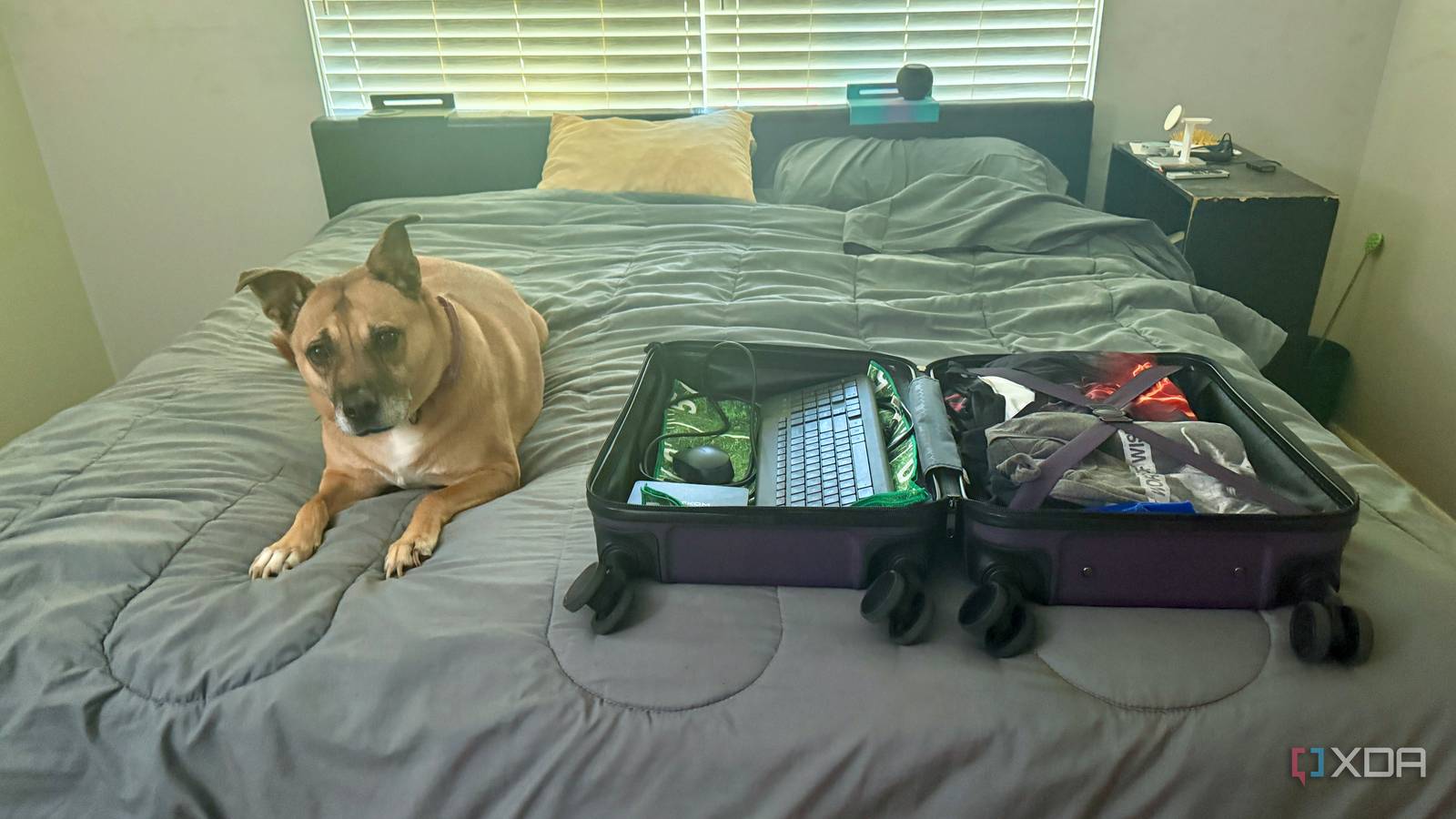
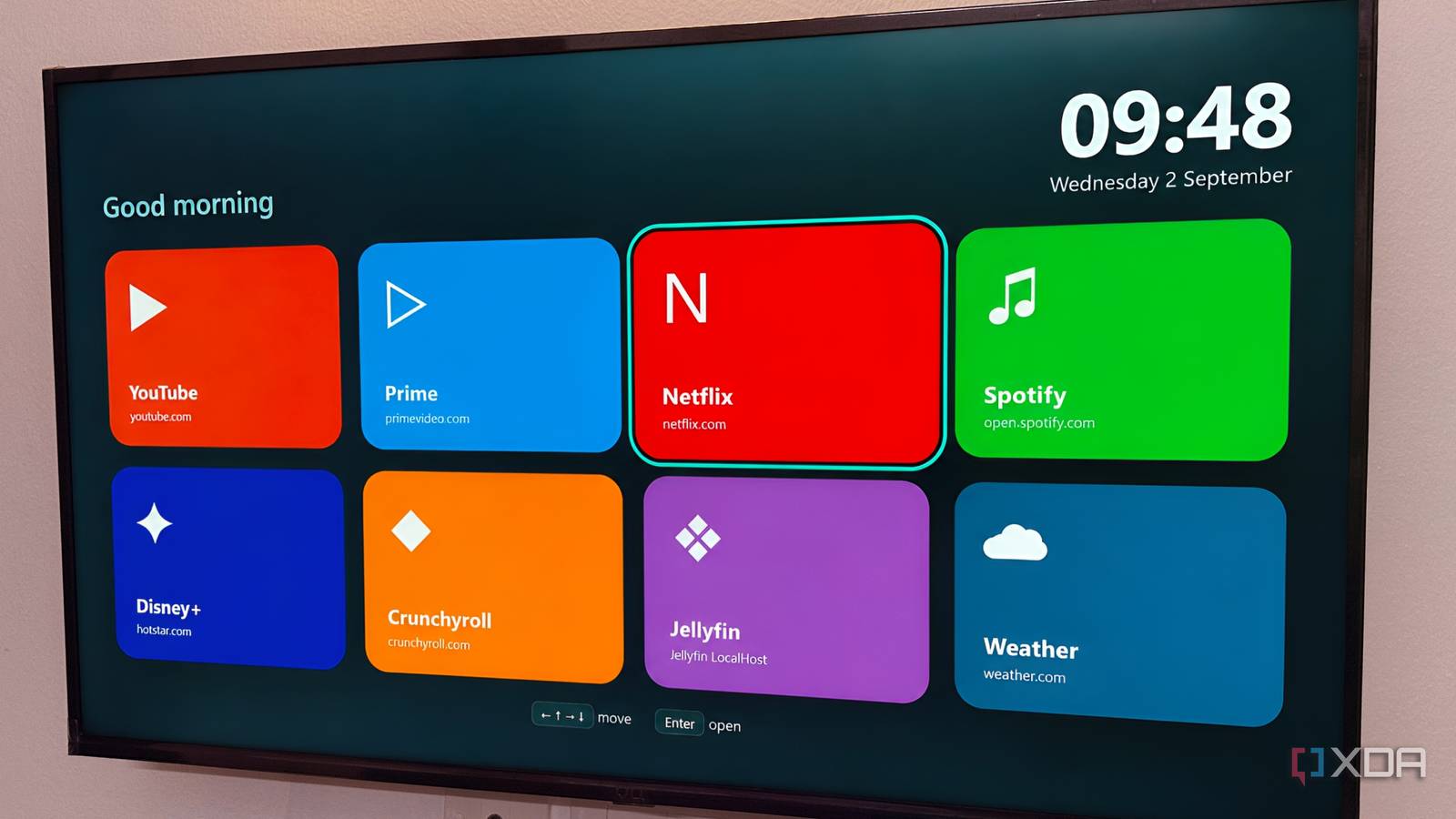
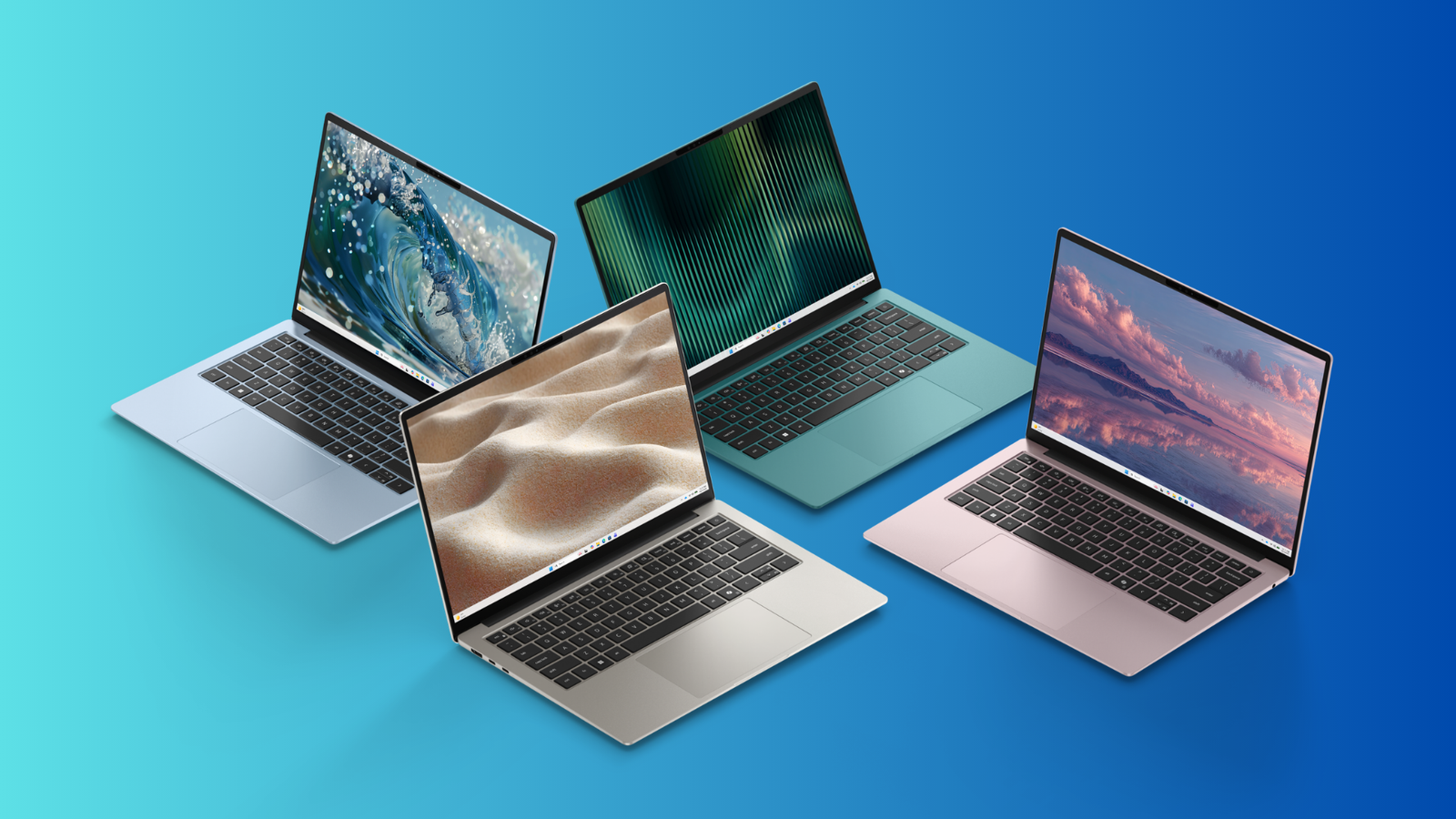
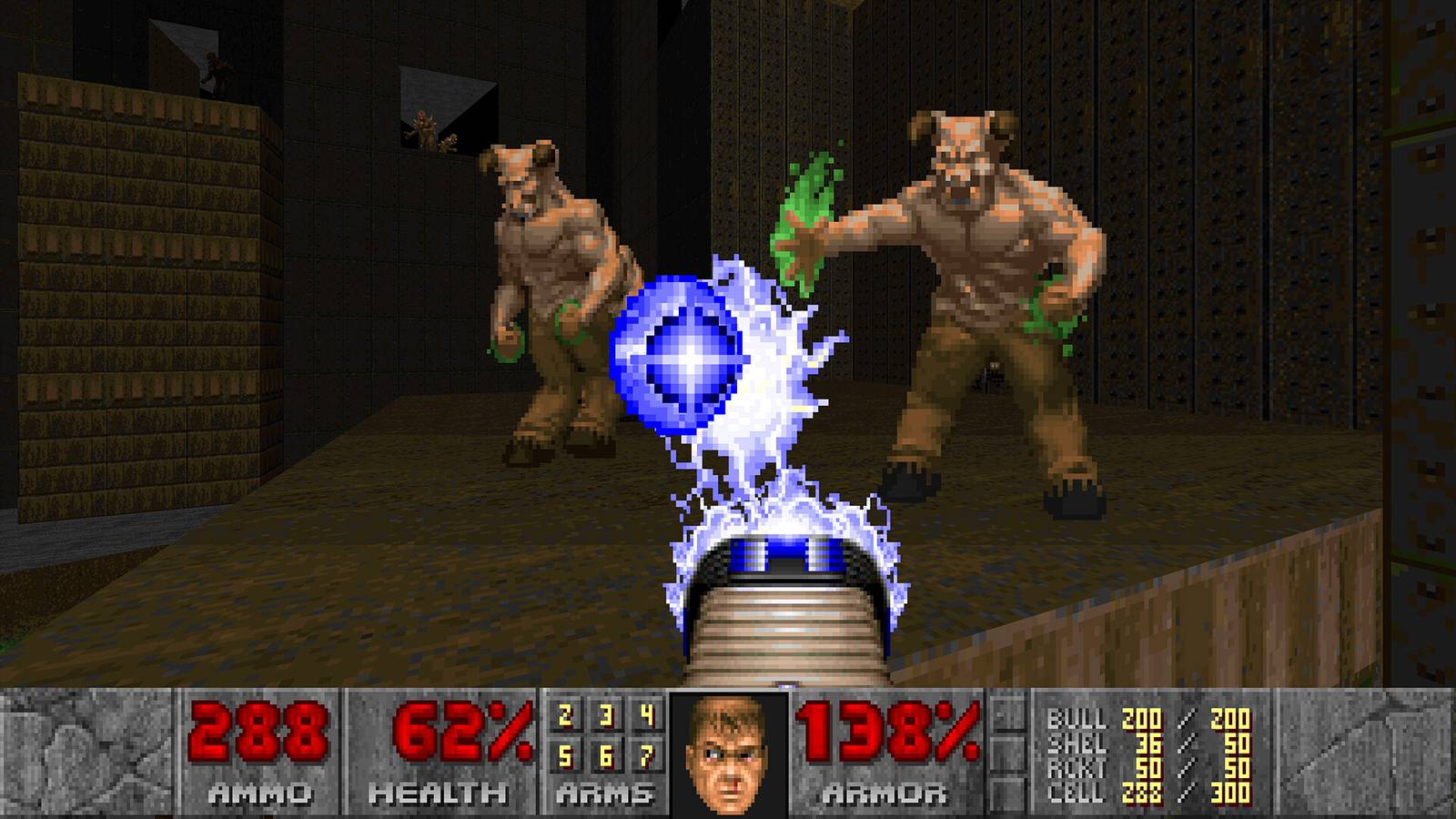
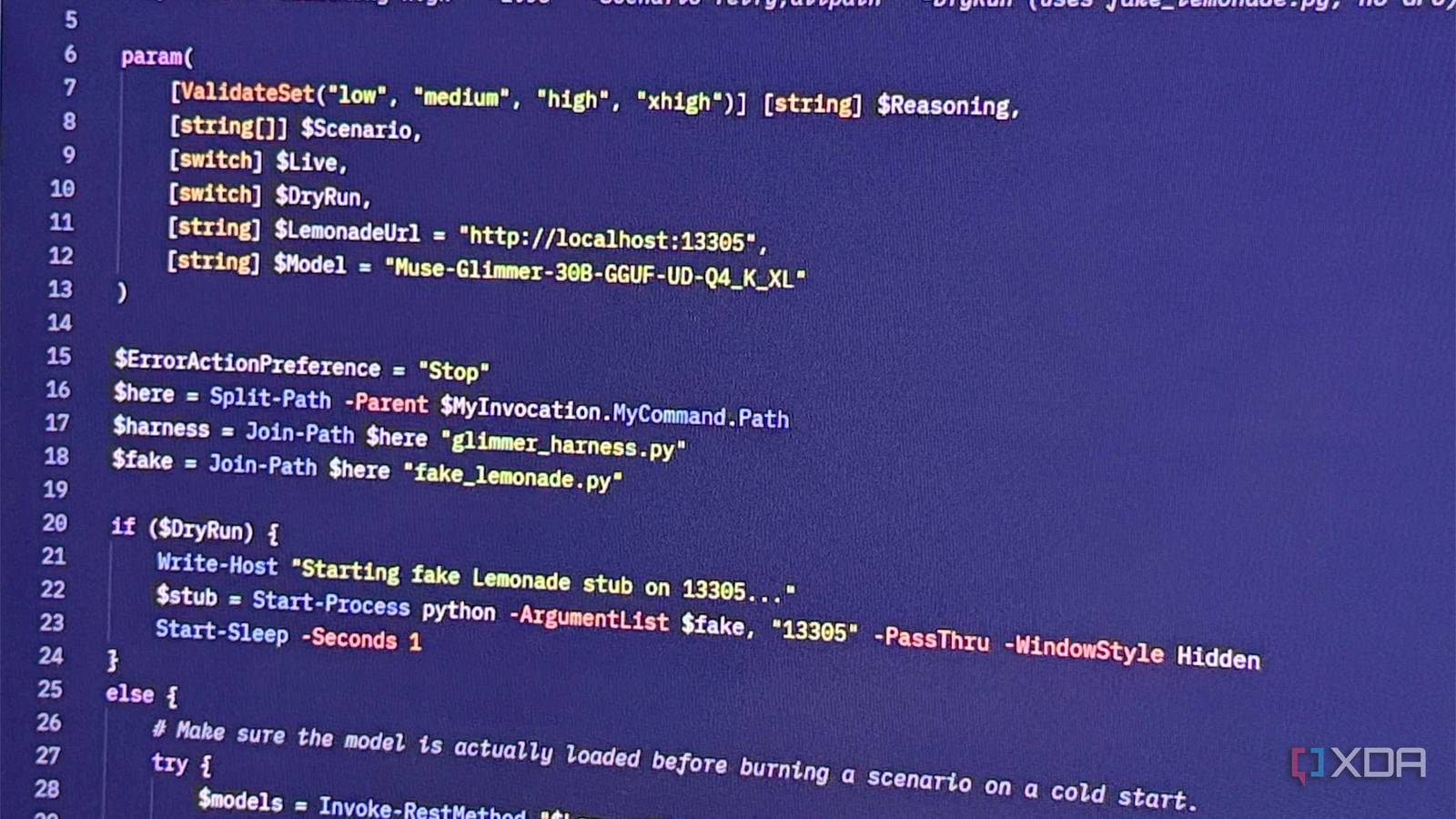
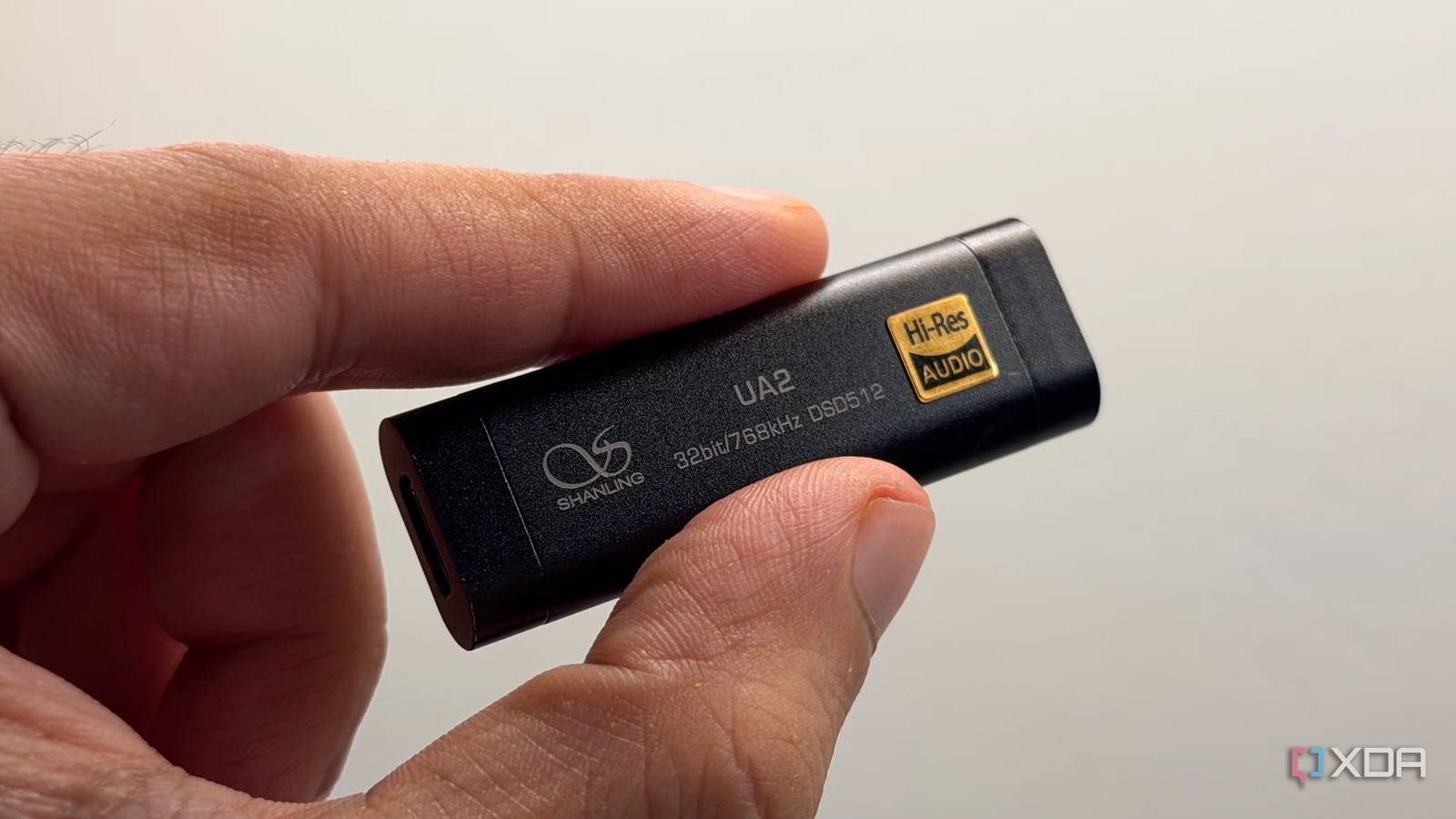

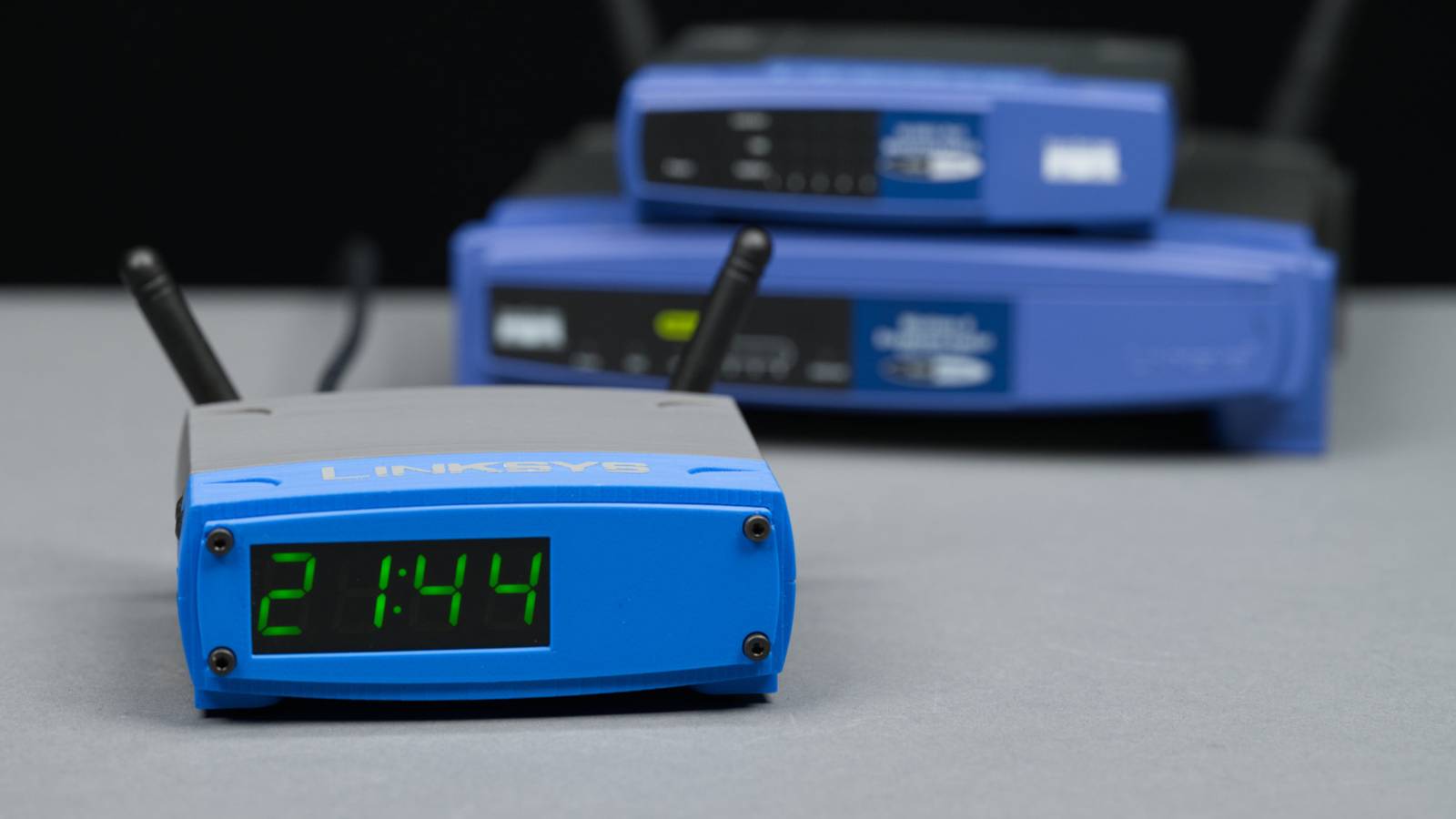


More Stories