
3 การตั้งค่า Android Auto แบบไร้สาย ที่ควรปรับทันทีเมื่อใช้งานครั้งแรก 🚗💨
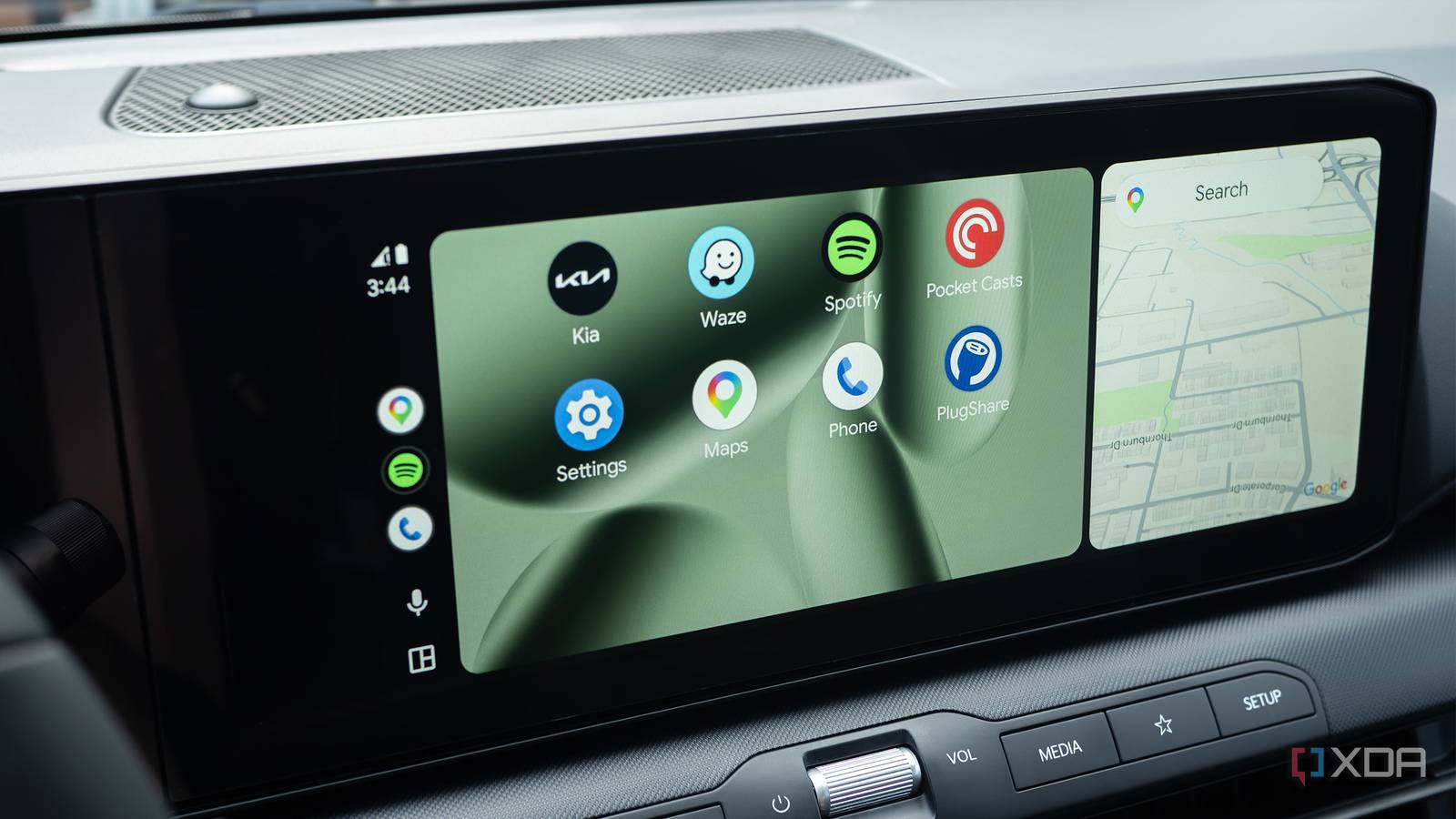
การเชื่อมต่อ Android Auto แบบไร้สาย (Wireless Android Auto) มอบความสะดวกสบายอย่างมาก แต่เพื่อให้ประสบการณ์การใช้งานราบรื่นที่สุด การปรับตั้งค่าบางอย่างตั้งแต่เริ่มต้นจะช่วยให้คุณใช้งานได้อย่างเต็มประสิทธิภาพ นี่คือ 3 การตั้งค่าสำคัญที่ผู้เขียนได้ปรับเปลี่ยนทันทีหลังได้รถยนต์ที่รองรับ Android Auto แบบไร้สายมาใช้งาน
1. ปิดการเล่นเพลงอัตโนมัติเมื่อเชื่อมต่อ 🎶❌
ปัญหาที่หลายคนเจอเมื่อใช้ Android Auto แบบไร้สายคือ เมื่อเชื่อมต่อกับรถยนต์ เพลงหรือพอดแคสต์ที่เคยฟังค้างไว้จะดังขึ้นทันที สร้างความตกใจหรือรำคาญได้ โดยเฉพาะเมื่อคุณยังไม่พร้อมที่จะฟัง
วิธีแก้ไข:
เข้าไปที่ การตั้งค่า (Settings) > อุปกรณ์ที่เชื่อมต่อ (Connected Devices) > การตั้งค่าการเชื่อมต่อ (Connection Preferences) > Android Auto (เลื่อนลงมาด้านล่าง) แล้วปิดการใช้งาน "เริ่มเพลงอัตโนมัติ (Start Music Automatically)"
เมื่อตั้งค่านี้แล้ว คุณจะเป็นผู้เลือกว่าจะฟังเพลงหรือพอดแคสต์เมื่อไหร่ ไม่ต้องกังวลว่าเสียงเพลงจะดังขึ้นมาโดยไม่ทันตั้งตัวอีกต่อไป
2. ตั้งค่าให้ Android Auto เริ่มทำงานทันทีเมื่อสตาร์ทรถ 🚀✅
เพื่อให้การเดินทางเริ่มต้นได้อย่างรวดเร็วและราบรื่น การตั้งค่าให้ Android Auto พร้อมใช้งานทันทีที่คุณสตาร์ทรถเป็นสิ่งสำคัญ โดยเฉพาะรถยนต์ที่ไม่ได้มีระบบนำทางในตัว และต้องพึ่งพา Android Auto เป็นหลัก
วิธีแก้ไข:
ยังคงอยู่ที่เมนู การตั้งค่า (Settings) > อุปกรณ์ที่เชื่อมต่อ (Connected Devices) > การตั้งค่าการเชื่อมต่อ (Connection Preferences) > Android Auto จากนั้นเลือก "เริ่ม Android Auto อัตโนมัติ (Start Android Auto Automatically)"
คุณจะพบ 3 ตัวเลือก:
- เสมอ (Always)
- หากใช้ในการเดินทางครั้งล่าสุด (If Used On The Last Drive)
- ค่าเริ่มต้น (ตั้งค่าโดยรถยนต์) (Default (Set By Vehicle))
เพื่อความมั่นใจว่า Android Auto จะพร้อมใช้งานทุกครั้งที่สตาร์ทรถ แนะนำให้เลือก "เสมอ (Always)" เพื่อประสบการณ์การใช้งานที่ต่อเนื่อง
หมายเหตุ: ในบางกรณี คุณอาจต้องเข้าไปตั้งค่าเพิ่มเติมในระบบ Infotainment ของรถยนต์ให้เปิดใช้งาน Android Auto อัตโนมัติด้วย
3. เปิดใช้งาน Android Auto ขณะที่โทรศัพท์ยังล็อกอยู่ 📱🔒
บางครั้งการเชื่อมต่อ Android Auto อาจต้องปลดล็อกหน้าจอโทรศัพท์ก่อน ซึ่งอาจไม่สะดวกในการใช้งานจริง การตั้งค่าให้ Android Auto สามารถเชื่อมต่อได้แม้โทรศัพท์จะยังล็อกอยู่ จะช่วยให้การเริ่มต้นใช้งานง่ายขึ้นมาก
วิธีแก้ไข:
กลับไปที่เมนู การตั้งค่า (Settings) > อุปกรณ์ที่เชื่อมต่อ (Connected Devices) > การตั้งค่าการเชื่อมต่อ (Connection Preferences) > Android Auto แล้วเปิดใช้งาน "เริ่ม Android Auto ขณะล็อก (Start Android Auto While Locked)"
เมื่อเปิดใช้งานการตั้งค่านี้ คุณจะไม่จำเป็นต้องปลดล็อกโทรศัพท์ทุกครั้งที่ต้องการใช้งาน Android Auto ระบบจะทำการเชื่อมต่อให้โดยอัตโนมัติทันทีที่คุณสตาร์ทรถ ทำให้การเดินทางของคุณเริ่มต้นได้อย่างสะดวกสบายยิ่งขึ้น
การปรับตั้งค่าทั้ง 3 ข้อนี้ จะช่วยให้ประสบการณ์การใช้ Android Auto แบบไร้สายของคุณราบรื่น สะดวกสบาย และมีประสิทธิภาพมากยิ่งขึ้นอย่างแน่นอน!
ขอบคุณ แหล่งข้อมูล
https://www.xda-developers.com/wireless-android-auto-settings-i-changed-on-day-one/








 English
 Arabic
 French
 Spanish
 Portuguese
 Deutsch
 Turkish
 Dutch
Dutch
 Italiano
 Russian
 Portuguese (Brazil)
 Greek
Greek