
RTX HDR: เปลี่ยนเกม SDR ให้สวยงามราวกับเป็น HDR สุดอลังการ
เคยรู้สึกเบื่อไหมที่เกมโปรดของคุณยังคงแสดงผลในโหมด SDR ทั้งที่การ์ดจอ Nvidia ของคุณรองรับเทคโนโลยีสุดล้ำอย่าง HDR? คุณอาจมองข้ามแอป Nvidia ไปเหมือนที่หลายคนทำ แต่รู้หรือไม่ว่าภายในนั้นมีฟีเจอร์ที่สามารถพลิกโฉมประสบการณ์การเล่นเกมของคุณให้เหนือกว่าที่เคย ด้วย RTX HDR ที่จะเปลี่ยนเกม SDR ที่คุณคุ้นเคยให้กลายเป็นประสบการณ์ HDR อันน่าทึ่ง
RTX HDR คืออะไร?
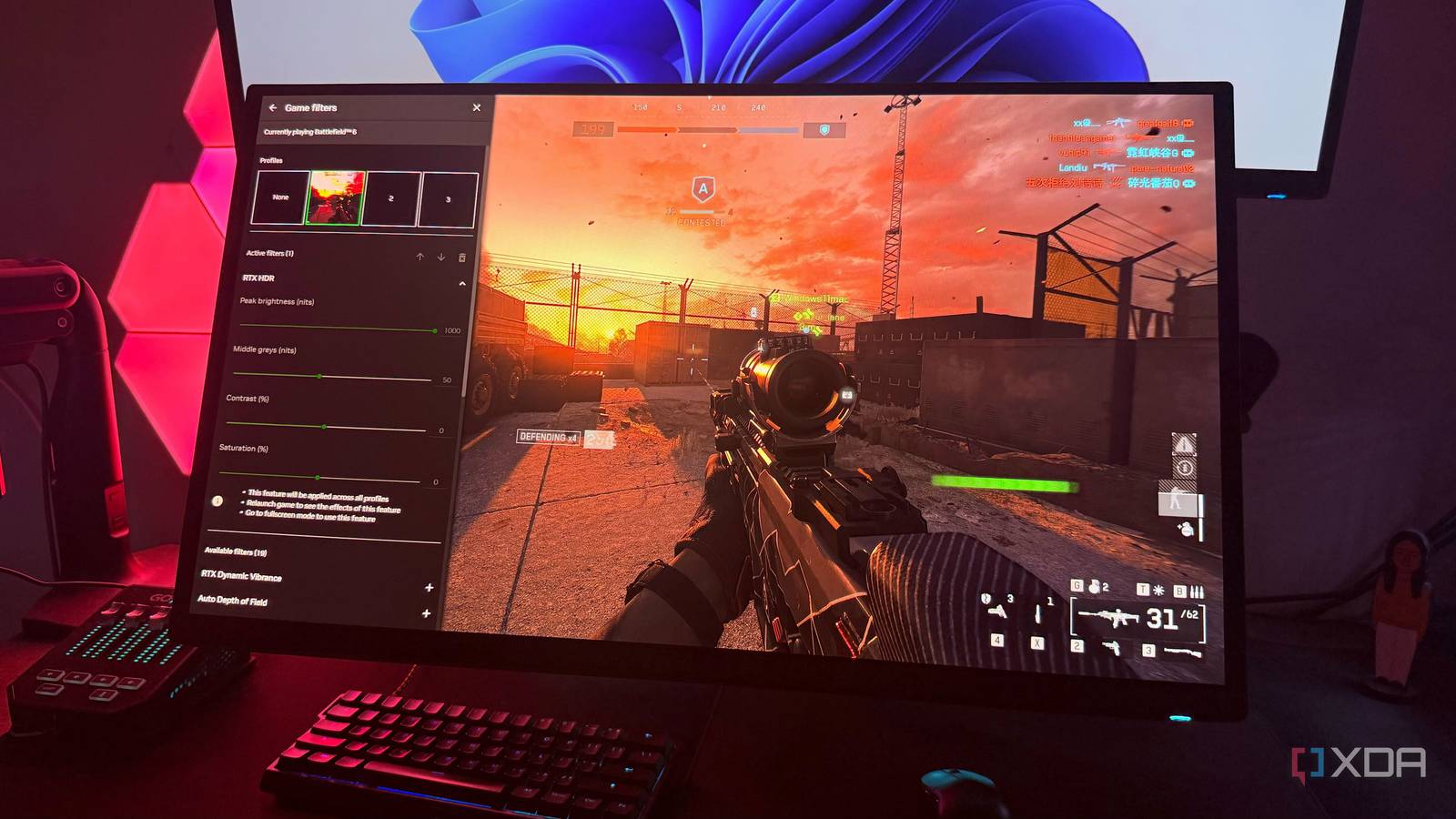
RTX HDR คือเทคโนโลยีที่พัฒนาโดย Nvidia ซึ่งทำหน้าที่เหมือนตัวกรองระดับไดรเวอร์ (driver-level HDR filter) ช่วยแปลงสัญญาณภาพจากโหมด SDR (Standard Dynamic Range) ให้กลายเป็น HDR (High Dynamic Range) แบบเรียลไทม์ โดยไม่ต้องพึ่งพาการรองรับ HDR จากตัวเกมโดยตรง ฟีเจอร์นี้มีประโยชน์อย่างยิ่งสำหรับเกมเก่าๆ หรือเกมที่ไม่ได้ใส่ใจเรื่องการรองรับ HDR แต่มีกราฟิกที่สวยงามอยู่แล้ว
ทำไม RTX HDR ถึงน่าสนใจ?
สำหรับผู้ที่ใช้งานจอ OLED ที่มีความสามารถในการแสดงผลสีดำสนิทและคอนทราสต์ที่ไร้ขีดจำกัดอย่าง Alienware AW3423DW หรือ AW2725DF การได้สัมผัสกับ HDR คือสิ่งที่ทำให้จอเหล่านี้โดดเด่นอย่างแท้จริง แต่ปัญหาคือเกมจำนวนมาก โดยเฉพาะเกมเก่าหรือเกม e-sports ที่เน้นความเร็ว ยังคงรองรับเพียงแค่ SDR เท่านั้น
RTX HDR เข้ามาแก้ปัญหานี้ได้อย่างชาญฉลาด ทำให้คุณสามารถดึงศักยภาพสูงสุดของจอ HDR ออกมาใช้ได้ แม้ในเกมที่ไม่ได้ออกแบบมาเพื่อรองรับเทคโนโลยีนี้ ทำให้แสงสว่างต่างๆ เช่น แสงแดด, แสงระเบิด, หรือแหล่งกำเนิดแสงอื่นๆ ในเกม ดูโดดเด่นและสมจริงยิ่งขึ้น
วิธีเปิดใช้งาน RTX HDR ง่ายๆ
การเปิดใช้งาน RTX HDR ทำได้ไม่ยาก เพียงแค่ทำตามขั้นตอนเหล่านี้:
- เปิดใช้งาน HDR บน Windows: กด
Win + Alt + Bเพื่อเปิดใช้งาน HDR บนระบบปฏิบัติการ Windows - เปิดแอป Nvidia: ไปที่ Graphics > Global Settings
- ตั้งค่า RTX HDR: เลือก RTX HDR และตั้งค่าเป็น On
ข้อควรจำ: ควรปิดการใช้งาน Windows Auto HDR เพื่อให้ RTX HDR ทำงานได้อย่างเต็มประสิทธิภาพ ซึ่ง RTX HDR ถูกออกแบบมาเพื่อแทนที่ฟังก์ชันนี้โดยเฉพาะ
คุณยังสามารถตั้งค่า RTX HDR แบบแยกเฉพาะเกม (per-game basis) ได้เช่นกัน ซึ่งเป็นทางเลือกที่ดีหากคุณต้องการใช้งานกับเกม SDR เก่าๆ เป็นครั้งคราว
RTX HDR เทียบกับ Windows Auto HDR: ใครเหนือกว่า?
Windows Auto HDR ก็เป็นฟีเจอร์ที่ดีในการเพิ่มมิติให้กับภาพ SDR แต่ RTX HDR มีข้อได้เปรียบที่สำคัญหลายประการ:
- ความแม่นยำของภาพ: RTX HDR ให้ผลลัพธ์ที่ดูสมจริงกว่า โดยเฉพาะการจัดการกับส่วนที่มืดของภาพ ไม่ทำให้ภาพดูสว่างจ้าจนเกินไปเหมือนบางครั้งที่เกิดกับ Auto HDR
- การควบคุมที่ละเอียด: RTX HDR มีการตั้งค่าแยกสำหรับ Peak Brightness, Middle Gray, Contrast, และ Saturation ทำให้คุณสามารถปรับแต่งภาพให้ตรงใจได้ง่ายกว่ามาก ในขณะที่ Auto HDR มีการควบคุมที่จำกัดกว่า
- การประมวลผลภาพ: RTX HDR ใช้การประมวลผลแบบ gamma-based tone curve ซึ่งช่วยให้สีดำดูเป็นธรรมชาติมากขึ้น ต่างจาก Windows Auto HDR ที่ใช้ piecewise SRGB curve ซึ่งอาจทำให้ส่วนที่มืดดูสว่างขึ้นเล็กน้อย
ข้อแลกเปลี่ยน: ประสิทธิภาพที่ลดลงเล็กน้อย
RTX HDR ใช้ Tensor Cores ในการแปลงภาพ SDR เป็น HDR แบบเรียลไทม์ ซึ่งอาจส่งผลกระทบต่ออัตราเฟรม (FPS) เล็กน้อย โดยทั่วไปจะอยู่ที่ประมาณ 7-10%
สำหรับเกมเก่าๆ ที่ไม่ได้ต้องการประสิทธิภาพสูงสุด หรือเมื่อคุณใช้การ์ดจอรุ่นแรงอย่าง RTX 4090 ส่วนต่างของ FPS นี้อาจไม่ส่งผลกระทบมากนัก แต่สำหรับเกม e-sports ที่ต้องการความแม่นยำในการตอบสนองสูงสุด เช่น Valorant หรือ Apex Legends คุณอาจต้องพิจารณาปิดฟีเจอร์นี้เพื่อหลีกเลี่ยงความหน่วง (input lag) ที่อาจเกิดขึ้น
RTX HDR: ทำให้แอป Nvidia มีค่ามากขึ้น
ก่อนหน้านี้ หลายคนอาจมองว่าแอป Nvidia เป็นเพียงเครื่องมืออัปเดตไดรเวอร์กราฟิกเท่านั้น แต่ด้วยฟีเจอร์อย่าง RTX HDR และ DLSS Override ทำให้แอปนี้กลายเป็นเครื่องมือที่ช่วยยกระดับประสบการณ์การเล่นเกมเก่าๆ ให้ดีขึ้นได้อย่างไม่น่าเชื่อ นอกจากนี้ ยังมีฟีเจอร์สำหรับวิดีโออย่าง RTX Video Enhancements ที่น่าประทับใจไม่แพ้กัน
แม้ว่าการมี HDR แบบ Native ที่ทำงานได้สมบูรณ์แบบกับทุกเกมจะเป็นสิ่งที่ผู้พัฒนาเกมควรให้ความสำคัญ แต่ในระหว่างที่รอคอยนั้น RTX HDR ก็เป็นทางเลือกที่ยอดเยี่ยมในการทำให้เกมโปรดของคุณดูดีขึ้นอย่างเห็นได้ชัด
คำถามที่พบบ่อย
RTX HDR ใช้ได้กับการ์ดจอรุ่นใดบ้าง?
RTX HDR เป็นฟีเจอร์ที่ใช้ Tensor Cores ซึ่งมีใน Nvidia GeForce RTX series เท่านั้น
ฉันต้องปิด Windows Auto HDR เสมอหรือไม่?
แนะนำให้ปิด Windows Auto HDR เพื่อให้ RTX HDR ทำงานได้เต็มประสิทธิภาพและป้องกันความขัดแย้งในการตั้งค่า
RTX HDR ใช้ทรัพยากรเครื่องมากน้อยแค่ไหน?
RTX HDR จะลด FPS ลงประมาณ 7-10% ซึ่งอาจสังเกตได้ในเกมที่ต้องการประสิทธิภาพสูงมาก
RTX HDR ต่างจาก DLSS อย่างไร?
DLSS (Deep Learning Super Sampling) เป็นเทคโนโลยีที่ช่วยเพิ่ม FPS โดยการเรนเดอร์ภาพที่ความละเอียดต่ำแล้วอัปสเกลด้วย AI ส่วน RTX HDR เป็นเทคโนโลยีที่แปลงภาพ SDR เป็น HDR
ฉันควรใช้ RTX HDR กับเกมออนไลน์ที่เน้นการแข่งขันหรือไม่?
ไม่แนะนำ เนื่องจากอาจมีผลกระทบต่อความหน่วง (input lag) และอัตราเฟรม ซึ่งสำคัญต่อการตอบสนองในเกมประเภทนี้
ขอบคุณ แหล่งข้อมูล
https://www.xda-developers.com/i-dismissed-nvidia-app-until-i-tried-rtx-hdr/








 English
 Arabic
 French
 Portuguese
 Deutsch
 Turkish
 Dutch
Dutch
 Italiano
 Russian
 Romaian
 Portuguese (Brazil)
 Greek
Greek