
ปรับ Android Auto ให้เจ๋งขึ้น! 4 การตั้งค่าที่ควรทำทันทีเมื่อใช้มือถือใหม่
การเดินทางด้วยรถยนต์ในยุคดิจิทัล สมาร์ทโฟนกลายเป็นส่วนสำคัญที่เชื่อมต่อกับระบบอินโฟเทนเมนต์ในรถผ่าน Android Auto เพื่อความสะดวกสบายและปลอดภัย การปรับแต่งการตั้งค่าบางอย่างตั้งแต่เริ่มต้น จะช่วยให้ประสบการณ์การใช้งาน Android Auto ของคุณราบรื่นและตรงใจมากขึ้น โดยเฉพาะเมื่อคุณเปลี่ยนไปใช้สมาร์ทโฟนเครื่องใหม่
หากคุณเป็นคนที่ใช้งาน Android Auto บ่อยๆ หรือต้องทดสอบสมาร์ทโฟนหลายรุ่น การตั้งค่าเหล่านี้คือสิ่งที่ควรทำทันที เพื่อให้การเชื่อมต่อและการใช้งานมีประสิทธิภาพสูงสุด ลดสิ่งรบกวน และเพิ่มความสะดวกสบายในการขับขี่
1. ตั้งค่าให้ Android Auto เริ่มทำงานอัตโนมัติ 🚀
เพื่อให้การเชื่อมต่อ Android Auto เป็นไปอย่างราบรื่นที่สุดเมื่อเสียบสาย USB เข้ากับรถยนต์ การตั้งค่า USB Default Connection Behavior เป็น "Always" จะช่วยให้ Android Auto เปิดขึ้นมาทันทีที่คุณเชื่อมต่อ ไม่ต้องรอนาน นอกจากนี้ การตั้งค่าให้ข้ามหน้าจอล็อกและเริ่มเล่นเพลงอัตโนมัติเมื่อเชื่อมต่อกับ Android Auto ก็เป็นอีกสิ่งที่จะช่วยให้คุณไม่ต้องเสียเวลาตั้งค่าซ้ำๆ
วิธีตั้งค่า:
- ไปที่ การตั้งค่า (Settings) บนสมาร์ทโฟนของคุณ
- เลือก อุปกรณ์ที่เชื่อมต่อ (Connected Devices) > การตั้งค่าการเชื่อมต่อ (Connection Preferences) > Android Auto
- เลื่อนลงไปที่หัวข้อ การเริ่มต้น (Startup)
- เปิดใช้งาน เริ่ม Android Auto ขณะที่หน้าจอล็อกอยู่ (Start Android Auto While Locked) และ เริ่มเพลงอัตโนมัติ (Start Music Automatically)
- แตะที่ เริ่ม Android Auto อัตโนมัติ (Start Android Auto Automatically) แล้วเลือก เสมอ (Always)
2. ปิดการแจ้งเตือนข้อความที่ไม่จำเป็น 🔕
เมื่ออยู่หลังพวงมาลัย สิ่งสำคัญที่สุดคือการมีสมาธิกับการขับขี่ การลดสิ่งรบกวนรอบข้างเป็นสิ่งจำเป็นอย่างยิ่ง หนึ่งในการตั้งค่าแรกๆ ที่ควรทำคือการปิดการแจ้งเตือนข้อความทั้งหมด เพื่อป้องกันไม่ให้คุณเสียสมาธิจากการอ่านหรือได้ยินเสียงข้อความเข้า
วิธีปิดการแจ้งเตือนข้อความ:
- ไปที่ การตั้งค่า (Settings) > อุปกรณ์ที่เชื่อมต่อ (Connected Devices)
- เลือก การตั้งค่าการเชื่อมต่อ (Connection Preferences) > Android Auto
- ปิดการใช้งาน แสดงการแจ้งเตือนข้อความ (Show Message Notifications)
3. จัดการแอปพลิเคชันใน Launcher ให้เรียบง่าย ✨
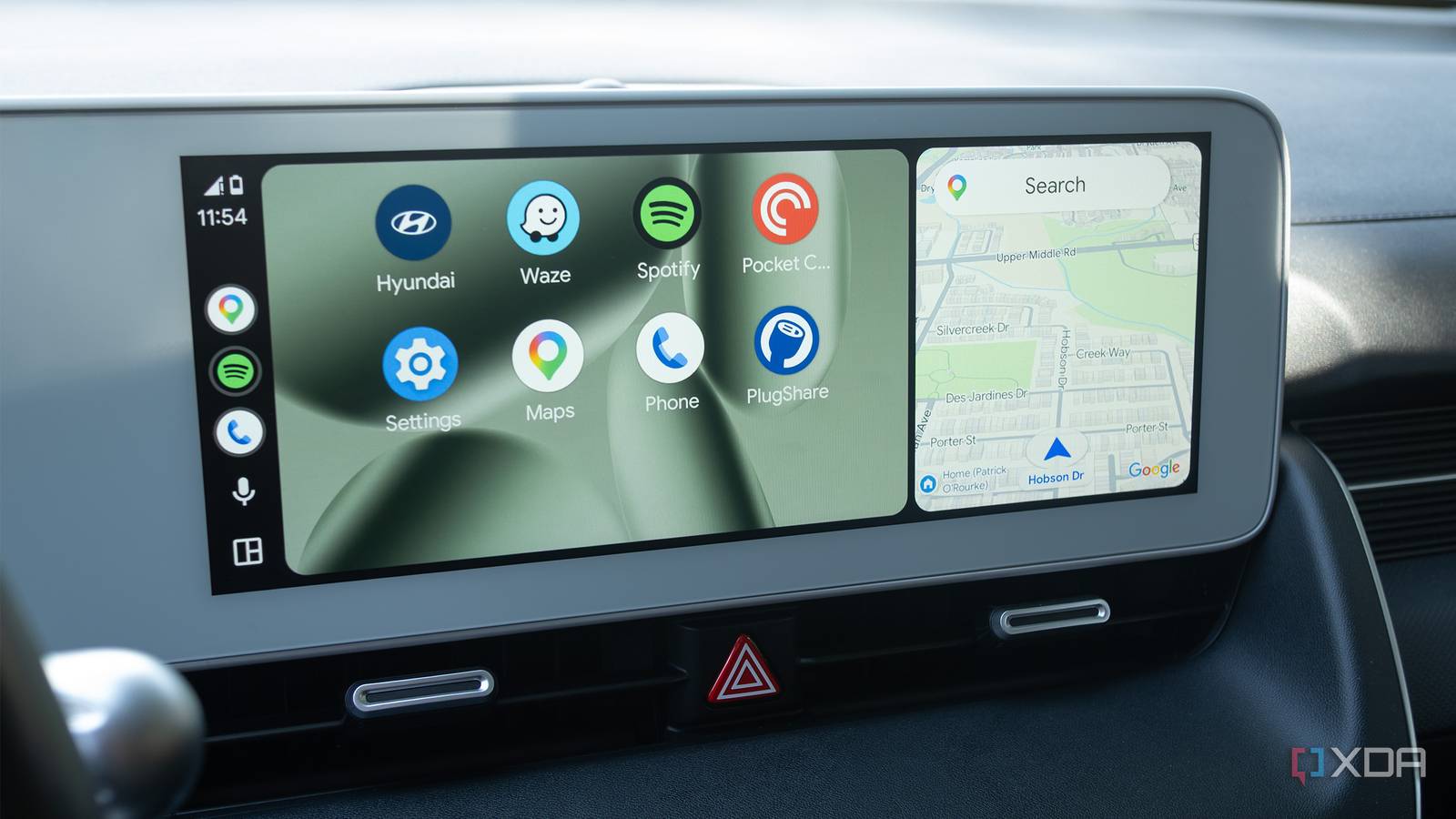
เมื่อเปิดใช้งาน Android Auto ครั้งแรก คุณอาจพบว่ามีแอปพลิเคชันจำนวนมากแสดงอยู่ในหน้า Launcher ซึ่งอาจทำให้ดูรกและหายาก การปรับแต่ง Launcher ให้แสดงเฉพาะแอปที่คุณใช้งานบ่อยๆ จะช่วยให้การใช้งานมีประสิทธิภาพมากขึ้น
วิธีปรับแต่ง Launcher:
- ไปที่ การตั้งค่า (Settings) > อุปกรณ์ที่เชื่อมต่อ (Connected Devices)
- เลือก การตั้งค่าการเชื่อมต่อ (Connection Preferences)
- แตะที่ Android Auto > ปรับแต่ง Launcher (Customize Launcher)
- ยกเลิกการเลือกแอปพลิเคชันที่คุณไม่ต้องการให้แสดงใน Android Auto
- หลังจากจัดระเบียบแล้ว คุณสามารถลากและวางไอคอนแอปพลิเคชันเพื่อจัดลำดับใหม่ได้ โดยเลื่อนแอปที่คุณใช้บ่อยที่สุด เช่น Waze หรือ Spotify ไปไว้ด้านบนสุด
4. เปิดใช้งานการตั้งค่าสำหรับนักพัฒนา 🛠️
การตั้งค่าสำหรับนักพัฒนา (Developer Settings) ใน Android Auto อาจมีประโยชน์มากกว่าที่คุณคิด แม้ว่าคุณจะไม่ได้ใช้งานฟีเจอร์ขั้นสูงบ่อยนัก แต่บางตัวเลือก เช่น การปรับความละเอียดของหน้าจอในรถ การจับภาพหน้าจอ หรือการอนุญาตให้ติดตั้งแอปพลิเคชันที่ไม่ได้มาจากสโตร์ (sideloaded apps) ก็มีประโยชน์มาก
นอกจากนี้ การเปิดใช้งานการตั้งค่าสำหรับนักพัฒนาบนสมาร์ทโฟนของคุณ และเปลี่ยน "Default USB Configuration" เป็น "File Transfer" ก็เป็นวิธีแก้ปัญหาการเชื่อมต่อ Android Auto หลุดบ่อยๆ ได้อย่างดี
วิธีเปิดใช้งานการตั้งค่าสำหรับนักพัฒนา:
- บนสมาร์ทโฟน:
- ไปที่ การตั้งค่า (Settings) > เกี่ยวกับโทรศัพท์ (About Phone)
- แตะที่ ข้อมูลซอฟต์แวร์ (Software Information)
- แตะที่ หมายเลขบิลด์ (Build Number) ติดต่อกัน 7 ครั้ง คุณจะได้รับการแจ้งเตือนว่าเปิดใช้งานโหมดนักพัฒนาแล้ว
- จากนั้น ไปที่ การตั้งค่า (Settings) > ระบบ (System) > ตัวเลือกสำหรับนักพัฒนา (Developer options)
- ค้นหาและเลือก การกำหนดค่า USB เริ่มต้น (Default USB Configuration) เป็น การถ่ายโอนไฟล์ (File Transfer)
- ใน Android Auto:
- เปิดแอป การตั้งค่า (Settings) บนสมาร์ทโฟน
- ไปที่ อุปกรณ์ที่เชื่อมต่อ (Connected Devices) > การตั้งค่าการเชื่อมต่อ (Connection Preferences) > Android Auto
- เลื่อนลงไปที่ เกี่ยวกับ (About)
- แตะที่ เวอร์ชัน (Version) ติดต่อกัน 10 ครั้งอย่างรวดเร็ว
- กดปุ่มย้อนกลับเพื่อไปยังเมนูหลักของ Android Auto
- แตะที่เมนู สามจุด (Three-Dot menu) ที่มุมขวาบน แล้วเลือก การตั้งค่าสำหรับนักพัฒนา (Developer settings)
การปรับแต่งการตั้งค่าเหล่านี้ จะช่วยให้คุณได้รับประสบการณ์การใช้งาน Android Auto ที่ดียิ่งขึ้น สะดวกสบาย และปลอดภัยยิ่งขึ้นบนสมาร์ทโฟนเครื่องใหม่ของคุณ!
#AndroidAuto #ตั้งค่าAndroidAuto #สมาร์ทโฟน
ขอบคุณ แหล่งข้อมูล
https://www.xda-developers.com/android-auto-settings-i-always-change-right-away-on-a-new-phone/








 English
 Arabic
 French
 Spanish
 Portuguese
 Deutsch
 Turkish
 Italiano
 Russian
 Romaian
 Portuguese (Brazil)
 Greek
Greek