
สุดยอดทริคใช้งาน Apple CarPlay ให้เต็มประสิทธิภาพ 🚗✨
Apple CarPlay ได้กลายเป็นฟีเจอร์ที่หลายคนขาดไม่ได้ การเชื่อมต่อ iPhone เข้ากับระบบอินโฟเทนเมนต์ในรถยนต์ ทำให้การขับขี่สะดวกสบาย ปลอดภัย และเพลิดเพลินยิ่งขึ้น ตั้งแต่การเข้าถึงแอปโปรด การสั่งงานด้วยเสียง Siri ไปจนถึงการเชื่อมต่อที่ราบรื่น วันนี้เรามีเคล็ดลับดีๆ ที่จะช่วยให้คุณใช้ CarPlay ได้คุ้มค่าที่สุดมาฝากกันครับ
ปรับแต่งหน้าจอหลักและแอปใน CarPlay 📱
แม้ว่าแอปโปรดส่วนใหญ่ของคุณอาจมีให้ใช้บน CarPlay แล้ว แต่ก็ไม่ใช่ว่าทุกแอปที่คุณต้องการให้ปรากฏบนหน้าจอหลักเสมอไป โชคดีที่การปรับแต่งนั้นทำได้ง่ายมาก
- เปิดแอป Settings บน iPhone ของคุณ
- แตะที่ชื่อรถของคุณ แล้วเลือก Customize
- คุณจะเห็นรายการแอป CarPlay ทั้งหมดที่มีบนโทรศัพท์ของคุณ เพียงแค่แตะที่เครื่องหมายลบสีแดง (-) เพื่อซ่อนแอปที่ไม่ต้องการให้แสดงบน CarPlay
- คุณยังสามารถจัดลำดับแอปบนหน้าจอหลักได้ในหน้านี้เช่นกัน เพียงแค่ลากแอปไปยังตำแหน่งที่ต้องการโดยใช้เส้นสามเส้นทางด้านขวาของไอคอนแอป
เลือกวอลเปเปอร์ให้โดนใจ 🖼️
แม้ว่าคุณจะไม่สามารถใช้วอลเปเปอร์รูปภาพส่วนตัวได้ แต่ Apple ก็มีตัวเลือกวอลเปเปอร์สำเร็จรูปให้เลือกหลายแบบ
- เปิดแอป Settings บนหน้าจอ CarPlay โดยตรง
- เลือกวอลเปเปอร์ที่ต้องการ แล้วแตะ Set
Apple มีการเพิ่มตัวเลือกวอลเปเปอร์ใหม่ๆ เข้ามาเป็นครั้งคราว แต่จำนวนตัวเลือกก็ยังคงมีจำกัด
การเชื่อมต่อแบบมีสายและไร้สาย: แบบไหนดีกว่ากัน? 🔌📶
CarPlay รองรับทั้งการเชื่อมต่อแบบมีสาย (ผ่านสาย USB) และไร้สาย ซึ่งขึ้นอยู่กับรุ่นรถของคุณ
- การเชื่อมต่อแบบมีสาย: โดยทั่วไปจะให้ประสบการณ์ที่เร็วกว่าและเสถียรกว่า เหมาะสำหรับการเดินทางไกลที่ต้องใช้งานในรถเป็นเวลานาน
- การเชื่อมต่อแบบไร้สาย: สะดวกสบายสำหรับการเดินทางระยะสั้น หรือเมื่อต้องเข้า-ออกรถบ่อยๆ แต่อาจมีอาการหน่วง (latency) บ้างเล็กน้อย เช่น ตอนเปลี่ยนเพลง หรือเรียกใช้งาน Siri
หากรถของคุณรองรับแค่แบบมีสาย แต่คุณต้องการใช้งานแบบไร้สาย ก็มีอุปกรณ์เสริมอย่าง CarlinKit 5.0 ที่ช่วยแปลงระบบ CarPlay แบบมีสายให้กลายเป็นไร้สายได้ในราคาไม่แพง
โหมดการแสดงผล: สว่าง (Light) หรือ มืด (Dark)? ☀️🌙
CarPlay มีให้เลือกทั้งโหมดสว่างและโหมดมืด คุณสามารถเลือกได้ 3 แบบในแอป Settings บน CarPlay:
- Light: แสดงผลเป็นสีสว่าง
- Dark: แสดงผลเป็นสีเข้ม
- Automatic: ระบบจะสลับระหว่างโหมดสว่างและโหมดมืดโดยอัตโนมัติตามช่วงเวลาของวันและสภาพแสงภายนอก
ผู้ใช้งานส่วนใหญ่นิยมใช้โหมด Automatic เพื่อความสบายตาตลอดการเดินทาง
เพิ่มความปลอดภัยขณะขับขี่ 🛡️
CarPlay มีส่วนช่วยเพิ่มความปลอดภัยในการขับขี่อย่างมาก โดยลดโอกาสที่คุณจะต้องหยิบโทรศัพท์ขึ้นมาใช้งาน
- Driving Focus Mode: โหมดนี้จะช่วยบล็อกการแจ้งเตือน ข้อความ และสายเรียกเข้า เพื่อให้คุณมีสมาธิอยู่กับการขับขี่บนท้องถนน คุณสามารถตั้งค่า Driving Focus Mode ได้ในแอป Settings บน iPhone โดยเลือกอนุญาตการแจ้งเตือนจากผู้ติดต่อบางคน หรือตั้งค่าให้ตอบกลับข้อความอัตโนมัติเมื่อคุณกำลังขับรถได้
- Announce Messages: ฟีเจอร์ยอดนิยมที่ทำงานร่วมกับ Siri เพื่ออ่านข้อความของคุณออกเสียง จากนั้นคุณสามารถตอบกลับข้อความนั้นด้วยเสียงของคุณได้ ฟีเจอร์นี้ใช้ได้กับแอป Messages ของ Apple รวมถึงแอปอื่นๆ เช่น WhatsApp
- ไปที่ Settings > Siri & Search > Announce Notifications บน iPhone
- เปิดใช้งาน Announce Notifications และเลือกแอปที่ต้องการ
- ใน CarPlay ตรวจสอบให้แน่ใจว่า Announce Messages with Siri เปิดใช้งานอยู่ในแอป Settings ของ CarPlay แล้ว
แบ่งปันเพลงกับเพื่อนด้วย SharePlay 🎶
หากคุณต้องการให้ผู้โดยสารคนอื่นๆ ในรถมีส่วนร่วมในการเลือกเพลง CarPlay ก็มีฟีเจอร์รองรับ
- บนหน้าจอ Now Playing ของ Apple Music จะมีไอคอน SharePlay อยู่ที่มุมขวาบน เมื่อแตะไอคอนนี้ คุณจะสามารถสร้าง QR Code ให้ผู้อื่นสแกนได้ เมื่อสแกนแล้ว ระบบจะแจ้งเตือนว่ามีคนต้องการเข้าร่วมเซสชัน SharePlay
- เมื่อมีคนเข้าร่วม ผู้โดยสารคนอื่นๆ ก็จะสามารถเพิ่มเพลงลงในคิว ดูเพลงที่กำลังเล่นอยู่ และจัดลำดับคิวได้ แม้ว่าพวกเขาจะไม่ได้ใช้ Apple Music ก็ตาม
การใช้งาน Widgets บนหน้าจอ CarPlay 📊
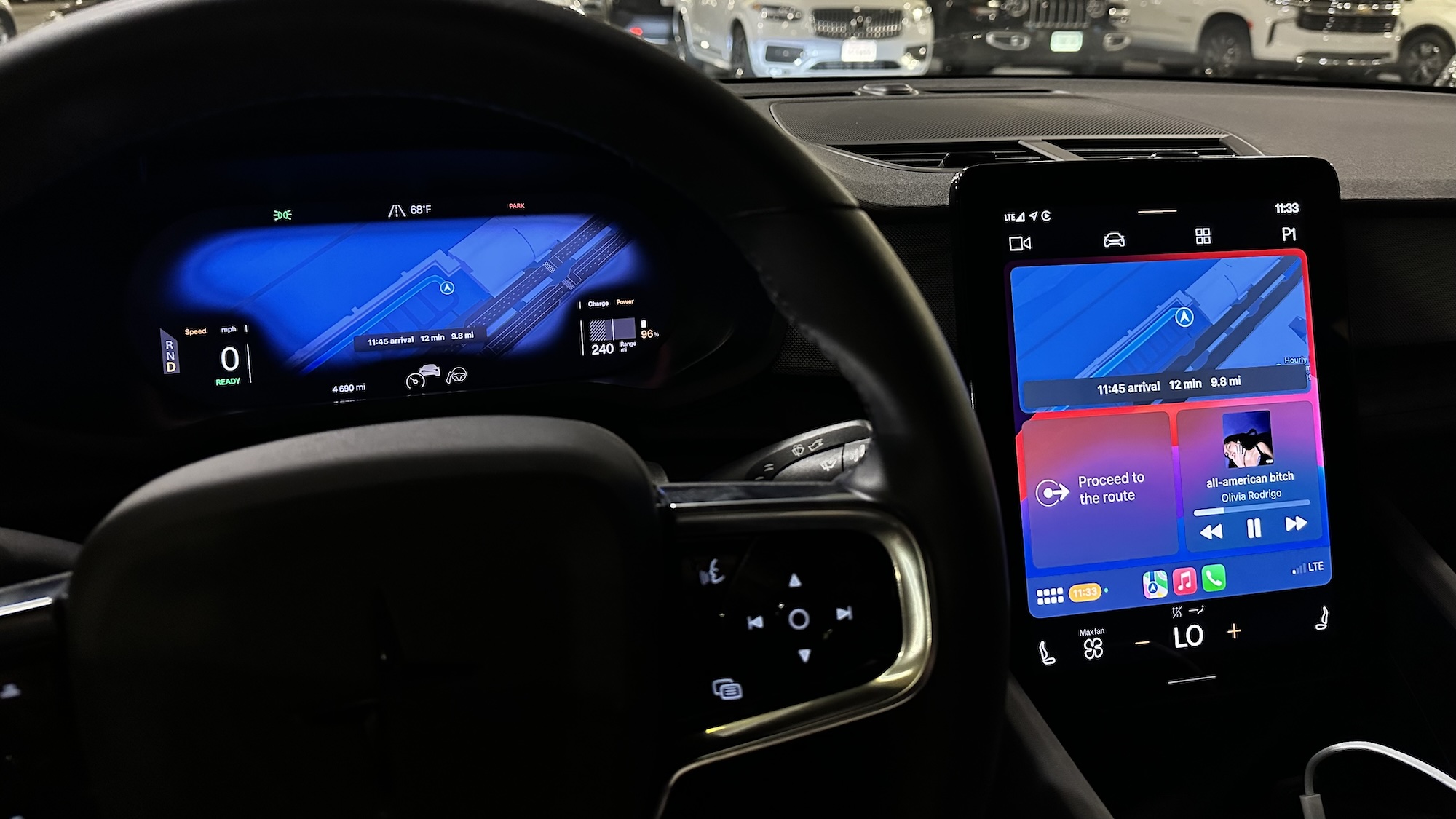
ตั้งแต่ iOS 16 เป็นต้นมา CarPlay รองรับการแสดงผล Widgets แล้ว ทำให้คุณสามารถเข้าถึง Widgets ที่ใช้บ่อยบน iPhone ได้จากหน้าจอรถยนต์
- การใช้งานจะแตกต่างกันไปตามขนาดหน้าจอรถยนต์ บางรุ่นอาจแสดงผล Widgets ได้ 2 "สแต็ก" (stack) ในขณะที่บางรุ่นอาจจำกัดเพียงสแต็กเดียว
- ในการจัดการ Widgets ใน CarPlay ให้ไปที่แอป Settings บนหน้าจอ CarPlay จากนั้นคุณสามารถเพิ่ม Widgets ใหม่ จัดลำดับ หรือเปิดใช้งาน "Smart Rotate" เพื่อสลับ Widgets ในแต่ละสแต็กโดยอัตโนมัติ
Live Activities บน CarPlay 📍
iOS 16 ยังเพิ่มการรองรับ Live Activities ซึ่งเป็นการแสดงข้อมูลแบบเรียลไทม์บนหน้าจอ CarPlay ให้เหมือนกับที่แสดงบน iPhone ของคุณ ฟีเจอร์นี้เป็นที่ชื่นชอบของผู้ใช้งานหลายคน และการที่มันมาอยู่บน CarPlay ก็เป็นเรื่องน่ายินดี
โดยปกติ Live Activities จะเปิดใช้งานโดยอัตโนมัติใน CarPlay แต่คุณสามารถปิดได้ในแอป Settings บนหน้าจอ CarPlay
จัดการ Pinned Messages ใน Messages 📌
iOS 16 มีการปรับปรุงแอป Messages ใน CarPlay รวมถึงการรองรับการปักหมุดข้อความ (Pinned Messages) ไว้ที่ด้านบน แต่ก็มีการเปลี่ยนแปลงนี้ได้กลายเป็นที่ถกเถียงกันอยู่บ้าง
อย่างไรก็ตาม ใน iOS 16.2 Apple ได้เพิ่มตัวเลือกให้สามารถปิดการใช้งาน Pinned Conversations ใน Messages บน CarPlay ได้ เพียงแค่เปิดแอป Settings บนหน้าจอ CarPlay แล้วปิดใช้งาน "Pinned Messages"
ปรับแต่งหน้าตา CarPlay ให้สดใหม่ ✨
มีโหมดการแสดงผลหลายแบบให้เลือกใช้บน CarPlay ได้แก่ Default, Dark, และ Clear ซึ่งคุณสามารถหาตัวเลือกเหล่านี้ได้ในแอป Settings บน CarPlay เพื่อปรับเปลี่ยนหน้าตาให้เข้ากับสไตล์ของคุณ
#AppleCarPlay #CarPlayTips #iOS16 #เทคนิคขับรถ #CarTech
ขอบคุณ แหล่งข้อมูล
https://9to5mac.com/2026/07/09/best-carplay-features-tips/








 English
 Arabic
 French
 Spanish
 Portuguese
 Deutsch
 Turkish
 Dutch
Dutch
 Italiano
 Russian
 Romaian
 Greek
Greek