
-
Xiaomi Mi Smart Air Purifier 4 Lite: อากาศสะอาด สดชื่น ในพริบตา 💨
หลายคนคงกังวลเรื่องคุณภาพอากาศในบ้าน โดยเฉพาะฝุ่น PM2.5 สารก่อภูมิแพ้ หรือแม้แต่กลิ่นไม่พึงประสงค์ต่างๆ ที่ส่งผลกระทบต่อสุขภาพ วันนี้เรามีตัวช่วยดีๆ มาแนะนำ นั่นคือ Xiaomi Mi Smart Air Purifier 4 Lite เครื่องฟอกอากาศอัจฉริยะที่ออกแบบมาเพื่อปรับอากาศในบ้านให้สะอาด สดชื่น และปลอดภัยได้อย่างมีประสิทธิภาพ
ดีไซน์สวยงาม ขนาดกะทัดรัด 🏠
Xiaomi Mi Smart Air Purifier 4 Lite มาพร้อมดีไซน์ที่เรียบหรู ทันสมัย เข้ากับทุกสไตล์การตกแต่งบ้าน ขนาดกะทัดรัด ไม่เปลืองพื้นที่ สามารถวางได้หลากหลายมุม ไม่ว่าจะเป็นห้องนั่งเล่น ห้องนอน หรือห้องทำงาน ก็ดูลงตัว
ประสิทธิภาพการฟอกอากาศขั้นสูง ✨
หัวใจสำคัญของเครื่องฟอกอากาศคือไส้กรองและระบบการทำงาน Xiaomi Mi Smart Air Purifier 4 Lite มาพร้อม:
- ไส้กรองประสิทธิภาพสูง: สามารถดักจับอนุภาคขนาดเล็กถึง 0.3 ไมครอนได้อย่างแม่นยำ รวมถึงฝุ่น PM2.5, ละอองเกสร, ไรฝุ่น และสารก่อภูมิแพ้อื่นๆ
- กำจัดฟอร์มาลดีไฮด์และกลิ่นไม่พึงประสงค์: ช่วยลดสารเคมีอันตรายที่อาจปนเปื้อนมากับเฟอร์นิเจอร์ใหม่ หรือกลิ่นอับ กลิ่นอาหาร ให้บ้านของคุณหอมสดชื่นยิ่งขึ้น
- ครอบคลุมพื้นที่กว้าง: เหมาะสำหรับห้องขนาดกลางถึงใหญ่ สามารถหมุนเวียนอากาศภายในห้องได้อย่างรวดเร็ว
ควบคุมง่ายด้วยระบบอัจฉริยะ 📱
Xiaomi Mi Smart Air Purifier 4 Lite ไม่ได้เป็นเพียงเครื่องฟอกอากาศธรรมดา แต่ยังมาพร้อมฟังก์ชันอัจฉริยะที่คุณสามารถควบคุมได้ง่ายๆ ผ่านแอปพลิเคชัน Mi Home บนสมาร์ทโฟนของคุณ:
- ตรวจสอบคุณภาพอากาศแบบเรียลไทม์: ดูค่า PM2.5 และคุณภาพอากาศภายในบ้านได้ตลอดเวลา
- ปรับโหมดการทำงานอัตโนมัติ: เครื่องจะปรับระดับการทำงานให้เหมาะสมกับสภาพอากาศโดยอัตโนมัติ
- ตั้งเวลาเปิด-ปิด: กำหนดเวลาการทำงานได้ตามต้องการ
- ควบคุมจากระยะไกล: เปิดเครื่องก่อนกลับบ้าน เพื่อให้บ้านพร้อมรับอากาศที่สะอาดทันทีที่ก้าวเข้ามา
เหมาะสำหรับใครบ้าง? 🤔
- ผู้ที่เป็นภูมิแพ้: ช่วยลดสารก่อภูมิแพ้ในอากาศ บรรเทาอาการจาม คัน หรือน้ำมูกไหล
- ครอบครัวที่มีเด็กเล็กหรือผู้สูงอายุ: อากาศที่สะอาดช่วยเสริมสร้างสุขภาพที่ดีให้กับทุกคนในครอบครัว
- ผู้ที่อาศัยอยู่ในเมือง: ช่วยกรองฝุ่น PM2.5 ที่เป็นอันตรายต่อระบบทางเดินหายใจ
- ผู้ที่เลี้ยงสัตว์เลี้ยง: ช่วยกำจัดขนสัตว์และกลิ่นไม่พึงประสงค์
- ผู้ที่เพิ่งซื้อเฟอร์นิเจอร์ใหม่: ช่วยลดฟอร์มาลดีไฮด์และสารเคมีอื่นๆ ที่อาจออกมาจากเฟอร์นิเจอร์
ข้อควรพิจารณาเพิ่มเติม 💡
- การเปลี่ยนไส้กรอง: ควรหมั่นตรวจสอบและเปลี่ยนไส้กรองตามระยะเวลาที่กำหนด เพื่อประสิทธิภาพสูงสุดในการฟอกอากาศ
- ตำแหน่งการวางเครื่อง: ควรวางเครื่องในบริเวณที่อากาศถ่ายเทได้สะดวก และห่างจากผนังหรือสิ่งกีดขวาง
Xiaomi Mi Smart Air Purifier 4 Lite เป็นอีกหนึ่งทางเลือกที่น่าสนใจสำหรับใครที่กำลังมองหาเครื่องฟอกอากาศที่ทั้งสวยงาม ใช้งานง่าย และมีประสิทธิภาพ ช่วยให้คุณและครอบครัวได้สูดอากาศที่บริสุทธิ์ได้อย่างเต็มที่ทุกวัน
#เครื่องฟอกอากาศ #Xiaomi #PM25 #ภูมิแพ้ #อากาศสะอาด
ขอบคุณ แหล่งข้อมูล
https://pantip.com/topic/43239577Xiaomi Mi Smart Air Purifier 4 Lite: อากาศสะอาด สดชื่น ในพริบตา 💨หลายคนคงกังวลเรื่องคุณภาพอากาศในบ้าน โดยเฉพาะฝุ่น PM2.5 สารก่อภูมิแพ้ หรือแม้แต่กลิ่นไม่พึงประสงค์ต่างๆ ที่ส่งผลกระทบต่อสุขภาพ วันนี้เรามีตัวช่วยดีๆ มาแนะนำ นั่นคือ Xiaomi Mi Smart Air Purifier 4 Lite เครื่องฟอกอากาศอัจฉริยะที่ออกแบบมาเพื่อปรับอากาศในบ้านให้สะอาด สดชื่น และปลอดภัยได้อย่างมีประสิทธิภาพดีไซน์สวยงาม ขนาดกะทัดรัด 🏠Xiaomi Mi Smart Air Purifier 4 Lite มาพร้อมดีไซน์ที่เรียบหรู ทันสมัย เข้ากับทุกสไตล์การตกแต่งบ้าน ขนาดกะทัดรัด ไม่เปลืองพื้นที่ สามารถวางได้หลากหลายมุม ไม่ว่าจะเป็นห้องนั่งเล่น ห้องนอน หรือห้องทำงาน ก็ดูลงตัวประสิทธิภาพการฟอกอากาศขั้นสูง ✨หัวใจสำคัญของเครื่องฟอกอากาศคือไส้กรองและระบบการทำงาน Xiaomi Mi Smart Air Purifier 4 Lite มาพร้อม:ไส้กรองประสิทธิภาพสูง: สามารถดักจับอนุภาคขนาดเล็กถึง 0.3 ไมครอนได้อย่างแม่นยำ รวมถึงฝุ่น PM2.5, ละอองเกสร, ไรฝุ่น และสารก่อภูมิแพ้อื่นๆกำจัดฟอร์มาลดีไฮด์และกลิ่นไม่พึงประสงค์: ช่วยลดสารเคมีอันตรายที่อาจปนเปื้อนมากับเฟอร์นิเจอร์ใหม่ หรือกลิ่นอับ กลิ่นอาหาร ให้บ้านของคุณหอมสดชื่นยิ่งขึ้นครอบคลุมพื้นที่กว้าง: เหมาะสำหรับห้องขนาดกลางถึงใหญ่ สามารถหมุนเวียนอากาศภายในห้องได้อย่างรวดเร็วควบคุมง่ายด้วยระบบอัจฉริยะ 📱Xiaomi Mi Smart Air Purifier 4 Lite ไม่ได้เป็นเพียงเครื่องฟอกอากาศธรรมดา แต่ยังมาพร้อมฟังก์ชันอัจฉริยะที่คุณสามารถควบคุมได้ง่ายๆ ผ่านแอปพลิเคชัน Mi Home บนสมาร์ทโฟนของคุณ:ตรวจสอบคุณภาพอากาศแบบเรียลไทม์: ดูค่า PM2.5 และคุณภาพอากาศภายในบ้านได้ตลอดเวลาปรับโหมดการทำงานอัตโนมัติ: เครื่องจะปรับระดับการทำงานให้เหมาะสมกับสภาพอากาศโดยอัตโนมัติตั้งเวลาเปิด-ปิด: กำหนดเวลาการทำงานได้ตามต้องการควบคุมจากระยะไกล: เปิดเครื่องก่อนกลับบ้าน เพื่อให้บ้านพร้อมรับอากาศที่สะอาดทันทีที่ก้าวเข้ามาเหมาะสำหรับใครบ้าง? 🤔ผู้ที่เป็นภูมิแพ้: ช่วยลดสารก่อภูมิแพ้ในอากาศ บรรเทาอาการจาม คัน หรือน้ำมูกไหลครอบครัวที่มีเด็กเล็กหรือผู้สูงอายุ: อากาศที่สะอาดช่วยเสริมสร้างสุขภาพที่ดีให้กับทุกคนในครอบครัวผู้ที่อาศัยอยู่ในเมือง: ช่วยกรองฝุ่น PM2.5 ที่เป็นอันตรายต่อระบบทางเดินหายใจผู้ที่เลี้ยงสัตว์เลี้ยง: ช่วยกำจัดขนสัตว์และกลิ่นไม่พึงประสงค์ผู้ที่เพิ่งซื้อเฟอร์นิเจอร์ใหม่: ช่วยลดฟอร์มาลดีไฮด์และสารเคมีอื่นๆ ที่อาจออกมาจากเฟอร์นิเจอร์ข้อควรพิจารณาเพิ่มเติม 💡การเปลี่ยนไส้กรอง: ควรหมั่นตรวจสอบและเปลี่ยนไส้กรองตามระยะเวลาที่กำหนด เพื่อประสิทธิภาพสูงสุดในการฟอกอากาศตำแหน่งการวางเครื่อง: ควรวางเครื่องในบริเวณที่อากาศถ่ายเทได้สะดวก และห่างจากผนังหรือสิ่งกีดขวางXiaomi Mi Smart Air Purifier 4 Lite เป็นอีกหนึ่งทางเลือกที่น่าสนใจสำหรับใครที่กำลังมองหาเครื่องฟอกอากาศที่ทั้งสวยงาม ใช้งานง่าย และมีประสิทธิภาพ ช่วยให้คุณและครอบครัวได้สูดอากาศที่บริสุทธิ์ได้อย่างเต็มที่ทุกวัน#เครื่องฟอกอากาศ #Xiaomi #PM25 #ภูมิแพ้ #อากาศสะอาดhttps://pantip.com/topic/432395775 Comments 0 Shares 41K Views 0 Reviews-
Xiaomi 17T Pro แบต 7000mAh ชาร์จเร็ว 100W ชาร์จเต็มไวมากXiaomi 17T Pro แบต 7000mAh ชาร์จเร็ว 100W ชาร์จเต็มไวมาก
-
React







- Reply
- 2026-09-07 17:00:10
-
-
ASUS Zenbook DUO 2026 โน้ตบุ๊ก 2 จอ OLED 3K เหมาะกับคนทำงานหลายอย่างจริงๆASUS Zenbook DUO 2026 โน้ตบุ๊ก 2 จอ OLED 3K เหมาะกับคนทำงานหลายอย่างจริงๆ
-
React
- Reply
- 2026-09-07 17:00:10
-
-
Redmagic 11S Pro จอ 144Hz Touch 3000Hz น่าจะเล่นเกมลื่นมากRedmagic 11S Pro จอ 144Hz Touch 3000Hz น่าจะเล่นเกมลื่นมาก
-
React
- Reply
- 2026-09-07 17:00:10
-
-
Xiaomi Mi Smart Air Purifier 4 Lite กรองฝุ่น PM25 ได้ดีจริงไหมXiaomi Mi Smart Air Purifier 4 Lite กรองฝุ่น PM25 ได้ดีจริงไหม
-
React
- Reply
- 2026-09-07 17:00:10
-
-
เครื่องฟอกอากาศ Xiaomi Mi Smart Air Purifier 4 Lite ดูน่าจะเหมาะกับห้องขนาดไม่ใหญ่มากเครื่องฟอกอากาศ Xiaomi Mi Smart Air Purifier 4 Lite ดูน่าจะเหมาะกับห้องขนาดไม่ใหญ่มาก
-
React
- Reply
- 2026-09-07 17:00:10
-
Please log in to like, share and comment! -
รวมดีลเด็ดโฮมเธียเตอร์ส่งท้ายวันแรงงานจาก Best Buy 📺🔊
วันแรงงาน (Labor Day) เป็นช่วงเวลาแห่งการพักผ่อนเฉลิมฉลอง และสำหรับขาช้อปที่อยู่ในสหรัฐอเมริกา นี่คือโอกาสสุดท้ายที่จะคว้าดีลสุดพิเศษจาก Best Buy ที่ขนทัพทีวี, ซาวด์บาร์, โปรเจคเตอร์ และอุปกรณ์โฮมเธียเตอร์อื่นๆ มาลดราคาแบบจัดหนัก! หากคุณกำลังมองหาการอัปเกรดระบบความบันเทิงภายในบ้าน นี่คือช่วงเวลาที่คุณไม่ควรพลาด
ดีลเด็ดที่ต้องรีบคว้า ก่อนหมดโปรโมชั่น ⏳
งานเซลล์วันแรงงานของ Best Buy กำลังจะปิดฉากลงในวันนี้ แต่ไม่ต้องเสียใจไป เพราะยังมีสินค้าคุณภาพจากแบรนด์ดังอย่าง Sony และ Samsung อีกมากมายที่มาพร้อมส่วนลดสุดคุ้ม การลดราคาครั้งนี้ถือเป็นหนึ่งในมหกรรมเซลล์ที่ใหญ่ที่สุดของปี เทียบเท่ากับช่วง Black Friday ในเดือนพฤศจิกายนเลยทีเดียว
สินค้าโฮมเธียเตอร์น่าสนใจในราคาสุดพิเศษ ✨
- ทีวี (TVs): ยกระดับประสบการณ์การรับชมภาพยนตร์และซีรีส์ด้วยทีวีจอใหญ่จากแบรนด์ชั้นนำ ที่มาพร้อมเทคโนโลยีภาพและเสียงสุดล้ำ
- ซาวด์บาร์ (Soundbars): เพิ่มมิติเสียงให้กระหึ่มสมจริง เปลี่ยนห้องนั่งเล่นของคุณให้กลายเป็นโรงภาพยนตร์ส่วนตัว
- โปรเจคเตอร์ (Projectors): สร้างบรรยากาศโรงหนังขนาดใหญ่ได้ง่ายๆ ด้วยโปรเจคเตอร์คุณภาพสูง
- อุปกรณ์โฮมเธียเตอร์อื่นๆ: ไม่ว่าจะเป็นเครื่องเล่น Blu-ray, ระบบเสียงรอบทิศทาง หรืออุปกรณ์เสริมต่างๆ ก็มีให้เลือกสรรในราคาพิเศษ
ทำไมต้องรีบตัดสินใจ? 🤔
เนื่องจากโปรโมชั่นนี้มีระยะเวลาจำกัด หากคุณเห็นสินค้าที่ถูกใจ อย่ารอช้า! โอกาสที่จะได้สินค้าคุณภาพดีในราคาลดพิเศษแบบนี้อาจจะไม่ได้มีมาบ่อยๆ โดยเฉพาะอย่างยิ่งเมื่อเทียบกับช่วงเวลาลดราคาครั้งใหญ่อื่นๆ ที่จะมาถึง
ติดตามข่าวสารดีลเด็ดอย่างใกล้ชิด 📰
หากคุณไม่อยากพลาดดีลเด็ดๆ และข่าวสารล่าสุดเกี่ยวกับเทคโนโลยีและสินค้าอิเล็กทรอนิกส์ อย่าลืมติดตาม Tom's Guide ผ่าน Google News หรือสมัครรับจดหมายข่าวของเรา เพื่อเป็นคนแรกๆ ที่รู้เกี่ยวกับส่วนลดสุดคุ้มและสินค้าที่น่าสนใจที่สุด
#ดีลวันแรงงาน #BestBuy #โฮมเธียเตอร์ #ทีวี #ซาวด์บาร์ #โปรเจคเตอร์
ขอบคุณ แหล่งข้อมูล
https://www.tomsguide.com/sales-events/15-last-minute-best-buy-labor-day-deals-on-tvs-soundbars-and-other-home-theater-essentialsรวมดีลเด็ดโฮมเธียเตอร์ส่งท้ายวันแรงงานจาก Best Buy 📺🔊วันแรงงาน (Labor Day) เป็นช่วงเวลาแห่งการพักผ่อนเฉลิมฉลอง และสำหรับขาช้อปที่อยู่ในสหรัฐอเมริกา นี่คือโอกาสสุดท้ายที่จะคว้าดีลสุดพิเศษจาก Best Buy ที่ขนทัพทีวี, ซาวด์บาร์, โปรเจคเตอร์ และอุปกรณ์โฮมเธียเตอร์อื่นๆ มาลดราคาแบบจัดหนัก! หากคุณกำลังมองหาการอัปเกรดระบบความบันเทิงภายในบ้าน นี่คือช่วงเวลาที่คุณไม่ควรพลาดดีลเด็ดที่ต้องรีบคว้า ก่อนหมดโปรโมชั่น ⏳งานเซลล์วันแรงงานของ Best Buy กำลังจะปิดฉากลงในวันนี้ แต่ไม่ต้องเสียใจไป เพราะยังมีสินค้าคุณภาพจากแบรนด์ดังอย่าง Sony และ Samsung อีกมากมายที่มาพร้อมส่วนลดสุดคุ้ม การลดราคาครั้งนี้ถือเป็นหนึ่งในมหกรรมเซลล์ที่ใหญ่ที่สุดของปี เทียบเท่ากับช่วง Black Friday ในเดือนพฤศจิกายนเลยทีเดียวสินค้าโฮมเธียเตอร์น่าสนใจในราคาสุดพิเศษ ✨ทีวี (TVs): ยกระดับประสบการณ์การรับชมภาพยนตร์และซีรีส์ด้วยทีวีจอใหญ่จากแบรนด์ชั้นนำ ที่มาพร้อมเทคโนโลยีภาพและเสียงสุดล้ำซาวด์บาร์ (Soundbars): เพิ่มมิติเสียงให้กระหึ่มสมจริง เปลี่ยนห้องนั่งเล่นของคุณให้กลายเป็นโรงภาพยนตร์ส่วนตัวโปรเจคเตอร์ (Projectors): สร้างบรรยากาศโรงหนังขนาดใหญ่ได้ง่ายๆ ด้วยโปรเจคเตอร์คุณภาพสูงอุปกรณ์โฮมเธียเตอร์อื่นๆ: ไม่ว่าจะเป็นเครื่องเล่น Blu-ray, ระบบเสียงรอบทิศทาง หรืออุปกรณ์เสริมต่างๆ ก็มีให้เลือกสรรในราคาพิเศษทำไมต้องรีบตัดสินใจ? 🤔เนื่องจากโปรโมชั่นนี้มีระยะเวลาจำกัด หากคุณเห็นสินค้าที่ถูกใจ อย่ารอช้า! โอกาสที่จะได้สินค้าคุณภาพดีในราคาลดพิเศษแบบนี้อาจจะไม่ได้มีมาบ่อยๆ โดยเฉพาะอย่างยิ่งเมื่อเทียบกับช่วงเวลาลดราคาครั้งใหญ่อื่นๆ ที่จะมาถึงติดตามข่าวสารดีลเด็ดอย่างใกล้ชิด 📰หากคุณไม่อยากพลาดดีลเด็ดๆ และข่าวสารล่าสุดเกี่ยวกับเทคโนโลยีและสินค้าอิเล็กทรอนิกส์ อย่าลืมติดตาม Tom's Guide ผ่าน Google News หรือสมัครรับจดหมายข่าวของเรา เพื่อเป็นคนแรกๆ ที่รู้เกี่ยวกับส่วนลดสุดคุ้มและสินค้าที่น่าสนใจที่สุด#ดีลวันแรงงาน #BestBuy #โฮมเธียเตอร์ #ทีวี #ซาวด์บาร์ #โปรเจคเตอร์https://www.tomsguide.com/sales-events/15-last-minute-best-buy-labor-day-deals-on-tvs-soundbars-and-other-home-theater-essentials4 Comments 0 Shares 41K Views 0 Reviews -
เปลี่ยนทีวีโรงแรมธรรมดาให้มีประโยชน์ ด้วย Mini PC พกพา
เคยไหมที่รู้สึกหงุดหงิดกับทีวีในโรงแรม? จอภาพดีๆ ที่มีอยู่ตรงหน้า แต่กลับใช้งานได้จำกัด จะดูหนัง ฟังเพลง หรือเข้าถึงบริการที่ต้องการก็ยุ่งยาก ทั้งเมนูที่ซับซ้อน แอปพลิเคชันที่มีให้เลือกน้อยนิด หรือปัญหาการเชื่อมต่อ Casting ที่ไม่เสถียร จนสุดท้ายต้องยอมแพ้ไปดูบนแล็ปท็อปแทน ปัญหานี้จะหมดไป เมื่อคุณลองพก Mini PC ติดตัวไปกับการเดินทาง เพียงแค่เชื่อมต่อผ่าน HDMI ทีวีโรงแรมก็จะไม่ใช่แค่ "ทีวี" อีกต่อไป แต่จะกลายเป็นหน้าจอคอมพิวเตอร์ส่วนตัวของคุณเอง
ควบคุมทุกอย่างบนหน้าจอ ด้วย Mini PC ของคุณเอง
บอกลาซอฟต์แวร์ของโรงแรมที่คอยจำกัดการใช้งานของคุณ เมื่อ Mini PC เชื่อมต่อกับทีวีผ่าน HDMI ทีวีของคุณจะทำหน้าที่เป็นเพียง "หน้าจอ" ตามที่คุณต้องการ คุณไม่ต้องเสียเวลาเรียนรู้การใช้งาน Smart TV ที่แตกต่างกันไปในแต่ละที่ ไม่ต้องล็อกอินเข้าแอปพลิเคชันที่โรงแรมมีให้ หรือต้องมาลุ้นว่าระบบ Casting ของโรงแรมจะใช้งานได้หรือไม่ เพียงแค่เปลี่ยน Input แล้วใช้คอมพิวเตอร์ของคุณเอง
การทำเช่นนี้อาจฟังดูธรรมดา แต่ทีวีโรงแรมมักมีวิธีทำให้เรื่องง่ายๆ กลายเป็นเรื่องน่าหงุดหงิด บางเครื่องเต็มไปด้วยเมนูเฉพาะของโรงแรมที่เน้นข้อมูลของที่พักและบริการห้องพัก จนบดบังการควบคุมพื้นฐาน ในขณะที่บางเครื่องก็ทำให้การเปลี่ยน Input หาได้ยากกว่าที่ควรจะเป็น แม้แอปสตรีมมิ่งจะช่วยได้ แต่สุดท้ายคุณก็ต้องมานั่งพิมพ์รหัสผ่านทีละตัวอักษรด้วยรีโมท ซึ่งเป็นอะไรที่น่าเบื่อหน่ายจริงๆ
เมื่อใช้ Mini PC คุณจะไม่ต้องกังวลอีกต่อไปว่าทีวีจะรองรับอะไรบ้าง นอกจากช่อง HDMI คุณสามารถเปิดเว็บเบราว์เซอร์ ดูไฟล์วิดีโอในเครื่อง เชื่อมต่อกับ Media Server ส่วนตัว หรือใช้บริการใดๆ ก็ตามที่ทำงานได้บนคอมพิวเตอร์เดสก์ท็อป ไม่ต้องเสียเวลาตรวจสอบว่ามีแอปพลิเคชันสำหรับทีวีแพลตฟอร์มนั้นๆ หรือไม่ หรือเครื่องเล่นในตัวรองรับไฟล์ที่คุณต้องการดูหรือเปล่า ถ้าคอมพิวเตอร์ของคุณทำได้ ทีวีของคุณก็สามารถแสดงผลได้
คลังสื่อส่วนตัวเดินทางไปกับคุณ
Jellyfin บนทีวีโรงแรม ให้ประสบการณ์ที่ดีกว่าเดิม
การตั้งค่านี้จะทำให้ทีวีของคุณมีประโยชน์มากขึ้นอย่างเห็นได้ชัด โดยเฉพาะเมื่อสื่อส่วนใหญ่ของคุณอยู่บนโครงสร้างพื้นฐานที่คุณควบคุมเอง แทนที่จะหวังว่าทีวีโรงแรมจะรองรับบริการที่คุณต้องการ คุณสามารถเปิด Jellyfin ได้เหมือนกับการใช้งานบนคอมพิวเตอร์เครื่องอื่น ทำให้คุณเข้าถึงคลังสื่อส่วนตัวของคุณบนจอที่ใหญ่ที่สุดในห้องพักได้ โดยไม่ต้องเสียบไดรฟ์เข้ากับทีวีโดยตรง หรือกังวลกับเครื่องเล่นในตัวของทีวีอีกต่อไป
ปัญหาน่ารำคาญเล็กๆ น้อยๆ ในการเดินทางที่หลายคนอาจไม่ทันสังเกต จนกระทั่งมันหายไป คุณไม่จำเป็นต้องหาอะไรใหม่ๆ ดูเพียงเพราะคุณไม่ได้อยู่ที่บ้าน และแน่นอนว่าคุณไม่อยากต้องมาจำว่าตอนนี้บริการสตรีมมิ่งเจ้าไหนมีรายการที่คุณเก็บไว้ในเซิร์ฟเวอร์ส่วนตัว การเปิด Jellyfin จะแสดงคลังสื่อเดียวกันกับที่คุณใช้ที่บ้าน ทำให้คุณสามารถดูต่อจากที่ค้างไว้ และใช้เวลาช่วงเย็นได้อย่างเต็มที่
นอกจากนี้ Mini PC ยังมอบประสบการณ์การใช้งานคอมพิวเตอร์ปกติบนหน้าจอที่ใหญ่ที่สุดในห้อง ซึ่งกลายเป็นประโยชน์มากกว่าที่คาดไว้ หากคุณต้องการตรวจสอบอะไรบางอย่างในเบราว์เซอร์ เข้าถึงบริการ Home Lab หรือจัดการงานเล็กๆ น้อยๆ โดยไม่ต้องหยิบแล็ปท็อปออกมา เครื่องคอมพิวเตอร์ก็พร้อมใช้งานอยู่แล้ว แน่นอนว่าคุณอาจไม่เลือกใช้ทีวีโรงแรมสำหรับงานที่จริงจัง แต่ความยืดหยุ่นที่เพิ่มขึ้นนี้มีประโยชน์อย่างยิ่ง เมื่อเทียบกับการต้องพกพาอุปกรณ์ที่ทำได้เพียงสตรีมวิดีโอ
Captive Portal ไม่ใช่เรื่องน่าปวดหัวอีกต่อไป
การตั้งค่า Wi-Fi ของโรงแรมกลายเป็นเรื่องปกติของการใช้งานเบราว์เซอร์
หนึ่งในเหตุผลที่ทำให้ผู้เขียนสนใจการใช้ฮาร์ดแวร์สตรีมมิ่งโดยเฉพาะน้อยลง คือปัญหาของเครือข่าย Wi-Fi ในโรงแรมที่ต้องมีการล็อกอินผ่านหน้าเว็บ (Captive Portal) ซึ่งมักจะต้องกรอกหมายเลขห้อง ชื่อ-นามสกุล หรือยอมรับข้อตกลงการใช้งาน ทำให้การตั้งค่าที่ควรจะใช้เวลาเพียงไม่กี่นาที กลายเป็นเรื่องที่ต้องมาคอยแก้ไข บางครั้งอุปกรณ์สตรีมมิ่งอาจจัดการกับ Captive Portal ได้โดยไม่มีปัญหา แต่บางครั้งก็ทำไม่ได้ และคุณก็ต้องไปควานหาอุปกรณ์อื่นมาช่วยเชื่อมต่ออินเทอร์เน็ตให้กับอุปกรณ์แรก
Mini PC ทำให้ส่วนนี้กลับมาเป็นเรื่องน่าเบื่อ (ในทางที่ดี) คุณเพียงแค่เลือกเครือข่ายของโรงแรม เปิดหน้าล็อกอินหากไม่ปรากฏขึ้นโดยอัตโนมัติ กรอกข้อมูลที่ทางโรงแรมต้องการ และคุณก็เชื่อมต่อได้ ไม่ต้องมีขั้นตอนการใช้ Hotspot หรือต้องกังวลว่าหน้าจอตั้งค่าที่จำกัดความสามารถจะจัดการกับเครือข่ายได้หรือไม่ มันทำงานเหมือนคอมพิวเตอร์เพราะมันคือคอมพิวเตอร์
นอกจากนี้ยังมีประโยชน์หากการเชื่อมต่อเริ่มมีปัญหาในภายหลัง หากคุณต้องการเชื่อมต่อใหม่ ยืนยันตัวตนอีกครั้ง หรือหาสาเหตุว่าทำไมบางอย่างถึงโหลดไม่ได้ คุณก็จะมีระบบปฏิบัติการและเบราว์เซอร์เต็มรูปแบบ แทนที่จะเป็นเพียงการตั้งค่าแบบจำกัดของอุปกรณ์อัจฉริยะ การใช้ Wi-Fi ของโรงแรมซึ่งเป็นเครือข่ายที่คุณควบคุมไม่ได้อยู่แล้ว การมีเครื่องมือแก้ไขปัญหาตามปกติจะช่วยให้คุณจัดการสถานการณ์ได้ดีกว่า
การพกพาคอมพิวเตอร์อีกเครื่องก็ไม่ใช่เรื่องง่ายเสมอไป
อุปกรณ์เพิ่มเติมทำให้การเดินทางมีข้อจำกัดบ้าง
ข้อเสียที่เห็นได้ชัดคือพื้นที่ที่เพิ่มขึ้นในกระเป๋าเดินทาง Streaming Stick มีขนาดเล็ก แต่ Mini PC ยังต้องการพื้นที่สำหรับตัวเครื่อง แหล่งจ่ายไฟ สาย HDMI และอุปกรณ์ควบคุมจากระยะไกล การตั้งค่าทั้งหมดจะใหญ่ขึ้นเล็กน้อย หากสิ่งที่คุณต้องการคือการดู Netflix สักชั่วโมง การพกพา PC เต็มรูปแบบอาจดูเกินความจำเป็น
ทีวีโรงแรมเองก็อาจทำให้แผนทั้งหมดน่าหงุดหงิดก่อนที่ Mini PC จะเริ่มทำงานด้วยซ้ำ พอร์ต HDMI อาจเข้าถึงได้ยาก โดยเฉพาะเมื่อหน้าจอติดตั้งอยู่ใกล้ผนัง การคลำหาพอร์ตที่ว่างอยู่ด้านหลังทีวีโรงแรมอาจทำให้รู้สึกเหนื่อย แม้จะเชื่อมต่อสายเคเบิลแล้ว คุณก็ยังต้องใช้รีโมทของโรงแรมเพื่อเปลี่ยน Input หากฟังก์ชันนั้นถูกจำกัดหรือซ่อนไว้ในที่ที่เข้าถึงยาก Mini PC ก็ไม่สามารถแก้ไขปัญหานั้นให้คุณได้
ทีวีโรงแรมทุกเครื่องอาจไม่รองรับการตั้งค่านี้ บางแห่งอาจจำกัดการเปลี่ยน Input หรือติดตั้งทีวีในลักษณะที่การเอื้อมถึงพอร์ต HDMI ทำได้ยาก ดังนั้น Mini PC จะช่วยได้ก็ต่อเมื่อคุณสามารถเปลี่ยนทีวีไปที่ Input ที่ถูกต้องได้จริงๆ
และขอบอกว่านี่ไม่ใช่สิ่งที่ควรพกติดกระเป๋าไปทุกการเดินทาง สำหรับการพักค้างคืนเดียว การดูอะไรบางอย่างบนแล็ปท็อปหรือแท็บเล็ตอาจง่ายกว่าการแกะอุปกรณ์อีกชิ้นออกมา Mini PC จะสมเหตุสมผลมากขึ้นเมื่อคุณจะพักอยู่ที่นั่นนานหลายคืน หรือรู้ว่าจะใช้เวลาในห้องพักพอสมควร มิฉะนั้น คุณจะพกพาอุปกรณ์ที่ใช้งานได้ดีเยี่ยมไปโดยไม่จำเป็น สำหรับคำถามที่คุณอาจจะแทบไม่ได้ถาม
ความยืดหยุ่นยังคงคุ้มค่ากับพื้นที่ที่เพิ่มมา
อุปกรณ์เสริมเล็กน้อย ช่วยขจัดข้อจำกัดที่ใหญ่กว่าออกไป
แม้จะมีอุปกรณ์เพิ่มเติม แต่ผู้เขียนยังคงเลือกใช้ Mini PC เพราะช่วยขจัดปัญหาที่น่ารำคาญได้มากกว่าที่สร้างขึ้น Streaming Stick ใช้พื้นที่น้อยกว่า แต่ก็มีวัตถุประสงค์ที่จำกัดกว่ามาก Mini PC สามารถสตรีมมิ่ง ท่องเว็บ ดูไฟล์ในเครื่อง เชื่อมต่อกับบริการที่บ้าน และจัดการกับพฤติกรรมเครือข่ายที่แปลกประหลาดได้ โดยไม่ต้องบังคับให้คุณต้องหาวิธีแก้ปัญหาทีละอย่างทุกครั้งที่มีการเปลี่ยนแปลง นั่นคือสิ่งที่ทำให้มันมีที่ว่างในกระเป๋าเดินทาง
อุปกรณ์เสริมต่างๆ ก็ไม่ได้สร้างความรำคาญมากนัก สาย HDMI และอุปกรณ์ Input ขนาดกะทัดรัดไม่กินพื้นที่มาก และคุณก็เดินทางพร้อมกับที่ชาร์จและอุปกรณ์อิเล็กทรอนิกส์อื่นๆ อยู่แล้ว ผู้เขียนคงไม่แนะนำให้คนที่พกของน้อยที่สุดเลือกวิธีนี้ แต่สำหรับวิธีการเดินทางปกติของผู้เขียน ชิ้นส่วนที่เพิ่มมาเหล่านี้ก็ไม่ได้เป็นภาระมากพอที่จะหักล้างกับสิ่งที่ได้รับ
ข้อได้เปรียบที่ใหญ่กว่าคือการรู้ว่าคุณจะได้อะไรเมื่อเปิดเครื่อง มันคือคอมพิวเตอร์ปกติที่รันซอฟต์แวร์ที่คุณคุ้นเคย ไม่ใช่หน้าจอทีวีที่ไม่คุ้นเคยที่คุณเห็นเป็นครั้งแรกหลังจากเดินทางมาทั้งวัน คุณไม่ต้องลุ้นว่าระบบ Casting ของโรงแรมจะทำงานได้หรือไม่ ต้องเช็คว่ามีแอปติดตั้งอยู่หรือเปล่า หรือต้องพิมพ์รหัสผ่านยาวๆ ด้วยปุ่มลูกศรบนรีโมท เพียงแค่เสียบเครื่องของคุณเอง ปัญหาส่วนใหญ่ก็จะหายไป
ทีวีโรงแรมมีประโยชน์ตามเงื่อนไขของคุณ
คุณไม่ได้ทำให้ทีวีโรงแรมดีขึ้นจริงๆ มันยังคงทำงานด้วยซอฟต์แวร์เดิม แสดงเมนูของโรงแรม และมีรีโมทอยู่บนโต๊ะข้างเตียง คุณเพียงแค่หยุดคาดหวังว่ามันจะทำอะไรได้นอกเหนือจากการเป็นช่องต่อ HDMI เมื่อคุณเริ่มปฏิบัติต่อมันในฐานะ "หน้าจอ" แทนที่จะเป็น "ระบบความบันเทิงครบวงจร" ปัญหาเกือบทั้งหมดที่คุณเคยเจอจะหมดความสำคัญไป
Mini PC สามารถสตรีมมิ่ง ท่องเว็บ ดูไฟล์ในเครื่อง เชื่อมต่อกับบริการที่บ้าน และจัดการกับพฤติกรรมเครือข่ายที่แปลกประหลาดได้
ผู้เขียนไม่ได้คิดว่าทุกคนควรเริ่มพก Mini PC ไปพร้อมกับแปรงสีฟัน โดยเฉพาะอย่างยิ่งสำหรับการเดินทางระยะสั้นที่โทรศัพท์ แท็บเล็ต หรือแล็ปท็อปก็เพียงพอแล้ว แต่ถ้าคุณจะพักที่ไหนสักแห่งนานพอที่จะรู้ว่าจะได้ใช้ทีวีจริงๆ คอมพิวเตอร์เครื่องนี้ก็สมควรได้ที่ในกระเป๋าเดินทางของคุณ คุณจะได้รับสื่อของคุณ เบราว์เซอร์ บริการที่บ้าน และเดสก์ท็อปที่คุ้นเคย โดยไม่ต้องพึ่งพาสิ่งที่โรงแรมตัดสินใจว่าทีวีของพวกเขาควรจะรองรับ หน้าจอไม่เคยเป็นส่วนที่มีปัญหา ปัญหาคือทุกสิ่งที่โรงแรมคาดหวังให้คุณใช้งานรอบๆ มัน
การพกพา Mini PC ที่โหลดคลัง Jellyfin ส่วนตัวของคุณมาด้วย ทำให้ทีวีโรงแรมลดความน่ารำคาญลงไปได้มาก
ขอบคุณ แหล่งข้อมูล
https://www.xda-developers.com/mini-pc-carry-hotel-tv/เปลี่ยนทีวีโรงแรมธรรมดาให้มีประโยชน์ ด้วย Mini PC พกพาเคยไหมที่รู้สึกหงุดหงิดกับทีวีในโรงแรม? จอภาพดีๆ ที่มีอยู่ตรงหน้า แต่กลับใช้งานได้จำกัด จะดูหนัง ฟังเพลง หรือเข้าถึงบริการที่ต้องการก็ยุ่งยาก ทั้งเมนูที่ซับซ้อน แอปพลิเคชันที่มีให้เลือกน้อยนิด หรือปัญหาการเชื่อมต่อ Casting ที่ไม่เสถียร จนสุดท้ายต้องยอมแพ้ไปดูบนแล็ปท็อปแทน ปัญหานี้จะหมดไป เมื่อคุณลองพก Mini PC ติดตัวไปกับการเดินทาง เพียงแค่เชื่อมต่อผ่าน HDMI ทีวีโรงแรมก็จะไม่ใช่แค่ "ทีวี" อีกต่อไป แต่จะกลายเป็นหน้าจอคอมพิวเตอร์ส่วนตัวของคุณเองควบคุมทุกอย่างบนหน้าจอ ด้วย Mini PC ของคุณเองบอกลาซอฟต์แวร์ของโรงแรมที่คอยจำกัดการใช้งานของคุณ เมื่อ Mini PC เชื่อมต่อกับทีวีผ่าน HDMI ทีวีของคุณจะทำหน้าที่เป็นเพียง "หน้าจอ" ตามที่คุณต้องการ คุณไม่ต้องเสียเวลาเรียนรู้การใช้งาน Smart TV ที่แตกต่างกันไปในแต่ละที่ ไม่ต้องล็อกอินเข้าแอปพลิเคชันที่โรงแรมมีให้ หรือต้องมาลุ้นว่าระบบ Casting ของโรงแรมจะใช้งานได้หรือไม่ เพียงแค่เปลี่ยน Input แล้วใช้คอมพิวเตอร์ของคุณเองการทำเช่นนี้อาจฟังดูธรรมดา แต่ทีวีโรงแรมมักมีวิธีทำให้เรื่องง่ายๆ กลายเป็นเรื่องน่าหงุดหงิด บางเครื่องเต็มไปด้วยเมนูเฉพาะของโรงแรมที่เน้นข้อมูลของที่พักและบริการห้องพัก จนบดบังการควบคุมพื้นฐาน ในขณะที่บางเครื่องก็ทำให้การเปลี่ยน Input หาได้ยากกว่าที่ควรจะเป็น แม้แอปสตรีมมิ่งจะช่วยได้ แต่สุดท้ายคุณก็ต้องมานั่งพิมพ์รหัสผ่านทีละตัวอักษรด้วยรีโมท ซึ่งเป็นอะไรที่น่าเบื่อหน่ายจริงๆเมื่อใช้ Mini PC คุณจะไม่ต้องกังวลอีกต่อไปว่าทีวีจะรองรับอะไรบ้าง นอกจากช่อง HDMI คุณสามารถเปิดเว็บเบราว์เซอร์ ดูไฟล์วิดีโอในเครื่อง เชื่อมต่อกับ Media Server ส่วนตัว หรือใช้บริการใดๆ ก็ตามที่ทำงานได้บนคอมพิวเตอร์เดสก์ท็อป ไม่ต้องเสียเวลาตรวจสอบว่ามีแอปพลิเคชันสำหรับทีวีแพลตฟอร์มนั้นๆ หรือไม่ หรือเครื่องเล่นในตัวรองรับไฟล์ที่คุณต้องการดูหรือเปล่า ถ้าคอมพิวเตอร์ของคุณทำได้ ทีวีของคุณก็สามารถแสดงผลได้คลังสื่อส่วนตัวเดินทางไปกับคุณJellyfin บนทีวีโรงแรม ให้ประสบการณ์ที่ดีกว่าเดิมการตั้งค่านี้จะทำให้ทีวีของคุณมีประโยชน์มากขึ้นอย่างเห็นได้ชัด โดยเฉพาะเมื่อสื่อส่วนใหญ่ของคุณอยู่บนโครงสร้างพื้นฐานที่คุณควบคุมเอง แทนที่จะหวังว่าทีวีโรงแรมจะรองรับบริการที่คุณต้องการ คุณสามารถเปิด Jellyfin ได้เหมือนกับการใช้งานบนคอมพิวเตอร์เครื่องอื่น ทำให้คุณเข้าถึงคลังสื่อส่วนตัวของคุณบนจอที่ใหญ่ที่สุดในห้องพักได้ โดยไม่ต้องเสียบไดรฟ์เข้ากับทีวีโดยตรง หรือกังวลกับเครื่องเล่นในตัวของทีวีอีกต่อไปปัญหาน่ารำคาญเล็กๆ น้อยๆ ในการเดินทางที่หลายคนอาจไม่ทันสังเกต จนกระทั่งมันหายไป คุณไม่จำเป็นต้องหาอะไรใหม่ๆ ดูเพียงเพราะคุณไม่ได้อยู่ที่บ้าน และแน่นอนว่าคุณไม่อยากต้องมาจำว่าตอนนี้บริการสตรีมมิ่งเจ้าไหนมีรายการที่คุณเก็บไว้ในเซิร์ฟเวอร์ส่วนตัว การเปิด Jellyfin จะแสดงคลังสื่อเดียวกันกับที่คุณใช้ที่บ้าน ทำให้คุณสามารถดูต่อจากที่ค้างไว้ และใช้เวลาช่วงเย็นได้อย่างเต็มที่นอกจากนี้ Mini PC ยังมอบประสบการณ์การใช้งานคอมพิวเตอร์ปกติบนหน้าจอที่ใหญ่ที่สุดในห้อง ซึ่งกลายเป็นประโยชน์มากกว่าที่คาดไว้ หากคุณต้องการตรวจสอบอะไรบางอย่างในเบราว์เซอร์ เข้าถึงบริการ Home Lab หรือจัดการงานเล็กๆ น้อยๆ โดยไม่ต้องหยิบแล็ปท็อปออกมา เครื่องคอมพิวเตอร์ก็พร้อมใช้งานอยู่แล้ว แน่นอนว่าคุณอาจไม่เลือกใช้ทีวีโรงแรมสำหรับงานที่จริงจัง แต่ความยืดหยุ่นที่เพิ่มขึ้นนี้มีประโยชน์อย่างยิ่ง เมื่อเทียบกับการต้องพกพาอุปกรณ์ที่ทำได้เพียงสตรีมวิดีโอCaptive Portal ไม่ใช่เรื่องน่าปวดหัวอีกต่อไปการตั้งค่า Wi-Fi ของโรงแรมกลายเป็นเรื่องปกติของการใช้งานเบราว์เซอร์หนึ่งในเหตุผลที่ทำให้ผู้เขียนสนใจการใช้ฮาร์ดแวร์สตรีมมิ่งโดยเฉพาะน้อยลง คือปัญหาของเครือข่าย Wi-Fi ในโรงแรมที่ต้องมีการล็อกอินผ่านหน้าเว็บ (Captive Portal) ซึ่งมักจะต้องกรอกหมายเลขห้อง ชื่อ-นามสกุล หรือยอมรับข้อตกลงการใช้งาน ทำให้การตั้งค่าที่ควรจะใช้เวลาเพียงไม่กี่นาที กลายเป็นเรื่องที่ต้องมาคอยแก้ไข บางครั้งอุปกรณ์สตรีมมิ่งอาจจัดการกับ Captive Portal ได้โดยไม่มีปัญหา แต่บางครั้งก็ทำไม่ได้ และคุณก็ต้องไปควานหาอุปกรณ์อื่นมาช่วยเชื่อมต่ออินเทอร์เน็ตให้กับอุปกรณ์แรกMini PC ทำให้ส่วนนี้กลับมาเป็นเรื่องน่าเบื่อ (ในทางที่ดี) คุณเพียงแค่เลือกเครือข่ายของโรงแรม เปิดหน้าล็อกอินหากไม่ปรากฏขึ้นโดยอัตโนมัติ กรอกข้อมูลที่ทางโรงแรมต้องการ และคุณก็เชื่อมต่อได้ ไม่ต้องมีขั้นตอนการใช้ Hotspot หรือต้องกังวลว่าหน้าจอตั้งค่าที่จำกัดความสามารถจะจัดการกับเครือข่ายได้หรือไม่ มันทำงานเหมือนคอมพิวเตอร์เพราะมันคือคอมพิวเตอร์นอกจากนี้ยังมีประโยชน์หากการเชื่อมต่อเริ่มมีปัญหาในภายหลัง หากคุณต้องการเชื่อมต่อใหม่ ยืนยันตัวตนอีกครั้ง หรือหาสาเหตุว่าทำไมบางอย่างถึงโหลดไม่ได้ คุณก็จะมีระบบปฏิบัติการและเบราว์เซอร์เต็มรูปแบบ แทนที่จะเป็นเพียงการตั้งค่าแบบจำกัดของอุปกรณ์อัจฉริยะ การใช้ Wi-Fi ของโรงแรมซึ่งเป็นเครือข่ายที่คุณควบคุมไม่ได้อยู่แล้ว การมีเครื่องมือแก้ไขปัญหาตามปกติจะช่วยให้คุณจัดการสถานการณ์ได้ดีกว่าการพกพาคอมพิวเตอร์อีกเครื่องก็ไม่ใช่เรื่องง่ายเสมอไปอุปกรณ์เพิ่มเติมทำให้การเดินทางมีข้อจำกัดบ้างข้อเสียที่เห็นได้ชัดคือพื้นที่ที่เพิ่มขึ้นในกระเป๋าเดินทาง Streaming Stick มีขนาดเล็ก แต่ Mini PC ยังต้องการพื้นที่สำหรับตัวเครื่อง แหล่งจ่ายไฟ สาย HDMI และอุปกรณ์ควบคุมจากระยะไกล การตั้งค่าทั้งหมดจะใหญ่ขึ้นเล็กน้อย หากสิ่งที่คุณต้องการคือการดู Netflix สักชั่วโมง การพกพา PC เต็มรูปแบบอาจดูเกินความจำเป็นทีวีโรงแรมเองก็อาจทำให้แผนทั้งหมดน่าหงุดหงิดก่อนที่ Mini PC จะเริ่มทำงานด้วยซ้ำ พอร์ต HDMI อาจเข้าถึงได้ยาก โดยเฉพาะเมื่อหน้าจอติดตั้งอยู่ใกล้ผนัง การคลำหาพอร์ตที่ว่างอยู่ด้านหลังทีวีโรงแรมอาจทำให้รู้สึกเหนื่อย แม้จะเชื่อมต่อสายเคเบิลแล้ว คุณก็ยังต้องใช้รีโมทของโรงแรมเพื่อเปลี่ยน Input หากฟังก์ชันนั้นถูกจำกัดหรือซ่อนไว้ในที่ที่เข้าถึงยาก Mini PC ก็ไม่สามารถแก้ไขปัญหานั้นให้คุณได้ทีวีโรงแรมทุกเครื่องอาจไม่รองรับการตั้งค่านี้ บางแห่งอาจจำกัดการเปลี่ยน Input หรือติดตั้งทีวีในลักษณะที่การเอื้อมถึงพอร์ต HDMI ทำได้ยาก ดังนั้น Mini PC จะช่วยได้ก็ต่อเมื่อคุณสามารถเปลี่ยนทีวีไปที่ Input ที่ถูกต้องได้จริงๆและขอบอกว่านี่ไม่ใช่สิ่งที่ควรพกติดกระเป๋าไปทุกการเดินทาง สำหรับการพักค้างคืนเดียว การดูอะไรบางอย่างบนแล็ปท็อปหรือแท็บเล็ตอาจง่ายกว่าการแกะอุปกรณ์อีกชิ้นออกมา Mini PC จะสมเหตุสมผลมากขึ้นเมื่อคุณจะพักอยู่ที่นั่นนานหลายคืน หรือรู้ว่าจะใช้เวลาในห้องพักพอสมควร มิฉะนั้น คุณจะพกพาอุปกรณ์ที่ใช้งานได้ดีเยี่ยมไปโดยไม่จำเป็น สำหรับคำถามที่คุณอาจจะแทบไม่ได้ถามความยืดหยุ่นยังคงคุ้มค่ากับพื้นที่ที่เพิ่มมาอุปกรณ์เสริมเล็กน้อย ช่วยขจัดข้อจำกัดที่ใหญ่กว่าออกไปแม้จะมีอุปกรณ์เพิ่มเติม แต่ผู้เขียนยังคงเลือกใช้ Mini PC เพราะช่วยขจัดปัญหาที่น่ารำคาญได้มากกว่าที่สร้างขึ้น Streaming Stick ใช้พื้นที่น้อยกว่า แต่ก็มีวัตถุประสงค์ที่จำกัดกว่ามาก Mini PC สามารถสตรีมมิ่ง ท่องเว็บ ดูไฟล์ในเครื่อง เชื่อมต่อกับบริการที่บ้าน และจัดการกับพฤติกรรมเครือข่ายที่แปลกประหลาดได้ โดยไม่ต้องบังคับให้คุณต้องหาวิธีแก้ปัญหาทีละอย่างทุกครั้งที่มีการเปลี่ยนแปลง นั่นคือสิ่งที่ทำให้มันมีที่ว่างในกระเป๋าเดินทางอุปกรณ์เสริมต่างๆ ก็ไม่ได้สร้างความรำคาญมากนัก สาย HDMI และอุปกรณ์ Input ขนาดกะทัดรัดไม่กินพื้นที่มาก และคุณก็เดินทางพร้อมกับที่ชาร์จและอุปกรณ์อิเล็กทรอนิกส์อื่นๆ อยู่แล้ว ผู้เขียนคงไม่แนะนำให้คนที่พกของน้อยที่สุดเลือกวิธีนี้ แต่สำหรับวิธีการเดินทางปกติของผู้เขียน ชิ้นส่วนที่เพิ่มมาเหล่านี้ก็ไม่ได้เป็นภาระมากพอที่จะหักล้างกับสิ่งที่ได้รับข้อได้เปรียบที่ใหญ่กว่าคือการรู้ว่าคุณจะได้อะไรเมื่อเปิดเครื่อง มันคือคอมพิวเตอร์ปกติที่รันซอฟต์แวร์ที่คุณคุ้นเคย ไม่ใช่หน้าจอทีวีที่ไม่คุ้นเคยที่คุณเห็นเป็นครั้งแรกหลังจากเดินทางมาทั้งวัน คุณไม่ต้องลุ้นว่าระบบ Casting ของโรงแรมจะทำงานได้หรือไม่ ต้องเช็คว่ามีแอปติดตั้งอยู่หรือเปล่า หรือต้องพิมพ์รหัสผ่านยาวๆ ด้วยปุ่มลูกศรบนรีโมท เพียงแค่เสียบเครื่องของคุณเอง ปัญหาส่วนใหญ่ก็จะหายไปทีวีโรงแรมมีประโยชน์ตามเงื่อนไขของคุณคุณไม่ได้ทำให้ทีวีโรงแรมดีขึ้นจริงๆ มันยังคงทำงานด้วยซอฟต์แวร์เดิม แสดงเมนูของโรงแรม และมีรีโมทอยู่บนโต๊ะข้างเตียง คุณเพียงแค่หยุดคาดหวังว่ามันจะทำอะไรได้นอกเหนือจากการเป็นช่องต่อ HDMI เมื่อคุณเริ่มปฏิบัติต่อมันในฐานะ "หน้าจอ" แทนที่จะเป็น "ระบบความบันเทิงครบวงจร" ปัญหาเกือบทั้งหมดที่คุณเคยเจอจะหมดความสำคัญไปMini PC สามารถสตรีมมิ่ง ท่องเว็บ ดูไฟล์ในเครื่อง เชื่อมต่อกับบริการที่บ้าน และจัดการกับพฤติกรรมเครือข่ายที่แปลกประหลาดได้ผู้เขียนไม่ได้คิดว่าทุกคนควรเริ่มพก Mini PC ไปพร้อมกับแปรงสีฟัน โดยเฉพาะอย่างยิ่งสำหรับการเดินทางระยะสั้นที่โทรศัพท์ แท็บเล็ต หรือแล็ปท็อปก็เพียงพอแล้ว แต่ถ้าคุณจะพักที่ไหนสักแห่งนานพอที่จะรู้ว่าจะได้ใช้ทีวีจริงๆ คอมพิวเตอร์เครื่องนี้ก็สมควรได้ที่ในกระเป๋าเดินทางของคุณ คุณจะได้รับสื่อของคุณ เบราว์เซอร์ บริการที่บ้าน และเดสก์ท็อปที่คุ้นเคย โดยไม่ต้องพึ่งพาสิ่งที่โรงแรมตัดสินใจว่าทีวีของพวกเขาควรจะรองรับ หน้าจอไม่เคยเป็นส่วนที่มีปัญหา ปัญหาคือทุกสิ่งที่โรงแรมคาดหวังให้คุณใช้งานรอบๆ มันการพกพา Mini PC ที่โหลดคลัง Jellyfin ส่วนตัวของคุณมาด้วย ทำให้ทีวีโรงแรมลดความน่ารำคาญลงไปได้มากhttps://www.xda-developers.com/mini-pc-carry-hotel-tv/2 Comments 0 Shares 41K Views 0 Reviews -
โปรโมชั่นสุดคุ้ม! สินค้าอุปกรณ์ Outdoor ลดราคาสูงสุดส่งท้ายฤดูร้อนจาก REI 🏕️
ใกล้สิ้นสุดฤดูร้อนแล้ว หลายคนอาจกำลังมองหาอุปกรณ์คุณภาพดีสำหรับกิจกรรมกลางแจ้ง ไม่ว่าจะเป็นการเดินป่า ตั้งแคมป์ หรือผจญภัยในธรรมชาติ REI ขอมอบโอกาสสุดพิเศษกับโปรโมชั่นส่งท้ายฤดูร้อน ที่ขนขบวนสินค้าคุณภาพเยี่ยมจากแบรนด์ชั้นนำมาลดราคาสูงสุด ให้คุณได้ช้อปปิ้งอย่างจุใจ
สินค้าเด่นที่ห้ามพลาดจาก REI Sale 🛒
REI จัดหนักลดราคาสินค้าหลากหลายประเภท ทั้งอุปกรณ์ที่ผ่านการทดสอบคุณภาพมาแล้วจาก WIRED รวมถึงสินค้าจากแบรนด์ยอดนิยมอย่าง Nemo, MSR, Coleman และอื่น ๆ อีกมากมาย นอกจากนี้ยังมีส่วนลดพิเศษสำหรับสินค้าแบรนด์ REI Co-op เอง ซึ่งมักจะมีคุณภาพดีในราคาที่เข้าถึงง่าย
อุปกรณ์ที่พักแรมคุณภาพเยี่ยม ⛺
- เต็นท์ REI Co-op Half Dome 2 Tent With Footprint: เต็นท์สำหรับ 2 คนที่คุ้มค่าที่สุด เหมาะสำหรับการเดินป่า มาพร้อมแผ่นรองพื้น (Footprint) ช่วยปกป้องเต็นท์จากพื้นผิวขรุขระ ราคาพิเศษเพียง $198 (ลด $131)
- เต็นท์ REI Co-op Base Camp 6 Tent: เต็นท์สำหรับครอบครัวหรือกลุ่มเพื่อนที่ต้องการพื้นที่กว้างขวาง ออกแบบมาให้ทนทานต่อสภาพอากาศได้ดีเยี่ยม ราคาพิเศษ $427 (ลด $143)
- ถุงนอน REI Co-op Magma 30 Down Trail Quilt: ถุงนอนแบบ Quilt น้ำหนักเบา ให้ความอบอุ่นได้ดี เหมาะสำหรับนักเดินทางที่ต้องการอุปกรณ์ที่พกพาสะดวก ราคาพิเศษ $247 (ลด $82)
- แผ่นรองนอน Therm-a-Rest NeoLoft Sleeping Pad: แผ่นรองนอนที่มอบความสบายสูงสุดสำหรับการพักผ่อนในแคมป์ ราคาพิเศษ $187 (ลด $63)
เสื้อผ้าและอุปกรณ์กันฝน 🌧️
- เสื้อกันฝน Arc'teryx Beta AR Rain Jacket: เสื้อกันฝนสุดทนทานที่ผ่านการทดสอบว่าไม่เคยเปียกชื้น มาพร้อม Gore-Tex Pro 3L และช่องระบายอากาศใต้แขนที่ยอดเยี่ยม ราคาพิเศษ $350 (ลด $150)
- เสื้อกันฝน Patagonia Torrentshell 3L Jacket: เสื้อกันฝนสุดคลาสสิกจาก Patagonia ลดราคาถึงครึ่งหนึ่ง เหมาะสำหรับวันฝนพรำ ราคาพิเศษ $94 (ลด $54)
- เสื้อกันฝน REI Co-op Rainier Rain Jacket: เสื้อกันฝนราคาประหยัดที่คุ้มค่าที่สุดจาก REI มีคุณสมบัติกันน้ำคุณภาพสูงและระบายอากาศได้ดี ราคาพิเศษ $75 (ลด $25)
- เสื้อฮู้ดกันแดด REI Co-op Sahara Shade Hoodie: ทางเลือกที่ดีในการป้องกันแสงแดดโดยไม่ต้องใช้ครีมกันแดด เหมาะสำหรับวันที่มีแดดจัด ราคาพิเศษ $45 (ลด $15)
อุปกรณ์สำหรับเดินป่าและกิจกรรมอื่น ๆ 🎒
- เป้สะพายหลัง Nemo Resolve 15L Pack: เป้สะพายหลังขนาดเล็กที่เหมาะสำหรับใช้ในชีวิตประจำวันหรือทริปสั้น ๆ ราคาพิเศษ $76 (ลด $84)
- เตาแก๊ส MSR PocketRocket Deluxe Backpacking Stove: เตาแก๊สพกพาที่ใช้งานง่ายและมีประสิทธิภาพ เหมาะสำหรับการทำอาหารระหว่างเดินทาง ราคาพิเศษ $64 (ลด $21)
- ถุงเท้า Darn Tough: ถุงเท้าขนสัตว์เมอริโนคุณภาพเยี่ยม ลดราคา 50% เหมาะสำหรับทุกการเดินทาง
- เสื้อเบสเลเยอร์ Smartwool Merino Classic Base Layer Quarter-Zip: เสื้อเบสเลเยอร์เนื้อนุ่มที่ให้ความอบอุ่น เหมาะสำหรับอากาศเย็น ราคาพิเศษ $90 (ลด $40)
- กางเกง Fjällräven Vidda Pro Ventilated Trousers: กางเกงที่ทนทาน ระบายอากาศได้ดี พร้อมฟังก์ชันการใช้งานที่หลากหลาย เหมาะสำหรับกิจกรรมกลางแจ้ง ราคาพิเศษ $133 (ลด $57)
ข้อควรรู้ก่อนตัดสินใจช้อป 💡
- ตรวจสอบรายละเอียดสินค้า: สินค้าบางรายการอาจมีสีหรือขนาดที่จำกัด ควรตรวจสอบให้แน่ใจก่อนตัดสินใจซื้อ
- เปรียบเทียบราคา: แม้จะเป็นช่วงลดราคา แต่การเปรียบเทียบราคากับแหล่งอื่น ๆ ก็ยังเป็นสิ่งที่ดี
- อ่านรีวิว: การอ่านรีวิวจากผู้ใช้งานจริงจะช่วยให้คุณตัดสินใจได้ง่ายขึ้น
อย่าพลาดโอกาสทองในการเป็นเจ้าของอุปกรณ์ Outdoor คุณภาพเยี่ยมในราคาพิเศษ! โปรโมชั่นนี้มีเวลาจำกัด รีบไปช้อปกันได้เลย!
#REI #OutdoorGear #Sale #โปรโมชั่น #อุปกรณ์เดินป่า
ขอบคุณ แหล่งข้อมูล
https://www.wired.com/story/rei-labor-day-sale-2026/โปรโมชั่นสุดคุ้ม! สินค้าอุปกรณ์ Outdoor ลดราคาสูงสุดส่งท้ายฤดูร้อนจาก REI 🏕️ใกล้สิ้นสุดฤดูร้อนแล้ว หลายคนอาจกำลังมองหาอุปกรณ์คุณภาพดีสำหรับกิจกรรมกลางแจ้ง ไม่ว่าจะเป็นการเดินป่า ตั้งแคมป์ หรือผจญภัยในธรรมชาติ REI ขอมอบโอกาสสุดพิเศษกับโปรโมชั่นส่งท้ายฤดูร้อน ที่ขนขบวนสินค้าคุณภาพเยี่ยมจากแบรนด์ชั้นนำมาลดราคาสูงสุด ให้คุณได้ช้อปปิ้งอย่างจุใจสินค้าเด่นที่ห้ามพลาดจาก REI Sale 🛒REI จัดหนักลดราคาสินค้าหลากหลายประเภท ทั้งอุปกรณ์ที่ผ่านการทดสอบคุณภาพมาแล้วจาก WIRED รวมถึงสินค้าจากแบรนด์ยอดนิยมอย่าง Nemo, MSR, Coleman และอื่น ๆ อีกมากมาย นอกจากนี้ยังมีส่วนลดพิเศษสำหรับสินค้าแบรนด์ REI Co-op เอง ซึ่งมักจะมีคุณภาพดีในราคาที่เข้าถึงง่ายอุปกรณ์ที่พักแรมคุณภาพเยี่ยม ⛺เต็นท์ REI Co-op Half Dome 2 Tent With Footprint: เต็นท์สำหรับ 2 คนที่คุ้มค่าที่สุด เหมาะสำหรับการเดินป่า มาพร้อมแผ่นรองพื้น (Footprint) ช่วยปกป้องเต็นท์จากพื้นผิวขรุขระ ราคาพิเศษเพียง $198 (ลด $131)เต็นท์ REI Co-op Base Camp 6 Tent: เต็นท์สำหรับครอบครัวหรือกลุ่มเพื่อนที่ต้องการพื้นที่กว้างขวาง ออกแบบมาให้ทนทานต่อสภาพอากาศได้ดีเยี่ยม ราคาพิเศษ $427 (ลด $143)ถุงนอน REI Co-op Magma 30 Down Trail Quilt: ถุงนอนแบบ Quilt น้ำหนักเบา ให้ความอบอุ่นได้ดี เหมาะสำหรับนักเดินทางที่ต้องการอุปกรณ์ที่พกพาสะดวก ราคาพิเศษ $247 (ลด $82)แผ่นรองนอน Therm-a-Rest NeoLoft Sleeping Pad: แผ่นรองนอนที่มอบความสบายสูงสุดสำหรับการพักผ่อนในแคมป์ ราคาพิเศษ $187 (ลด $63)เสื้อผ้าและอุปกรณ์กันฝน 🌧️เสื้อกันฝน Arc'teryx Beta AR Rain Jacket: เสื้อกันฝนสุดทนทานที่ผ่านการทดสอบว่าไม่เคยเปียกชื้น มาพร้อม Gore-Tex Pro 3L และช่องระบายอากาศใต้แขนที่ยอดเยี่ยม ราคาพิเศษ $350 (ลด $150)เสื้อกันฝน Patagonia Torrentshell 3L Jacket: เสื้อกันฝนสุดคลาสสิกจาก Patagonia ลดราคาถึงครึ่งหนึ่ง เหมาะสำหรับวันฝนพรำ ราคาพิเศษ $94 (ลด $54)เสื้อกันฝน REI Co-op Rainier Rain Jacket: เสื้อกันฝนราคาประหยัดที่คุ้มค่าที่สุดจาก REI มีคุณสมบัติกันน้ำคุณภาพสูงและระบายอากาศได้ดี ราคาพิเศษ $75 (ลด $25)เสื้อฮู้ดกันแดด REI Co-op Sahara Shade Hoodie: ทางเลือกที่ดีในการป้องกันแสงแดดโดยไม่ต้องใช้ครีมกันแดด เหมาะสำหรับวันที่มีแดดจัด ราคาพิเศษ $45 (ลด $15)อุปกรณ์สำหรับเดินป่าและกิจกรรมอื่น ๆ 🎒เป้สะพายหลัง Nemo Resolve 15L Pack: เป้สะพายหลังขนาดเล็กที่เหมาะสำหรับใช้ในชีวิตประจำวันหรือทริปสั้น ๆ ราคาพิเศษ $76 (ลด $84)เตาแก๊ส MSR PocketRocket Deluxe Backpacking Stove: เตาแก๊สพกพาที่ใช้งานง่ายและมีประสิทธิภาพ เหมาะสำหรับการทำอาหารระหว่างเดินทาง ราคาพิเศษ $64 (ลด $21)ถุงเท้า Darn Tough: ถุงเท้าขนสัตว์เมอริโนคุณภาพเยี่ยม ลดราคา 50% เหมาะสำหรับทุกการเดินทางเสื้อเบสเลเยอร์ Smartwool Merino Classic Base Layer Quarter-Zip: เสื้อเบสเลเยอร์เนื้อนุ่มที่ให้ความอบอุ่น เหมาะสำหรับอากาศเย็น ราคาพิเศษ $90 (ลด $40)กางเกง Fjällräven Vidda Pro Ventilated Trousers: กางเกงที่ทนทาน ระบายอากาศได้ดี พร้อมฟังก์ชันการใช้งานที่หลากหลาย เหมาะสำหรับกิจกรรมกลางแจ้ง ราคาพิเศษ $133 (ลด $57)ข้อควรรู้ก่อนตัดสินใจช้อป 💡ตรวจสอบรายละเอียดสินค้า: สินค้าบางรายการอาจมีสีหรือขนาดที่จำกัด ควรตรวจสอบให้แน่ใจก่อนตัดสินใจซื้อเปรียบเทียบราคา: แม้จะเป็นช่วงลดราคา แต่การเปรียบเทียบราคากับแหล่งอื่น ๆ ก็ยังเป็นสิ่งที่ดีอ่านรีวิว: การอ่านรีวิวจากผู้ใช้งานจริงจะช่วยให้คุณตัดสินใจได้ง่ายขึ้นอย่าพลาดโอกาสทองในการเป็นเจ้าของอุปกรณ์ Outdoor คุณภาพเยี่ยมในราคาพิเศษ! โปรโมชั่นนี้มีเวลาจำกัด รีบไปช้อปกันได้เลย!#REI #OutdoorGear #Sale #โปรโมชั่น #อุปกรณ์เดินป่าhttps://www.wired.com/story/rei-labor-day-sale-2026/4 Comments 0 Shares 41K Views 0 Reviews -
RAM แพงขึ้น ส่งผลถึงราคาอุปกรณ์ไอที ทำไมถึงเป็นเช่นนั้น?
ในยุคที่เทคโนโลยีพัฒนาไปอย่างรวดเร็ว อุปกรณ์อิเล็กทรอนิกส์ต่างๆ รอบตัวเรา ไม่ว่าจะเป็นสมาร์ทโฟน แท็บเล็ต หรือคอมพิวเตอร์ ต่างก็มีความสามารถที่เพิ่มมากขึ้นเรื่อยๆ แต่เคยสังเกตไหมว่า ทำไมราคาของอุปกรณ์เหล่านี้ถึงมีแนวโน้มสูงขึ้นสวนทางกับเทคโนโลยีที่ก้าวหน้า? ปัญหาสำคัญที่ซ่อนอยู่เบื้องหลังคือ ต้นทุนของ RAM ที่พุ่งสูงขึ้นอย่างต่อเนื่อง ซึ่งส่งผลกระทบเป็นวงกว้างต่ออุตสาหกรรมเทคโนโลยีทั้งหมด
"RAMageddon" หรือ "Chipflation" คืออะไร?
สถานการณ์ที่ราคาหน่วยความจำ (RAM) สูงขึ้นอย่างไม่เคยปรากฏมาก่อนนี้ ถูกเรียกว่า "RAMageddon" หรือ "Chipflation" ซึ่งเป็นการย้อนกลับแนวโน้มขาลงของต้นทุนหน่วยความจำที่ดำเนินมานานหลายทศวรรษ แนวโน้มนี้เองที่เคยช่วยให้เครื่องใช้ไฟฟ้าอิเล็กทรอนิกส์มีประสิทธิภาพสูงขึ้น โดยที่ราคาไม่พุ่งสูงจนเกินไป
คำว่า "memory prices" และ "memory shortage" ได้ปรากฏในบทสัมภาษณ์ของบริษัทต่างๆ มากมายในช่วงไตรมาสที่ผ่านมา สะท้อนให้เห็นว่าปัญหานี้เป็นที่จับตาของคนทั้งอุตสาหกรรม และดูเหมือนว่าเราจะต้องใช้เวลาอีกหลายปีกว่าจะเห็นการแก้ไขที่ยั่งยืน
สาเหตุที่แท้จริง: ไม่ใช่แค่ AI แต่เป็นโครงสร้างที่ซับซ้อน
หลายคนอาจมองว่าปัญญาประดิษฐ์ (AI) คือตัวการสำคัญที่ทำให้เกิดปัญหานี้ แต่แท้จริงแล้ว ปัญหาการขาดแคลน RAM นี้เริ่มก่อตัวขึ้นก่อนที่ AI อย่าง ChatGPT จะได้รับความนิยมเสียอีก และ AI ก็เป็นเพียงตัวเร่งที่ทำให้ความต้องการ RAM สูงขึ้นอย่างมหาศาล
สถานการณ์ปัจจุบันเป็นผลมาจากการปรับโครงสร้างอุตสาหกรรมหน่วยความจำที่ทั้งซับซ้อนและทำกำไรสูง ภายในระบบที่เดิมทีก็มีปัญหาเรื่องการผลิตตามไม่ทันความต้องการอยู่แล้ว
1. ข้อจำกัดด้านกำลังการผลิตและเทคโนโลยี
ผู้ผลิตหน่วยความจำรายใหญ่ 3 ราย ซึ่งครองส่วนแบ่งตลาดถึงประมาณ 90% ต้องเผชิญกับความท้าทายในการเพิ่มกำลังการผลิตให้ทันต่อความต้องการที่เพิ่มขึ้นอย่างต่อเนื่อง
- ข้อจำกัดของแผ่นเวเฟอร์ (Wafer Capacity): ในอดีต ผู้ผลิตสามารถเพิ่มจำนวนชิปบนแผ่นเวเฟอร์ซิลิคอนได้มากขึ้นเรื่อยๆ แต่ข้อได้เปรียบนี้เริ่มลดน้อยลงและใช้เวลานานขึ้นในการพัฒนา
- ความต้องการที่เหนือกว่าเทคโนโลยี: แม้แต่ในช่วงที่ความต้องการอุปกรณ์อิเล็กทรอนิกส์พุ่งสูงขึ้นในช่วงการระบาดของโรค ผู้ผลิตอย่าง Micron ก็ตระหนักว่าความก้าวหน้าทางเทคโนโลยีเพียงอย่างเดียวไม่เพียงพอที่จะสร้างกำลังการผลิตให้ทันต่อความต้องการระยะยาวอีกต่อไป การเพิ่มกำลังการผลิตจึงต้องอาศัยการผลิตแผ่นเวเฟอร์ให้มากขึ้น และการสร้างโรงงานขนาดใหญ่แห่งใหม่
2. วงจรตลาดที่ผันผวน
- อุปสงค์เทียมช่วงโรคระบาด: ผู้บริโภคซื้อคอมพิวเตอร์ แท็บเล็ต และโทรศัพท์จำนวนมากในช่วงการระบาดของโรค ทำให้ความต้องการถูกดึงมาใช้ล่วงหน้า
- สต็อกล้นและผลประกอบการที่ลดลง: เมื่อสถานการณ์คลี่คลาย การใช้จ่ายของผู้บริโภคลดลง ทำให้ผู้ผลิตมีสินค้าคงคลังมากเกินไป ส่งผลให้ขาดทุนและชะลอแผนการขยายการผลิต
- การกลับมาของ AI และความต้องการที่พุ่งสูง: เมื่อตลาดเริ่มฟื้นตัว เทคโนโลยี AI แบบรู้สร้าง (Generative AI) ได้เข้ามาพร้อมกับคลื่นความต้องการใหม่ที่ใช้หน่วยความจำมากกว่าที่ผู้ผลิตเคยคาดการณ์ไว้
3. การกระจุกตัวของอุตสาหกรรมและแรงจูงใจที่เปลี่ยนไป
อุตสาหกรรมหน่วยความจำมีการกระจุกตัวสูง โดยมีผู้ผลิตเพียงไม่กี่รายที่ครองตลาด ทำให้โลกต้องพึ่งพาบริษัทเหล่านี้ในการจัดสรรกำลังการผลิตที่มีจำกัดระหว่างโครงสร้างพื้นฐาน AI และอุปกรณ์สำหรับผู้บริโภค
- HBM (High-Bandwidth Memory) กับผลกำไรที่สูงกว่า: หน่วยความจำประเภท HBM ซึ่งใช้ในศูนย์ข้อมูล AI มีประสิทธิภาพสูงในการรับส่งข้อมูลจำนวนมหาศาล แม้จะผลิตยากกว่า แต่ก็มีราคาสูงและทำกำไรได้ดีกว่า DRAM ทั่วไป
- ความต้องการจากยักษ์ใหญ่ AI: บริษัทเทคโนโลยีขนาดใหญ่และผู้ผลิตชิป AI เช่น Nvidia, AMD, Meta และ Microsoft มีความต้องการ HBM อย่างไม่สิ้นสุด และพร้อมที่จะจ่ายในราคาที่สูง
- การจัดสรรกำลังการผลิต: ผู้ผลิตหน่วยความจำรายใหญ่มีแนวโน้มที่จะจัดสรรกำลังการผลิตที่มีอยู่ให้กับ HBM มากขึ้น เนื่องจากสามารถทำข้อตกลงระยะยาวกับบริษัทที่มีกำลังซื้อสูงได้
ผลกระทบต่อผู้บริโภค: ราคาที่ต้องจ่าย
การขาดแคลนและการเพิ่มขึ้นของต้นทุน RAM ส่งผลโดยตรงต่อราคาอุปกรณ์อิเล็กทรอนิกส์ต่างๆ:
- ราคาชิป DRAM สำหรับสมาร์ทโฟนสูงขึ้น: ข้อมูลบ่งชี้ว่าราคา DRAM สำหรับสมาร์ทโฟนเพิ่มขึ้นหลายสิบเปอร์เซ็นต์ในช่วงเวลาสั้นๆ
- ราคาอุปกรณ์เกมคอนโซลและคอมพิวเตอร์: บริษัทต่างๆ เช่น Microsoft ได้ปรับขึ้นราคา Xbox และ Surface Pro แล้ว
- ราคา iPhone และอุปกรณ์ Apple: แม้ Apple จะมีอำนาจต่อรองสูงกับซัพพลายเออร์ แต่ก็มีการปรับขึ้นราคาผลิตภัณฑ์ Mac และ iPad ไปแล้ว และมีแนวโน้มที่ iPhone รุ่นใหม่ๆ อาจมีราคาที่สูงขึ้นเช่นกัน
ทางออกอยู่ที่ไหน?
ทางออกที่ชัดเจนที่สุดคือการ เพิ่มกำลังการผลิตหน่วยความจำ แต่กระบวนการนี้ใช้เวลานานหลายปี
- การสร้างโรงงานใหม่: การก่อสร้างโรงงานผลิตเซมิคอนดักเตอร์ขนาดใหญ่ต้องใช้เวลาหลายปีกว่า 6 ปี ตั้งแต่การขออนุญาตไปจนถึงการเริ่มการผลิตจริง
- การลงทุนมหาศาล: ผู้ผลิตต้องลงทุนจำนวนมหาศาลเพื่อเร่งกระบวนการก่อสร้างและผลิต
- ความต้องการที่เติบโตต่อเนื่อง: แม้จะมีความพยายามเพิ่มกำลังการผลิต แต่ความต้องการที่เพิ่มขึ้นอย่างรวดเร็ว โดยเฉพาะจากภาค AI ทำให้การคาดการณ์ว่าอุปทานจะทันต่ออุปสงค์ยังคงเป็นเรื่องที่ท้าทาย
ผู้เชี่ยวชาญคาดการณ์ว่าสถานการณ์การขาดแคลนนี้อาจจะยังคงอยู่ไปจนถึงปี 2027 หรือ 2028 ก่อนที่จะเห็นการบรรเทาลงอย่างมีนัยสำคัญ
สิ่งที่ผู้บริโภคควรรู้
สำหรับผู้บริโภค การเพิ่มขึ้นของต้นทุนส่วนประกอบเหล่านี้อาจหมายถึง:
- ราคาอุปกรณ์ที่สูงขึ้น: ผู้ผลิตอาจจำเป็นต้องผลักภาระต้นทุนไปยังผู้บริโภค
- การผลิตอุปกรณ์ที่น้อยลง: หรืออาจมีการผลิตอุปกรณ์บางรุ่นน้อยลง
- การลดสเปกหน่วยความจำ: หรืออาจมีการลดปริมาณ RAM ในอุปกรณ์บางรุ่น
- การมุ่งเน้นอุปกรณ์ราคาสูง: ผู้ผลิตอาจหันไปเน้นที่อุปกรณ์ระดับพรีเมียมที่มีกำไรสูงกว่า เพื่อรองรับต้นทุนที่เพิ่มขึ้น
สถานการณ์ "RAMageddon" นี้เป็นเครื่องเตือนใจว่าเบื้องหลังอุปกรณ์เทคโนโลยีที่เราใช้งานทุกวันนั้น มีห่วงโซ่อุปทานที่ซับซ้อนและมีความท้าทายมากมายที่ต้องเผชิญ และการแก้ไขปัญหานี้ต้องอาศัยเวลา ความร่วมมือ และการลงทุนมหาศาลจากทุกภาคส่วนในอุตสาหกรรม
#RAM #เทคโนโลยี #ชิป
ขอบคุณ แหล่งข้อมูล
https://www.theverge.com/tech/988225/ram-shortage-supply-chain-micron-apple-iphoneRAM แพงขึ้น ส่งผลถึงราคาอุปกรณ์ไอที ทำไมถึงเป็นเช่นนั้น?ในยุคที่เทคโนโลยีพัฒนาไปอย่างรวดเร็ว อุปกรณ์อิเล็กทรอนิกส์ต่างๆ รอบตัวเรา ไม่ว่าจะเป็นสมาร์ทโฟน แท็บเล็ต หรือคอมพิวเตอร์ ต่างก็มีความสามารถที่เพิ่มมากขึ้นเรื่อยๆ แต่เคยสังเกตไหมว่า ทำไมราคาของอุปกรณ์เหล่านี้ถึงมีแนวโน้มสูงขึ้นสวนทางกับเทคโนโลยีที่ก้าวหน้า? ปัญหาสำคัญที่ซ่อนอยู่เบื้องหลังคือ ต้นทุนของ RAM ที่พุ่งสูงขึ้นอย่างต่อเนื่อง ซึ่งส่งผลกระทบเป็นวงกว้างต่ออุตสาหกรรมเทคโนโลยีทั้งหมด"RAMageddon" หรือ "Chipflation" คืออะไร?สถานการณ์ที่ราคาหน่วยความจำ (RAM) สูงขึ้นอย่างไม่เคยปรากฏมาก่อนนี้ ถูกเรียกว่า "RAMageddon" หรือ "Chipflation" ซึ่งเป็นการย้อนกลับแนวโน้มขาลงของต้นทุนหน่วยความจำที่ดำเนินมานานหลายทศวรรษ แนวโน้มนี้เองที่เคยช่วยให้เครื่องใช้ไฟฟ้าอิเล็กทรอนิกส์มีประสิทธิภาพสูงขึ้น โดยที่ราคาไม่พุ่งสูงจนเกินไปคำว่า "memory prices" และ "memory shortage" ได้ปรากฏในบทสัมภาษณ์ของบริษัทต่างๆ มากมายในช่วงไตรมาสที่ผ่านมา สะท้อนให้เห็นว่าปัญหานี้เป็นที่จับตาของคนทั้งอุตสาหกรรม และดูเหมือนว่าเราจะต้องใช้เวลาอีกหลายปีกว่าจะเห็นการแก้ไขที่ยั่งยืนสาเหตุที่แท้จริง: ไม่ใช่แค่ AI แต่เป็นโครงสร้างที่ซับซ้อนหลายคนอาจมองว่าปัญญาประดิษฐ์ (AI) คือตัวการสำคัญที่ทำให้เกิดปัญหานี้ แต่แท้จริงแล้ว ปัญหาการขาดแคลน RAM นี้เริ่มก่อตัวขึ้นก่อนที่ AI อย่าง ChatGPT จะได้รับความนิยมเสียอีก และ AI ก็เป็นเพียงตัวเร่งที่ทำให้ความต้องการ RAM สูงขึ้นอย่างมหาศาลสถานการณ์ปัจจุบันเป็นผลมาจากการปรับโครงสร้างอุตสาหกรรมหน่วยความจำที่ทั้งซับซ้อนและทำกำไรสูง ภายในระบบที่เดิมทีก็มีปัญหาเรื่องการผลิตตามไม่ทันความต้องการอยู่แล้ว1. ข้อจำกัดด้านกำลังการผลิตและเทคโนโลยีผู้ผลิตหน่วยความจำรายใหญ่ 3 ราย ซึ่งครองส่วนแบ่งตลาดถึงประมาณ 90% ต้องเผชิญกับความท้าทายในการเพิ่มกำลังการผลิตให้ทันต่อความต้องการที่เพิ่มขึ้นอย่างต่อเนื่องข้อจำกัดของแผ่นเวเฟอร์ (Wafer Capacity): ในอดีต ผู้ผลิตสามารถเพิ่มจำนวนชิปบนแผ่นเวเฟอร์ซิลิคอนได้มากขึ้นเรื่อยๆ แต่ข้อได้เปรียบนี้เริ่มลดน้อยลงและใช้เวลานานขึ้นในการพัฒนาความต้องการที่เหนือกว่าเทคโนโลยี: แม้แต่ในช่วงที่ความต้องการอุปกรณ์อิเล็กทรอนิกส์พุ่งสูงขึ้นในช่วงการระบาดของโรค ผู้ผลิตอย่าง Micron ก็ตระหนักว่าความก้าวหน้าทางเทคโนโลยีเพียงอย่างเดียวไม่เพียงพอที่จะสร้างกำลังการผลิตให้ทันต่อความต้องการระยะยาวอีกต่อไป การเพิ่มกำลังการผลิตจึงต้องอาศัยการผลิตแผ่นเวเฟอร์ให้มากขึ้น และการสร้างโรงงานขนาดใหญ่แห่งใหม่2. วงจรตลาดที่ผันผวนอุปสงค์เทียมช่วงโรคระบาด: ผู้บริโภคซื้อคอมพิวเตอร์ แท็บเล็ต และโทรศัพท์จำนวนมากในช่วงการระบาดของโรค ทำให้ความต้องการถูกดึงมาใช้ล่วงหน้าสต็อกล้นและผลประกอบการที่ลดลง: เมื่อสถานการณ์คลี่คลาย การใช้จ่ายของผู้บริโภคลดลง ทำให้ผู้ผลิตมีสินค้าคงคลังมากเกินไป ส่งผลให้ขาดทุนและชะลอแผนการขยายการผลิตการกลับมาของ AI และความต้องการที่พุ่งสูง: เมื่อตลาดเริ่มฟื้นตัว เทคโนโลยี AI แบบรู้สร้าง (Generative AI) ได้เข้ามาพร้อมกับคลื่นความต้องการใหม่ที่ใช้หน่วยความจำมากกว่าที่ผู้ผลิตเคยคาดการณ์ไว้3. การกระจุกตัวของอุตสาหกรรมและแรงจูงใจที่เปลี่ยนไปอุตสาหกรรมหน่วยความจำมีการกระจุกตัวสูง โดยมีผู้ผลิตเพียงไม่กี่รายที่ครองตลาด ทำให้โลกต้องพึ่งพาบริษัทเหล่านี้ในการจัดสรรกำลังการผลิตที่มีจำกัดระหว่างโครงสร้างพื้นฐาน AI และอุปกรณ์สำหรับผู้บริโภคHBM (High-Bandwidth Memory) กับผลกำไรที่สูงกว่า: หน่วยความจำประเภท HBM ซึ่งใช้ในศูนย์ข้อมูล AI มีประสิทธิภาพสูงในการรับส่งข้อมูลจำนวนมหาศาล แม้จะผลิตยากกว่า แต่ก็มีราคาสูงและทำกำไรได้ดีกว่า DRAM ทั่วไปความต้องการจากยักษ์ใหญ่ AI: บริษัทเทคโนโลยีขนาดใหญ่และผู้ผลิตชิป AI เช่น Nvidia, AMD, Meta และ Microsoft มีความต้องการ HBM อย่างไม่สิ้นสุด และพร้อมที่จะจ่ายในราคาที่สูงการจัดสรรกำลังการผลิต: ผู้ผลิตหน่วยความจำรายใหญ่มีแนวโน้มที่จะจัดสรรกำลังการผลิตที่มีอยู่ให้กับ HBM มากขึ้น เนื่องจากสามารถทำข้อตกลงระยะยาวกับบริษัทที่มีกำลังซื้อสูงได้ผลกระทบต่อผู้บริโภค: ราคาที่ต้องจ่ายการขาดแคลนและการเพิ่มขึ้นของต้นทุน RAM ส่งผลโดยตรงต่อราคาอุปกรณ์อิเล็กทรอนิกส์ต่างๆ:ราคาชิป DRAM สำหรับสมาร์ทโฟนสูงขึ้น: ข้อมูลบ่งชี้ว่าราคา DRAM สำหรับสมาร์ทโฟนเพิ่มขึ้นหลายสิบเปอร์เซ็นต์ในช่วงเวลาสั้นๆราคาอุปกรณ์เกมคอนโซลและคอมพิวเตอร์: บริษัทต่างๆ เช่น Microsoft ได้ปรับขึ้นราคา Xbox และ Surface Pro แล้วราคา iPhone และอุปกรณ์ Apple: แม้ Apple จะมีอำนาจต่อรองสูงกับซัพพลายเออร์ แต่ก็มีการปรับขึ้นราคาผลิตภัณฑ์ Mac และ iPad ไปแล้ว และมีแนวโน้มที่ iPhone รุ่นใหม่ๆ อาจมีราคาที่สูงขึ้นเช่นกันทางออกอยู่ที่ไหน?ทางออกที่ชัดเจนที่สุดคือการ เพิ่มกำลังการผลิตหน่วยความจำ แต่กระบวนการนี้ใช้เวลานานหลายปีการสร้างโรงงานใหม่: การก่อสร้างโรงงานผลิตเซมิคอนดักเตอร์ขนาดใหญ่ต้องใช้เวลาหลายปีกว่า 6 ปี ตั้งแต่การขออนุญาตไปจนถึงการเริ่มการผลิตจริงการลงทุนมหาศาล: ผู้ผลิตต้องลงทุนจำนวนมหาศาลเพื่อเร่งกระบวนการก่อสร้างและผลิตความต้องการที่เติบโตต่อเนื่อง: แม้จะมีความพยายามเพิ่มกำลังการผลิต แต่ความต้องการที่เพิ่มขึ้นอย่างรวดเร็ว โดยเฉพาะจากภาค AI ทำให้การคาดการณ์ว่าอุปทานจะทันต่ออุปสงค์ยังคงเป็นเรื่องที่ท้าทายผู้เชี่ยวชาญคาดการณ์ว่าสถานการณ์การขาดแคลนนี้อาจจะยังคงอยู่ไปจนถึงปี 2027 หรือ 2028 ก่อนที่จะเห็นการบรรเทาลงอย่างมีนัยสำคัญสิ่งที่ผู้บริโภคควรรู้สำหรับผู้บริโภค การเพิ่มขึ้นของต้นทุนส่วนประกอบเหล่านี้อาจหมายถึง:ราคาอุปกรณ์ที่สูงขึ้น: ผู้ผลิตอาจจำเป็นต้องผลักภาระต้นทุนไปยังผู้บริโภคการผลิตอุปกรณ์ที่น้อยลง: หรืออาจมีการผลิตอุปกรณ์บางรุ่นน้อยลงการลดสเปกหน่วยความจำ: หรืออาจมีการลดปริมาณ RAM ในอุปกรณ์บางรุ่นการมุ่งเน้นอุปกรณ์ราคาสูง: ผู้ผลิตอาจหันไปเน้นที่อุปกรณ์ระดับพรีเมียมที่มีกำไรสูงกว่า เพื่อรองรับต้นทุนที่เพิ่มขึ้นสถานการณ์ "RAMageddon" นี้เป็นเครื่องเตือนใจว่าเบื้องหลังอุปกรณ์เทคโนโลยีที่เราใช้งานทุกวันนั้น มีห่วงโซ่อุปทานที่ซับซ้อนและมีความท้าทายมากมายที่ต้องเผชิญ และการแก้ไขปัญหานี้ต้องอาศัยเวลา ความร่วมมือ และการลงทุนมหาศาลจากทุกภาคส่วนในอุตสาหกรรม#RAM #เทคโนโลยี #ชิปhttps://www.theverge.com/tech/988225/ram-shortage-supply-chain-micron-apple-iphone3 Comments 0 Shares 41K Views 0 Reviews -
Bigme B6 Color: E-reader สีสันสดใส ทางเลือกใหม่ที่น่าสนใจ แต่มีข้อจำกัดที่ต้องพิจารณา 🌈
ในยุคที่อุปกรณ์อิเล็กทรอนิกส์พัฒนาไปอย่างรวดเร็ว เครื่องอ่านอีบุ๊ก (E-reader) ก็เป็นอีกหนึ่งอุปกรณ์ที่ได้รับความนิยมอย่างต่อเนื่อง โดยเฉพาะผู้ที่ชื่นชอบการอ่านหนังสือดิจิทัล แต่หากคุณกำลังมองหา E-reader ที่มีหน้าจอสีสันสดใส และมีฟังก์ชันการใช้งานที่หลากหลายกว่าเครื่องอ่านทั่วไป Bigme B6 Color อาจเป็นตัวเลือกที่คุณไม่ควรมองข้าม
Bigme B6 Color คืออะไร?
Bigme B6 Color เป็น E-reader ที่มาพร้อมหน้าจอสี E-Ink ขนาด 6 นิ้ว ซึ่งเป็นเทคโนโลยีหน้าจอที่เลียนแบบกระดาษจริง ทำให้สบายตา ไม่เหมือนการจ้องหน้าจอ LCD หรือ OLED ทั่วไป จุดเด่นที่สำคัญคือการทำงานบนระบบปฏิบัติการ Android 14 ที่ปรับแต่งมา ทำให้สามารถเข้าถึง Google Play Store ได้อย่างเต็มรูปแบบ เปิดโอกาสให้ดาวน์โหลดแอปพลิเคชันต่างๆ ได้มากมาย ไม่ว่าจะเป็นแอปอ่านหนังสือจากค่ายอื่น, แอปฟังเพลง, แอปพอดแคสต์ หรือแม้กระทั่งแอปโซเชียลมีเดียบางประเภท
จุดเด่นที่น่าสนใจของ Bigme B6 Color ✨
- หน้าจอสี E-Ink: มอบประสบการณ์การอ่านที่สบายตา พร้อมสีสันที่ช่วยให้การอ่านการ์ตูนหรือมังงะสนุกยิ่งขึ้น
- เข้าถึง Google Play Store: อิสระในการดาวน์โหลดแอปพลิเคชันที่ต้องการ ทำให้เครื่องมีความอเนกประสงค์สูง
- รองรับการใช้งานหลากหลาย: นอกจากอ่านอีบุ๊กแล้ว ยังสามารถฟังเพลง, ฟังพอดแคสต์, หรือท่องเว็บได้
- ดีไซน์บางเบา พกพาสะดวก: ขนาดกะทัดรัด 6 นิ้ว น้ำหนักเบา เหมาะกับการพกพาไปได้ทุกที่
- ราคาคุ้มค่า: เมื่อเทียบกับฟังก์ชันและคุณสมบัติที่มี ราคาถือว่าน่าสนใจเมื่อเทียบกับคู่แข่งในตลาด
ประสบการณ์การใช้งานจริง: ดีหรือไม่? 🤔
ด้านการอ่าน:
ตัวอักษรคมชัดด้วยความละเอียด 300ppi (ในโหมดขาวดำ) และ 150ppi (ในโหมดสี) แสงไฟหน้าจอปรับความสว่างและอุณหภูมิสีได้ ทำให้สะดวกสบายในการอ่านทั้งในที่แสงน้อยหรือที่มืดสนิท การเปลี่ยนหน้าทำได้รวดเร็วและมี Ghosting (ภาพค้าง) น้อยด้านแอปพลิเคชัน:
การทำงานบน Android ทำให้ Bigme B6 Color สามารถลงแอปอ่านหนังสือยอดนิยมได้หลากหลาย เช่น Kindle App, Kobo, Libby ซึ่งเป็นข้อได้เปรียบอย่างมากสำหรับผู้ที่เคยใช้ E-reader ค่ายอื่นมาก่อน การท่องเว็บด้วยเบราว์เซอร์ที่ติดมากับเครื่องก็ทำได้ค่อนข้างดีเช่นกันด้านประสิทธิภาพ:
ชิปเซ็ต MediaTek Helio P35 และ RAM 4GB ถือว่าเพียงพอสำหรับการใช้งานทั่วไปบน E-reader ทำให้การเปิดแอป, การเปลี่ยนหน้า, หรือการท่องเว็บเป็นไปอย่างราบรื่น (เท่าที่หน้าจอ E-Ink จะทำได้)ข้อจำกัดที่ต้องพิจารณา ⚠️
แม้ Bigme B6 Color จะมีข้อดีหลายประการ แต่ก็ยังมีข้อจำกัดที่สำคัญที่ผู้ซื้อควรทราบ:
- อายุการใช้งานแบตเตอรี่: นี่คือจุดอ่อนที่ใหญ่ที่สุดของ Bigme B6 Color ระบบปฏิบัติการ Android ค่อนข้างกินพลังงาน เมื่อใช้งานหนักด้วยความสว่างสูงสุด แบตเตอรี่อาจหมดเร็วเพียงไม่กี่ชั่วโมง และที่น่ากังวลคือ แบตเตอรี่จะลดลงอย่างรวดเร็ว แม้จะไม่ได้ใช้งานเครื่องก็ตาม หากไม่ปิดเครื่องให้สนิท อาจพบว่าแบตเตอรี่หมดเมื่อต้องการใช้งาน
- ระบบปฏิบัติการที่ยังไม่สมบูรณ์ (Buggy OS): แม้จะใช้งาน Android ได้ แต่ UI ที่ Bigme ปรับแต่งมานั้นยังมีข้อผิดพลาดอยู่บ้าง เช่น การแสดงผลแจ้งเตือนเป็นภาษาจีนสุ่ม, แอปบางตัวค้าง หรือปิดตัวเองไปดื้อๆ รวมถึงฟีเจอร์ AI ที่ยังไม่ค่อยมีประโยชน์นัก
- สีสันบนหน้าจอ: แม้จะเป็นหน้าจอสี แต่สีสันอาจดูซีดจางกว่าเมื่อเทียบกับคู่แข่งอย่าง Kindle Colorsoft
ราคาและช่องทางการจำหน่าย 💰
Bigme B6 Color มีราคาจำหน่ายประมาณ $179 (หรือเทียบเท่าในสกุลเงินอื่น) มาพร้อมกับที่เก็บข้อมูล 64GB และมีสีให้เลือก 3 สี ได้แก่ ดำ, ขาว, และเขียวอ่อน โดยทั่วไปจะมาพร้อมเคสแม่เหล็กคุณภาพดี ซึ่งเมื่อเทียบกับ Kindle Colorsoft ที่มีราคาแพงกว่าและให้พื้นที่เก็บข้อมูลน้อยกว่า ถือว่า Bigme B6 Color มีความคุ้มค่าด้านราคาที่โดดเด่น
สรุป: เหมาะกับใคร?
Bigme B6 Color เป็น E-reader ที่น่าสนใจมากสำหรับผู้ที่ต้องการ:
- E-reader หน้าจอสี ในราคาที่เข้าถึงง่าย
- ความยืดหยุ่นในการใช้งานแอปพลิเคชันต่างๆ จาก Google Play Store
- ต้องการอุปกรณ์ที่สามารถอ่านหนังสือ, การ์ตูน, หรือมังงะ ได้อย่างเต็มที่
- ไม่ติดกับปัญหาเรื่องอายุการใช้งานแบตเตอรี่ที่สั้นกว่า E-reader ทั่วไป และพร้อมที่จะชาร์จแบตเตอรี่บ่อยขึ้น
หากคุณเป็นผู้ใช้งาน E-reader ที่คุ้นเคยกับระบบปิดของค่ายอื่น และต้องการอิสระในการใช้งานที่มากขึ้น Bigme B6 Color อาจเป็นคำตอบที่คุณกำลังมองหา แต่ควรชั่งน้ำหนักข้อจำกัดด้านแบตเตอรี่และระบบปฏิบัติการให้ดีก่อนตัดสินใจ
#BigmeB6Color #Ereader #Eink #รีวิวแกดเจ็ต
ขอบคุณ แหล่งข้อมูล
https://www.techradar.com/tablets/ereaders/bigme-b6-color-reviewBigme B6 Color: E-reader สีสันสดใส ทางเลือกใหม่ที่น่าสนใจ แต่มีข้อจำกัดที่ต้องพิจารณา 🌈ในยุคที่อุปกรณ์อิเล็กทรอนิกส์พัฒนาไปอย่างรวดเร็ว เครื่องอ่านอีบุ๊ก (E-reader) ก็เป็นอีกหนึ่งอุปกรณ์ที่ได้รับความนิยมอย่างต่อเนื่อง โดยเฉพาะผู้ที่ชื่นชอบการอ่านหนังสือดิจิทัล แต่หากคุณกำลังมองหา E-reader ที่มีหน้าจอสีสันสดใส และมีฟังก์ชันการใช้งานที่หลากหลายกว่าเครื่องอ่านทั่วไป Bigme B6 Color อาจเป็นตัวเลือกที่คุณไม่ควรมองข้ามBigme B6 Color คืออะไร?Bigme B6 Color เป็น E-reader ที่มาพร้อมหน้าจอสี E-Ink ขนาด 6 นิ้ว ซึ่งเป็นเทคโนโลยีหน้าจอที่เลียนแบบกระดาษจริง ทำให้สบายตา ไม่เหมือนการจ้องหน้าจอ LCD หรือ OLED ทั่วไป จุดเด่นที่สำคัญคือการทำงานบนระบบปฏิบัติการ Android 14 ที่ปรับแต่งมา ทำให้สามารถเข้าถึง Google Play Store ได้อย่างเต็มรูปแบบ เปิดโอกาสให้ดาวน์โหลดแอปพลิเคชันต่างๆ ได้มากมาย ไม่ว่าจะเป็นแอปอ่านหนังสือจากค่ายอื่น, แอปฟังเพลง, แอปพอดแคสต์ หรือแม้กระทั่งแอปโซเชียลมีเดียบางประเภทจุดเด่นที่น่าสนใจของ Bigme B6 Color ✨หน้าจอสี E-Ink: มอบประสบการณ์การอ่านที่สบายตา พร้อมสีสันที่ช่วยให้การอ่านการ์ตูนหรือมังงะสนุกยิ่งขึ้นเข้าถึง Google Play Store: อิสระในการดาวน์โหลดแอปพลิเคชันที่ต้องการ ทำให้เครื่องมีความอเนกประสงค์สูงรองรับการใช้งานหลากหลาย: นอกจากอ่านอีบุ๊กแล้ว ยังสามารถฟังเพลง, ฟังพอดแคสต์, หรือท่องเว็บได้ดีไซน์บางเบา พกพาสะดวก: ขนาดกะทัดรัด 6 นิ้ว น้ำหนักเบา เหมาะกับการพกพาไปได้ทุกที่ราคาคุ้มค่า: เมื่อเทียบกับฟังก์ชันและคุณสมบัติที่มี ราคาถือว่าน่าสนใจเมื่อเทียบกับคู่แข่งในตลาดประสบการณ์การใช้งานจริง: ดีหรือไม่? 🤔ด้านการอ่าน:ตัวอักษรคมชัดด้วยความละเอียด 300ppi (ในโหมดขาวดำ) และ 150ppi (ในโหมดสี) แสงไฟหน้าจอปรับความสว่างและอุณหภูมิสีได้ ทำให้สะดวกสบายในการอ่านทั้งในที่แสงน้อยหรือที่มืดสนิท การเปลี่ยนหน้าทำได้รวดเร็วและมี Ghosting (ภาพค้าง) น้อยด้านแอปพลิเคชัน:การทำงานบน Android ทำให้ Bigme B6 Color สามารถลงแอปอ่านหนังสือยอดนิยมได้หลากหลาย เช่น Kindle App, Kobo, Libby ซึ่งเป็นข้อได้เปรียบอย่างมากสำหรับผู้ที่เคยใช้ E-reader ค่ายอื่นมาก่อน การท่องเว็บด้วยเบราว์เซอร์ที่ติดมากับเครื่องก็ทำได้ค่อนข้างดีเช่นกันด้านประสิทธิภาพ:ชิปเซ็ต MediaTek Helio P35 และ RAM 4GB ถือว่าเพียงพอสำหรับการใช้งานทั่วไปบน E-reader ทำให้การเปิดแอป, การเปลี่ยนหน้า, หรือการท่องเว็บเป็นไปอย่างราบรื่น (เท่าที่หน้าจอ E-Ink จะทำได้)ข้อจำกัดที่ต้องพิจารณา ⚠️แม้ Bigme B6 Color จะมีข้อดีหลายประการ แต่ก็ยังมีข้อจำกัดที่สำคัญที่ผู้ซื้อควรทราบ:อายุการใช้งานแบตเตอรี่: นี่คือจุดอ่อนที่ใหญ่ที่สุดของ Bigme B6 Color ระบบปฏิบัติการ Android ค่อนข้างกินพลังงาน เมื่อใช้งานหนักด้วยความสว่างสูงสุด แบตเตอรี่อาจหมดเร็วเพียงไม่กี่ชั่วโมง และที่น่ากังวลคือ แบตเตอรี่จะลดลงอย่างรวดเร็ว แม้จะไม่ได้ใช้งานเครื่องก็ตาม หากไม่ปิดเครื่องให้สนิท อาจพบว่าแบตเตอรี่หมดเมื่อต้องการใช้งานระบบปฏิบัติการที่ยังไม่สมบูรณ์ (Buggy OS): แม้จะใช้งาน Android ได้ แต่ UI ที่ Bigme ปรับแต่งมานั้นยังมีข้อผิดพลาดอยู่บ้าง เช่น การแสดงผลแจ้งเตือนเป็นภาษาจีนสุ่ม, แอปบางตัวค้าง หรือปิดตัวเองไปดื้อๆ รวมถึงฟีเจอร์ AI ที่ยังไม่ค่อยมีประโยชน์นักสีสันบนหน้าจอ: แม้จะเป็นหน้าจอสี แต่สีสันอาจดูซีดจางกว่าเมื่อเทียบกับคู่แข่งอย่าง Kindle Colorsoftราคาและช่องทางการจำหน่าย 💰Bigme B6 Color มีราคาจำหน่ายประมาณ $179 (หรือเทียบเท่าในสกุลเงินอื่น) มาพร้อมกับที่เก็บข้อมูล 64GB และมีสีให้เลือก 3 สี ได้แก่ ดำ, ขาว, และเขียวอ่อน โดยทั่วไปจะมาพร้อมเคสแม่เหล็กคุณภาพดี ซึ่งเมื่อเทียบกับ Kindle Colorsoft ที่มีราคาแพงกว่าและให้พื้นที่เก็บข้อมูลน้อยกว่า ถือว่า Bigme B6 Color มีความคุ้มค่าด้านราคาที่โดดเด่นสรุป: เหมาะกับใคร?Bigme B6 Color เป็น E-reader ที่น่าสนใจมากสำหรับผู้ที่ต้องการ:E-reader หน้าจอสี ในราคาที่เข้าถึงง่ายความยืดหยุ่นในการใช้งานแอปพลิเคชันต่างๆ จาก Google Play Storeต้องการอุปกรณ์ที่สามารถอ่านหนังสือ, การ์ตูน, หรือมังงะ ได้อย่างเต็มที่ไม่ติดกับปัญหาเรื่องอายุการใช้งานแบตเตอรี่ที่สั้นกว่า E-reader ทั่วไป และพร้อมที่จะชาร์จแบตเตอรี่บ่อยขึ้นหากคุณเป็นผู้ใช้งาน E-reader ที่คุ้นเคยกับระบบปิดของค่ายอื่น และต้องการอิสระในการใช้งานที่มากขึ้น Bigme B6 Color อาจเป็นคำตอบที่คุณกำลังมองหา แต่ควรชั่งน้ำหนักข้อจำกัดด้านแบตเตอรี่และระบบปฏิบัติการให้ดีก่อนตัดสินใจ#BigmeB6Color #Ereader #Eink #รีวิวแกดเจ็ตhttps://www.techradar.com/tablets/ereaders/bigme-b6-color-review6 Comments 0 Shares 41K Views 0 Reviews -
"Lanterns" ตอนที่ 4: ไขปริศนา "The Weenie" และการเปิดเผยที่คาดไม่ถึง
ซีรีส์ "Lanterns" ของ DC Studios พาผู้ชมดำดิ่งสู่ปริศนาที่เข้มข้นขึ้นเรื่อยๆ ในตอนที่ 4 ที่ชื่อว่า "The Weenie" คำถามสำคัญที่ค้างคามาตลอดสองตอนว่า "ใครคือ Manhunter?" ได้รับการเปิดเผยในที่สุด แต่ก่อนจะถึงจุดนั้น เหล่าฮีโร่ของเราต้องเผชิญกับสถานการณ์สุดระทึกและการพูดคุยที่ชวนให้ขบคิดมากมาย
การเผชิญหน้ากับ Sinestro และแผนการลับ
เรื่องราวเริ่มต้นขึ้นจากการที่ Hal Jordan สอบถาม Sinestro เกี่ยวกับ Manhunter ซึ่ง Sinestro ก็สวนกลับด้วยคำถามเกี่ยวกับ John Stewart การสนทนาที่เข้มข้นนี้เผยให้เห็นความซับซ้อนของตัวละคร Hal ยอมรับว่าเขารู้ว่า John เป็นมากกว่าแค่ผู้ฝึกหัด แต่เป็นตัวสำรอง ขณะที่ Sinestro ก็ให้ข้อมูลเกี่ยวกับ Manhunter และเสนอทางเลือกในการจัดการ John เพื่อให้ Hal ไม่ต้องเสียแหวนไป Sinestro ยังเตือน Hal ถึงความผิดพลาดในอดีตที่มองข้ามความทะเยอทะยานของตนเอง และย้ำว่าไม่ควรทำผิดพลาดซ้ำกับ John
การสืบสวนที่ Rushville และความลับของ Macon
ในขณะเดียวกันที่ Rushville, John Stewart กำลังสืบหา Manhunter ที่ปลอมตัวเป็นมนุษย์ในเมืองนี้ เขาพยายามสอดแนมคฤหาสน์ของ Macon และพบว่ามีโครงสร้างที่ถูกซ่อนไว้อย่างแนบเนียน ซึ่งเขาเชื่อว่าเป็นที่ซ่อนของ Manhunter Hal เดินทางกลับมาและโกหกเรื่องที่เขาไปพบ Sinestro ทำให้ John ไม่พอใจ แต่สุดท้ายทั้งคู่ก็ตัดสินใจที่จะบุกเข้าไปในคฤหาสน์ของ Macon โดยได้รับอนุญาตจากนายอำเภอ Kane ที่หวาดกลัวกับสถานการณ์ที่เกิดขึ้น
แรงกดดันจาก Guardians และการตัดสินใจของ John
ที่โมเทล John ได้พบกับ Guardian ที่ไม่พอใจกับการที่เขาละเลยการติดต่อกับผู้ปกครอง (Guardians) เธอเปิดเผยว่า Hal โกหกเกี่ยวกับที่ที่เขาไป และการพบ Sinestro ถือเป็นการละเมิดคำสาบาน Guardian แจ้งแผนการเร่งด่วนให้ John ขึ้นมารับตำแหน่ง Green Lantern แทน Hal โดยทันทีที่ Hal มอบแหวนให้ John เพียงแค่กล่าวคำสาบาน แต่ John กลับไม่เห็นด้วยกับแผนนี้ เพราะมันหมายถึงการทรยศ Hal ต่อหน้าต่อตา Guardian พยายามกดดัน John ด้วยการพูดถึงความผิดหวังในตัวพ่อแม่ของเขา และการที่ Hal รายงานว่า John ไม่เหมาะสมกับตำแหน่งนี้ คำพูดเหล่านั้นกลับกระตุ้น John ให้ยอมรับความท้าทายนี้
การบุกคฤหาสน์ Macon และการเผชิญหน้าอันตราย
John และ Hal วางแผนบุกคฤหาสน์ของ Macon ในตอนกลางคืน โดยใช้แหวนสร้างเครื่องขุดเจาะเพื่อเจาะเข้าไปใต้ดิน เมื่อไปถึงเป้าหมาย พวกเขาพบว่า Manhunter ไม่อยู่ที่นั่น แต่พบอาวุธไฮเทคมากมายที่บ่งชี้ว่า Macon เป็นผู้สมรู้ร่วมคิดกับ Manhunter การบุกรุกทำให้เกิดสัญญาณเตือนภัย และพวกเขาต้องเผชิญหน้ากับลูกน้องของ Macon ที่ใช้ปืนควันพิเศษที่ทำให้ Green Lantern หมดพลัง ทำให้ทั้งคู่ถูกจับกุม
ความจริงเบื้องหลัง Macon และบทบาทของ Zoe
ในห้องทำงานของ Macon เขาเปิดเผยว่าผู้ที่เขาเรียกว่า "ผู้ให้ความช่วยเหลือ" ไม่เพียงแต่รักษาสุขภาพของเขาเท่านั้น แต่ยังทำให้ทุกคนในเมืองไม่ป่วยอีกด้วย เขามองว่าผู้ให้ความช่วยเหลือนี้เป็นเหมือนเจ้านาย ผู้ช่วยชีวิต และพระเจ้าของเขา ในขณะที่สถานการณ์เริ่มตึงเครียด นายอำเภอ Kane ก็เข้ามาช่วย Hal และ John ไว้ โดย Zoe ได้แจ้งเบาะแสสำคัญเกี่ยวกับการระบุตัวตนของผู้ให้ความช่วยเหลือ/Manhunter
การเปิดเผยที่น่าตกใจและการทรยศ
Zoe เข้ามาพบ John ที่โมเทลอีกครั้ง และเตือนให้เขาออกจากเมืองไป แต่ John ต้องการหาความจริงว่าทำไมทุกคนถึงโกหก รวมถึงตัวเขาเองด้วย Zoe เผยว่าเธอเป็นคนช่วย Macon ซึ่งขัดแย้งกับคำกล่าวอ้างของ Macon ที่ว่า Manhunter เป็นคนช่วยเขา ขณะเดียวกัน Hal ก็สงสัยว่าทำไม John ถึงไม่แสดงอาการเสียใจที่ Zoe เสียชีวิต และคาดเดาว่า Zoe อาจเป็น Manhunter
บทสรุปและการตั้งคำถาม
เมื่อ Hal และ John ขับรถกลับ พวกเขาได้พูดคุยเคลียร์ใจกัน Hal รู้เรื่องที่ John จะได้แหวน และ John ก็เห็นว่า Hal เกือบจะทำให้พ่อแม่ของเขาตกอยู่ในอันตราย ทั้งคู่ดูเหมือนจะผ่านพ้นไปได้ John แจ้งข้อมูล Manhunter ให้กับเอเลี่ยนทราบ แต่ Hal กลับตั้งคำถามถึงปฏิกิริยาของ John ต่อการตายของ Zoe และเปิดเผยว่าเขาเชื่อว่า Zoe คือ Manhunter ซึ่ง John ก็ยอมรับว่าเขายังไม่แน่ใจ
ตอนจบของ "The Weenie" ทิ้งความรู้สึกบางอย่างที่ยังไม่สมบูรณ์ การเปิดเผยว่า Zoe คือ Manhunter อาจจะยังไม่น่าเชื่อถือเท่าที่ควร และการกระทำของ Hal ที่กระโดดออกจากรถไป ทำให้ John ขับรถชนเสาไฟฟ้า ก็ดูเหมือนจะเป็นจุดจบที่ยังไม่ลงตัวนักสำหรับตอนที่เต็มไปด้วยเหตุการณ์สำคัญ
#Lanterns #GreenLantern #DCComics #TheWeenie #TVReview
ขอบคุณ แหล่งข้อมูล
https://gizmodo.com/lanterns-season-1-episode-4-the-weenie-recap-review-2000804183"Lanterns" ตอนที่ 4: ไขปริศนา "The Weenie" และการเปิดเผยที่คาดไม่ถึงซีรีส์ "Lanterns" ของ DC Studios พาผู้ชมดำดิ่งสู่ปริศนาที่เข้มข้นขึ้นเรื่อยๆ ในตอนที่ 4 ที่ชื่อว่า "The Weenie" คำถามสำคัญที่ค้างคามาตลอดสองตอนว่า "ใครคือ Manhunter?" ได้รับการเปิดเผยในที่สุด แต่ก่อนจะถึงจุดนั้น เหล่าฮีโร่ของเราต้องเผชิญกับสถานการณ์สุดระทึกและการพูดคุยที่ชวนให้ขบคิดมากมายการเผชิญหน้ากับ Sinestro และแผนการลับเรื่องราวเริ่มต้นขึ้นจากการที่ Hal Jordan สอบถาม Sinestro เกี่ยวกับ Manhunter ซึ่ง Sinestro ก็สวนกลับด้วยคำถามเกี่ยวกับ John Stewart การสนทนาที่เข้มข้นนี้เผยให้เห็นความซับซ้อนของตัวละคร Hal ยอมรับว่าเขารู้ว่า John เป็นมากกว่าแค่ผู้ฝึกหัด แต่เป็นตัวสำรอง ขณะที่ Sinestro ก็ให้ข้อมูลเกี่ยวกับ Manhunter และเสนอทางเลือกในการจัดการ John เพื่อให้ Hal ไม่ต้องเสียแหวนไป Sinestro ยังเตือน Hal ถึงความผิดพลาดในอดีตที่มองข้ามความทะเยอทะยานของตนเอง และย้ำว่าไม่ควรทำผิดพลาดซ้ำกับ Johnการสืบสวนที่ Rushville และความลับของ Maconในขณะเดียวกันที่ Rushville, John Stewart กำลังสืบหา Manhunter ที่ปลอมตัวเป็นมนุษย์ในเมืองนี้ เขาพยายามสอดแนมคฤหาสน์ของ Macon และพบว่ามีโครงสร้างที่ถูกซ่อนไว้อย่างแนบเนียน ซึ่งเขาเชื่อว่าเป็นที่ซ่อนของ Manhunter Hal เดินทางกลับมาและโกหกเรื่องที่เขาไปพบ Sinestro ทำให้ John ไม่พอใจ แต่สุดท้ายทั้งคู่ก็ตัดสินใจที่จะบุกเข้าไปในคฤหาสน์ของ Macon โดยได้รับอนุญาตจากนายอำเภอ Kane ที่หวาดกลัวกับสถานการณ์ที่เกิดขึ้นแรงกดดันจาก Guardians และการตัดสินใจของ Johnที่โมเทล John ได้พบกับ Guardian ที่ไม่พอใจกับการที่เขาละเลยการติดต่อกับผู้ปกครอง (Guardians) เธอเปิดเผยว่า Hal โกหกเกี่ยวกับที่ที่เขาไป และการพบ Sinestro ถือเป็นการละเมิดคำสาบาน Guardian แจ้งแผนการเร่งด่วนให้ John ขึ้นมารับตำแหน่ง Green Lantern แทน Hal โดยทันทีที่ Hal มอบแหวนให้ John เพียงแค่กล่าวคำสาบาน แต่ John กลับไม่เห็นด้วยกับแผนนี้ เพราะมันหมายถึงการทรยศ Hal ต่อหน้าต่อตา Guardian พยายามกดดัน John ด้วยการพูดถึงความผิดหวังในตัวพ่อแม่ของเขา และการที่ Hal รายงานว่า John ไม่เหมาะสมกับตำแหน่งนี้ คำพูดเหล่านั้นกลับกระตุ้น John ให้ยอมรับความท้าทายนี้การบุกคฤหาสน์ Macon และการเผชิญหน้าอันตรายJohn และ Hal วางแผนบุกคฤหาสน์ของ Macon ในตอนกลางคืน โดยใช้แหวนสร้างเครื่องขุดเจาะเพื่อเจาะเข้าไปใต้ดิน เมื่อไปถึงเป้าหมาย พวกเขาพบว่า Manhunter ไม่อยู่ที่นั่น แต่พบอาวุธไฮเทคมากมายที่บ่งชี้ว่า Macon เป็นผู้สมรู้ร่วมคิดกับ Manhunter การบุกรุกทำให้เกิดสัญญาณเตือนภัย และพวกเขาต้องเผชิญหน้ากับลูกน้องของ Macon ที่ใช้ปืนควันพิเศษที่ทำให้ Green Lantern หมดพลัง ทำให้ทั้งคู่ถูกจับกุมความจริงเบื้องหลัง Macon และบทบาทของ Zoeในห้องทำงานของ Macon เขาเปิดเผยว่าผู้ที่เขาเรียกว่า "ผู้ให้ความช่วยเหลือ" ไม่เพียงแต่รักษาสุขภาพของเขาเท่านั้น แต่ยังทำให้ทุกคนในเมืองไม่ป่วยอีกด้วย เขามองว่าผู้ให้ความช่วยเหลือนี้เป็นเหมือนเจ้านาย ผู้ช่วยชีวิต และพระเจ้าของเขา ในขณะที่สถานการณ์เริ่มตึงเครียด นายอำเภอ Kane ก็เข้ามาช่วย Hal และ John ไว้ โดย Zoe ได้แจ้งเบาะแสสำคัญเกี่ยวกับการระบุตัวตนของผู้ให้ความช่วยเหลือ/Manhunterการเปิดเผยที่น่าตกใจและการทรยศZoe เข้ามาพบ John ที่โมเทลอีกครั้ง และเตือนให้เขาออกจากเมืองไป แต่ John ต้องการหาความจริงว่าทำไมทุกคนถึงโกหก รวมถึงตัวเขาเองด้วย Zoe เผยว่าเธอเป็นคนช่วย Macon ซึ่งขัดแย้งกับคำกล่าวอ้างของ Macon ที่ว่า Manhunter เป็นคนช่วยเขา ขณะเดียวกัน Hal ก็สงสัยว่าทำไม John ถึงไม่แสดงอาการเสียใจที่ Zoe เสียชีวิต และคาดเดาว่า Zoe อาจเป็น Manhunterบทสรุปและการตั้งคำถามเมื่อ Hal และ John ขับรถกลับ พวกเขาได้พูดคุยเคลียร์ใจกัน Hal รู้เรื่องที่ John จะได้แหวน และ John ก็เห็นว่า Hal เกือบจะทำให้พ่อแม่ของเขาตกอยู่ในอันตราย ทั้งคู่ดูเหมือนจะผ่านพ้นไปได้ John แจ้งข้อมูล Manhunter ให้กับเอเลี่ยนทราบ แต่ Hal กลับตั้งคำถามถึงปฏิกิริยาของ John ต่อการตายของ Zoe และเปิดเผยว่าเขาเชื่อว่า Zoe คือ Manhunter ซึ่ง John ก็ยอมรับว่าเขายังไม่แน่ใจตอนจบของ "The Weenie" ทิ้งความรู้สึกบางอย่างที่ยังไม่สมบูรณ์ การเปิดเผยว่า Zoe คือ Manhunter อาจจะยังไม่น่าเชื่อถือเท่าที่ควร และการกระทำของ Hal ที่กระโดดออกจากรถไป ทำให้ John ขับรถชนเสาไฟฟ้า ก็ดูเหมือนจะเป็นจุดจบที่ยังไม่ลงตัวนักสำหรับตอนที่เต็มไปด้วยเหตุการณ์สำคัญ#Lanterns #GreenLantern #DCComics #TheWeenie #TVReviewhttps://gizmodo.com/lanterns-season-1-episode-4-the-weenie-recap-review-20008041833 Comments 0 Shares 41K Views 0 Reviews -
Xiaomi 18 Fold เปิดตัวแล้ว! มือถือจอพับรุ่นใหม่ ที่มีทุกอย่างที่ Galaxy Z Fold 8 ขาดไป 📱✨
วงการสมาร์ทโฟนจอพับสั่นสะเทือนอีกครั้ง เมื่อ Xiaomi เปิดตัว Xiaomi 18 Fold อย่างเป็นทางการในประเทศจีน ซึ่งมาพร้อมกับฟีเจอร์ที่น่าสนใจมากมาย และหลายอย่างก็ดูเหมือนจะก้าวข้ามคู่แข่งอย่าง Galaxy Z Fold 8 ไปได้
ดีไซน์และหน้าจอ: สวยงาม ทนทาน พร้อมเทคโนโลยีล้ำสมัย 🌟
Xiaomi 18 Fold มาพร้อมกับหน้าจอภายนอกขนาด 5.38 นิ้ว (1,712 x 1,168 พิกเซล) และหน้าจอภายในขนาดใหญ่ถึง 7.58 นิ้ว (2,364 x 1,672 พิกเซล) จุดเด่นคือทั้งสองหน้าจอรองรับ Refresh Rate 1-120Hz และให้ความสว่างสูงสุดถึง 4,000 nits ทำให้ใช้งานกลางแจ้งได้อย่างสบายตา
ที่น่าสนใจคือ สัดส่วนหน้าจอภายใน 2:1 ซึ่งต่างจาก Galaxy Z Fold 8 ที่เป็น 4:3 และยังเคลือบสารป้องกันแสงสะท้อน แถมยังใช้โครงสร้างกระจกบางพิเศษ (UTG) แบบสองชั้น ซึ่ง Xiaomi เคลมว่าทำให้หน้าจอนั้น แข็งแกร่งขึ้น 178% และทนทานต่อแรงกระแทกมากขึ้น 29% เมื่อเทียบกับรุ่น Mix Fold 4 ในปี 2024
ในด้านการออกแบบ Xiaomi 18 Fold มีน้ำหนัก 219 กรัม และความหนา 10.68 มิลลิเมตรเมื่อพับ ตัวเครื่องมาพร้อมกระจก Dragon Crystal Glass 3.0 ทั้งด้านหน้าและด้านหลัง และยังรองรับมาตรฐานการกันน้ำกันฝุ่น IP58 และ IP59 ซึ่งถือว่าดีกว่ามาตรฐาน IP48 ของ Samsung
สเปกจัดเต็ม: ชิปแรง แบตอึด กล้องเทพ 🚀
หัวใจหลักของ Xiaomi 18 Fold คือชิปเซ็ต XRing 03 ที่พัฒนาขึ้นเอง โดยมี RAM ให้เลือกตั้งแต่ 12GB ไปจนถึง 16GB และหน่วยความจำภายในตั้งแต่ 256GB ไปจนถึง 1TB
แบตเตอรี่ก็ให้มาแบบจุใจถึง 6,000mAh ซึ่งใหญ่กว่า Galaxy Z Fold 8 ที่มี 4,400mAh อย่างเห็นได้ชัด รองรับการชาร์จเร็วทั้งแบบมีสาย 67W (50W PPS) และไร้สาย 50W
สำหรับกล้องหลัง เป็นระบบที่พัฒนาร่วมกับ Leica ประกอบด้วยกล้องหลักความละเอียด 200MP f/1.7, เลนส์ Periscope ซูม 3.5x ความละเอียด 50MP และเลนส์ Ultrawide ความละเอียด 50MP ซึ่งถือเป็นจุดที่เหนือกว่า Galaxy Z Fold 8 ที่ไม่มีเลนส์ Telephoto
นอกจากนี้ยังมีฟีเจอร์อื่นๆ ที่น่าสนใจ เช่น เซ็นเซอร์สแกนลายนิ้วมือด้านข้าง, USB 3.2 Gen 2, Bluetooth 6.0, Wi-Fi 7, UWB และ IR Blaster
ราคาและวางจำหน่าย: น่าสนใจ แต่ยังไม่ยืนยันรุ่น Global 💰
Xiaomi 18 Fold เปิดตัวในประเทศจีนด้วยราคาเริ่มต้นที่ 10,999 หยวน (ประมาณ 1,639 ดอลลาร์สหรัฐ) ซึ่งเมื่อเทียบกับคู่แข่งอย่าง OPPO Find N6 (ราคาเริ่มต้น 9,999 หยวน) และ HONOR Magic V6 (ราคาเริ่มต้น 8,999 หยวน) ถือว่ามีราคาสูงกว่าพอสมควร
สำหรับรุ่นพิเศษที่เป็นเซรามิก จะมีราคาสูงถึง 15,999 หยวน (ประมาณ 2,384 ดอลลาร์สหรัฐ) และมีจำนวนจำกัดเพียง 1,500 เครื่อง
ในขณะนี้ ยังไม่มีการประกาศอย่างเป็นทางการว่า Xiaomi 18 Fold จะวางจำหน่ายทั่วโลกเมื่อใด แต่ก็เป็นอีกหนึ่งตัวเลือกที่น่าจับตามองสำหรับผู้ที่ชื่นชอบสมาร์ทโฟนจอพับอย่างแท้จริง
#Xiaomi18Fold #มือถือจอพับ #เทคโนโลยี
ขอบคุณ แหล่งข้อมูล
https://www.androidauthority.com/xiaomi-18-fold-launched-3708357/Xiaomi 18 Fold เปิดตัวแล้ว! มือถือจอพับรุ่นใหม่ ที่มีทุกอย่างที่ Galaxy Z Fold 8 ขาดไป 📱✨วงการสมาร์ทโฟนจอพับสั่นสะเทือนอีกครั้ง เมื่อ Xiaomi เปิดตัว Xiaomi 18 Fold อย่างเป็นทางการในประเทศจีน ซึ่งมาพร้อมกับฟีเจอร์ที่น่าสนใจมากมาย และหลายอย่างก็ดูเหมือนจะก้าวข้ามคู่แข่งอย่าง Galaxy Z Fold 8 ไปได้ดีไซน์และหน้าจอ: สวยงาม ทนทาน พร้อมเทคโนโลยีล้ำสมัย 🌟Xiaomi 18 Fold มาพร้อมกับหน้าจอภายนอกขนาด 5.38 นิ้ว (1,712 x 1,168 พิกเซล) และหน้าจอภายในขนาดใหญ่ถึง 7.58 นิ้ว (2,364 x 1,672 พิกเซล) จุดเด่นคือทั้งสองหน้าจอรองรับ Refresh Rate 1-120Hz และให้ความสว่างสูงสุดถึง 4,000 nits ทำให้ใช้งานกลางแจ้งได้อย่างสบายตาที่น่าสนใจคือ สัดส่วนหน้าจอภายใน 2:1 ซึ่งต่างจาก Galaxy Z Fold 8 ที่เป็น 4:3 และยังเคลือบสารป้องกันแสงสะท้อน แถมยังใช้โครงสร้างกระจกบางพิเศษ (UTG) แบบสองชั้น ซึ่ง Xiaomi เคลมว่าทำให้หน้าจอนั้น แข็งแกร่งขึ้น 178% และทนทานต่อแรงกระแทกมากขึ้น 29% เมื่อเทียบกับรุ่น Mix Fold 4 ในปี 2024ในด้านการออกแบบ Xiaomi 18 Fold มีน้ำหนัก 219 กรัม และความหนา 10.68 มิลลิเมตรเมื่อพับ ตัวเครื่องมาพร้อมกระจก Dragon Crystal Glass 3.0 ทั้งด้านหน้าและด้านหลัง และยังรองรับมาตรฐานการกันน้ำกันฝุ่น IP58 และ IP59 ซึ่งถือว่าดีกว่ามาตรฐาน IP48 ของ Samsungสเปกจัดเต็ม: ชิปแรง แบตอึด กล้องเทพ 🚀หัวใจหลักของ Xiaomi 18 Fold คือชิปเซ็ต XRing 03 ที่พัฒนาขึ้นเอง โดยมี RAM ให้เลือกตั้งแต่ 12GB ไปจนถึง 16GB และหน่วยความจำภายในตั้งแต่ 256GB ไปจนถึง 1TBแบตเตอรี่ก็ให้มาแบบจุใจถึง 6,000mAh ซึ่งใหญ่กว่า Galaxy Z Fold 8 ที่มี 4,400mAh อย่างเห็นได้ชัด รองรับการชาร์จเร็วทั้งแบบมีสาย 67W (50W PPS) และไร้สาย 50Wสำหรับกล้องหลัง เป็นระบบที่พัฒนาร่วมกับ Leica ประกอบด้วยกล้องหลักความละเอียด 200MP f/1.7, เลนส์ Periscope ซูม 3.5x ความละเอียด 50MP และเลนส์ Ultrawide ความละเอียด 50MP ซึ่งถือเป็นจุดที่เหนือกว่า Galaxy Z Fold 8 ที่ไม่มีเลนส์ Telephotoนอกจากนี้ยังมีฟีเจอร์อื่นๆ ที่น่าสนใจ เช่น เซ็นเซอร์สแกนลายนิ้วมือด้านข้าง, USB 3.2 Gen 2, Bluetooth 6.0, Wi-Fi 7, UWB และ IR Blasterราคาและวางจำหน่าย: น่าสนใจ แต่ยังไม่ยืนยันรุ่น Global 💰Xiaomi 18 Fold เปิดตัวในประเทศจีนด้วยราคาเริ่มต้นที่ 10,999 หยวน (ประมาณ 1,639 ดอลลาร์สหรัฐ) ซึ่งเมื่อเทียบกับคู่แข่งอย่าง OPPO Find N6 (ราคาเริ่มต้น 9,999 หยวน) และ HONOR Magic V6 (ราคาเริ่มต้น 8,999 หยวน) ถือว่ามีราคาสูงกว่าพอสมควรสำหรับรุ่นพิเศษที่เป็นเซรามิก จะมีราคาสูงถึง 15,999 หยวน (ประมาณ 2,384 ดอลลาร์สหรัฐ) และมีจำนวนจำกัดเพียง 1,500 เครื่องในขณะนี้ ยังไม่มีการประกาศอย่างเป็นทางการว่า Xiaomi 18 Fold จะวางจำหน่ายทั่วโลกเมื่อใด แต่ก็เป็นอีกหนึ่งตัวเลือกที่น่าจับตามองสำหรับผู้ที่ชื่นชอบสมาร์ทโฟนจอพับอย่างแท้จริง#Xiaomi18Fold #มือถือจอพับ #เทคโนโลยีhttps://www.androidauthority.com/xiaomi-18-fold-launched-3708357/6 Comments 0 Shares 41K Views 0 Reviews -
เปิดตัว iPhone รุ่นใหม่ 3 รุ่น: iPhone 18 Pro, Pro Max และ Ultra เตรียมพบกับนวัตกรรมสุดล้ำ! 📱
การรอคอยสิ้นสุดลงแล้ว! ในงานอีเวนต์ใหญ่ของ Apple ที่กำลังจะมาถึงในวันพุธนี้ เตรียมพบกับการเปิดตัว iPhone รุ่นใหม่ถึง 3 รุ่น ได้แก่ iPhone 18 Pro, iPhone 18 Pro Max และ iPhone Ultra ซึ่งแต่ละรุ่นมาพร้อมการอัปเกรดและฟีเจอร์ใหม่ ๆ ที่น่าตื่นเต้น มาดูกันว่ามีอะไรบ้างที่น่าจับตามอง
iPhone 18 Pro และ iPhone 18 Pro Max: พลังและความสง่างามที่เหนือกว่าเดิม
iPhone 18 Pro และ iPhone 18 Pro Max คือทายาทที่หลายคนรอคอยจากตระกูล Pro ที่ได้รับความนิยมอย่างต่อเนื่อง โดยรุ่นนี้คาดว่าจะมาพร้อมกับการเปลี่ยนแปลงครั้งใหญ่ ดังนี้
- ชิป A20 Pro: มอบประสิทธิภาพที่แรงขึ้นและประหยัดพลังงานยิ่งกว่าเดิม
- อัปเกรดกล้องครั้งสำคัญ: โดยเฉพาะกล้องหลักที่อาจมาพร้อมรูรับแสงแบบปรับได้ (Variable Aperture) เพื่อการถ่ายภาพที่หลากหลายและมีมิติมากขึ้น
- Dynamic Island เล็กลง 35%: ดีไซน์ที่ทันสมัยและกลมกลืนไปกับหน้าจอมากขึ้น
- สีใหม่สุดโดดเด่น: เตรียมพบกับสีเบอร์กันดี (Burgundy) ที่จะสร้างความแตกต่าง
- แบตเตอรี่ที่ดีที่สุดเท่าที่เคยมีมา: โดยเฉพาะ iPhone 18 Pro Max ที่จะมีการพัฒนาด้านแบตเตอรี่อย่างก้าวกระโดด
- ปรับปรุง Camera Control: มอบประสบการณ์การควบคุมกล้องที่ลื่นไหลและใช้งานง่ายขึ้น
- โมเด็ม C2 Cellular: ชิปโมเด็มที่ออกแบบโดย Apple เอง
- ฟีเจอร์ใหม่ผ่านดาวเทียม: รวมถึงการรองรับ 5G ที่ดียิ่งขึ้น
นอกจากนี้ คาดว่า iPhone 18 Pro อาจมีราคาเริ่มต้นที่สูงขึ้น โดยมีการประมาณการว่าอาจอยู่ที่ประมาณ 1,399 ดอลลาร์สหรัฐฯ หรืออาจจะใกล้เคียง 1,199-1,249 ดอลลาร์สหรัฐฯ
iPhone Ultra: นิยามใหม่ของสมาร์ทโฟนพับได้
iPhone Ultra คือชื่อที่ถูกลือกันสำหรับ iPhone รุ่นแรกในรูปแบบพับได้ คาดว่าจะมีราคาสูงกว่า 2,000 ดอลลาร์สหรัฐฯ ซึ่งจะเป็นการสร้างกลุ่มผลิตภัณฑ์ระดับไฮเอนด์ใหม่ให้กับ Apple
- ดีไซน์พับได้แบบหนังสือ: ถือเป็นโมเดลที่มีความแปลกใหม่มากที่สุดเท่าที่ Apple เคยเปิดตัวมา ด้วยหน้าจอด้านนอกขนาดประมาณ 5.4 นิ้ว และหน้าจอด้านในขนาด 7.8 นิ้ว คล้ายกับ iPad mini
- วัสดุดีไซน์คล้าย iPhone Air: ขอบเครื่องเป็นไทเทเนียม ให้ความรู้สึกเรียบหรู
- กล้องคู่: ประกอบด้วยกล้องหลักและกล้อง Ultra Wide ด้านหลัง และกล้องหน้า 2 ตัวสำหรับแต่ละหน้าจอ
- ระบบ Touch ID: ใช้การยืนยันตัวตนด้วย Touch ID แทน Face ID
- ซอฟต์แวร์ iOS 27: รองรับการทำงานแบบ Multitasking แบ่งหน้าจอ และการจัดวางเลย์เอาต์ที่ปรับเปลี่ยนตามการใช้งานได้อย่างลงตัว เหมาะสำหรับฟอร์มแฟกเตอร์ใหม่นี้
- ประสิทธิภาพ: คาดว่าจะมีประสิทธิภาพใกล้เคียงกับ iPhone 18 Pro ด้วยชิป A20 Pro, ระบบระบายความร้อนแบบ Vapor Chamber และโมเด็ม C2
สิ่งที่น่าจะยังไม่เห็นในปีนี้: iPhone 18 และ iPhone Air 2
โดยปกติแล้ว เรามักจะคาดหวังการเปิดตัว iPhone 18 รุ่นมาตรฐาน และ iPhone Air รุ่นใหม่ในช่วงเดือนกันยายน แต่สำหรับปีนี้ Apple รายงานว่าจะมีการปรับเปลี่ยนตารางการเปิดตัว โดย iPhone 18 และ iPhone Air 2 จะถูกเลื่อนไปเปิดตัวในช่วงต้นปี 2027 แทน
ยังไม่เป็นที่แน่ชัดว่าการเปลี่ยนแปลงนี้เป็นกลยุทธ์ทางการตลาด หรือเป็นเพราะวิกฤตการณ์ขาดแคลนหน่วยความจำ (Memory Crisis) ในปัจจุบัน แต่ที่แน่ๆ คือการที่ไม่มีรุ่นราคาเข้าถึงง่ายเปิดตัวในปีนี้ ทำให้ไลน์อัป iPhone ใหม่ในช่วงปลายปีนี้จะเน้นไปที่กลุ่มผลิตภัณฑ์ระดับไฮเอนด์เท่านั้น
คุณวางแผนจะอัปเกรด iPhone รุ่นใหม่ในช่วงปลายปีนี้หรือไม่? รุ่นไหนที่คุณสนใจ? ร่วมแสดงความคิดเห็นกันได้เลย!
อุปกรณ์เสริม iPhone ที่น่าสนใจ:
- AirPods Pro 3: ราคาพิเศษเพียง 199 ดอลลาร์สหรัฐฯ (จากปกติ 249 ดอลลาร์สหรัฐฯ)
- MagSafe Car Mount สำหรับ iPhone
- เคส AirTag พร้อมแบตเตอรี่ 10 ปี
- อะแดปเตอร์แปลงไฟ USB-C Fast Charging 100W
- AirTag 2: ราคาพิเศษ 79 ดอลลาร์สหรัฐฯ สำหรับแพ็ก 4 ชิ้น (จากปกติ 99 ดอลลาร์สหรัฐฯ)
#iPhone18Pro #iPhone18ProMax #iPhoneUltra #AppleEvent #เทคโนโลยี
ขอบคุณ แหล่งข้อมูล
https://9to5mac.com/2026/09/07/three-new-iphones-launch-this-week-heres-whats-coming/เปิดตัว iPhone รุ่นใหม่ 3 รุ่น: iPhone 18 Pro, Pro Max และ Ultra เตรียมพบกับนวัตกรรมสุดล้ำ! 📱การรอคอยสิ้นสุดลงแล้ว! ในงานอีเวนต์ใหญ่ของ Apple ที่กำลังจะมาถึงในวันพุธนี้ เตรียมพบกับการเปิดตัว iPhone รุ่นใหม่ถึง 3 รุ่น ได้แก่ iPhone 18 Pro, iPhone 18 Pro Max และ iPhone Ultra ซึ่งแต่ละรุ่นมาพร้อมการอัปเกรดและฟีเจอร์ใหม่ ๆ ที่น่าตื่นเต้น มาดูกันว่ามีอะไรบ้างที่น่าจับตามองiPhone 18 Pro และ iPhone 18 Pro Max: พลังและความสง่างามที่เหนือกว่าเดิมiPhone 18 Pro และ iPhone 18 Pro Max คือทายาทที่หลายคนรอคอยจากตระกูล Pro ที่ได้รับความนิยมอย่างต่อเนื่อง โดยรุ่นนี้คาดว่าจะมาพร้อมกับการเปลี่ยนแปลงครั้งใหญ่ ดังนี้ชิป A20 Pro: มอบประสิทธิภาพที่แรงขึ้นและประหยัดพลังงานยิ่งกว่าเดิมอัปเกรดกล้องครั้งสำคัญ: โดยเฉพาะกล้องหลักที่อาจมาพร้อมรูรับแสงแบบปรับได้ (Variable Aperture) เพื่อการถ่ายภาพที่หลากหลายและมีมิติมากขึ้นDynamic Island เล็กลง 35%: ดีไซน์ที่ทันสมัยและกลมกลืนไปกับหน้าจอมากขึ้นสีใหม่สุดโดดเด่น: เตรียมพบกับสีเบอร์กันดี (Burgundy) ที่จะสร้างความแตกต่างแบตเตอรี่ที่ดีที่สุดเท่าที่เคยมีมา: โดยเฉพาะ iPhone 18 Pro Max ที่จะมีการพัฒนาด้านแบตเตอรี่อย่างก้าวกระโดดปรับปรุง Camera Control: มอบประสบการณ์การควบคุมกล้องที่ลื่นไหลและใช้งานง่ายขึ้นโมเด็ม C2 Cellular: ชิปโมเด็มที่ออกแบบโดย Apple เองฟีเจอร์ใหม่ผ่านดาวเทียม: รวมถึงการรองรับ 5G ที่ดียิ่งขึ้นนอกจากนี้ คาดว่า iPhone 18 Pro อาจมีราคาเริ่มต้นที่สูงขึ้น โดยมีการประมาณการว่าอาจอยู่ที่ประมาณ 1,399 ดอลลาร์สหรัฐฯ หรืออาจจะใกล้เคียง 1,199-1,249 ดอลลาร์สหรัฐฯiPhone Ultra: นิยามใหม่ของสมาร์ทโฟนพับได้iPhone Ultra คือชื่อที่ถูกลือกันสำหรับ iPhone รุ่นแรกในรูปแบบพับได้ คาดว่าจะมีราคาสูงกว่า 2,000 ดอลลาร์สหรัฐฯ ซึ่งจะเป็นการสร้างกลุ่มผลิตภัณฑ์ระดับไฮเอนด์ใหม่ให้กับ Appleดีไซน์พับได้แบบหนังสือ: ถือเป็นโมเดลที่มีความแปลกใหม่มากที่สุดเท่าที่ Apple เคยเปิดตัวมา ด้วยหน้าจอด้านนอกขนาดประมาณ 5.4 นิ้ว และหน้าจอด้านในขนาด 7.8 นิ้ว คล้ายกับ iPad miniวัสดุดีไซน์คล้าย iPhone Air: ขอบเครื่องเป็นไทเทเนียม ให้ความรู้สึกเรียบหรูกล้องคู่: ประกอบด้วยกล้องหลักและกล้อง Ultra Wide ด้านหลัง และกล้องหน้า 2 ตัวสำหรับแต่ละหน้าจอระบบ Touch ID: ใช้การยืนยันตัวตนด้วย Touch ID แทน Face IDซอฟต์แวร์ iOS 27: รองรับการทำงานแบบ Multitasking แบ่งหน้าจอ และการจัดวางเลย์เอาต์ที่ปรับเปลี่ยนตามการใช้งานได้อย่างลงตัว เหมาะสำหรับฟอร์มแฟกเตอร์ใหม่นี้ประสิทธิภาพ: คาดว่าจะมีประสิทธิภาพใกล้เคียงกับ iPhone 18 Pro ด้วยชิป A20 Pro, ระบบระบายความร้อนแบบ Vapor Chamber และโมเด็ม C2สิ่งที่น่าจะยังไม่เห็นในปีนี้: iPhone 18 และ iPhone Air 2โดยปกติแล้ว เรามักจะคาดหวังการเปิดตัว iPhone 18 รุ่นมาตรฐาน และ iPhone Air รุ่นใหม่ในช่วงเดือนกันยายน แต่สำหรับปีนี้ Apple รายงานว่าจะมีการปรับเปลี่ยนตารางการเปิดตัว โดย iPhone 18 และ iPhone Air 2 จะถูกเลื่อนไปเปิดตัวในช่วงต้นปี 2027 แทนยังไม่เป็นที่แน่ชัดว่าการเปลี่ยนแปลงนี้เป็นกลยุทธ์ทางการตลาด หรือเป็นเพราะวิกฤตการณ์ขาดแคลนหน่วยความจำ (Memory Crisis) ในปัจจุบัน แต่ที่แน่ๆ คือการที่ไม่มีรุ่นราคาเข้าถึงง่ายเปิดตัวในปีนี้ ทำให้ไลน์อัป iPhone ใหม่ในช่วงปลายปีนี้จะเน้นไปที่กลุ่มผลิตภัณฑ์ระดับไฮเอนด์เท่านั้นคุณวางแผนจะอัปเกรด iPhone รุ่นใหม่ในช่วงปลายปีนี้หรือไม่? รุ่นไหนที่คุณสนใจ? ร่วมแสดงความคิดเห็นกันได้เลย!อุปกรณ์เสริม iPhone ที่น่าสนใจ:AirPods Pro 3: ราคาพิเศษเพียง 199 ดอลลาร์สหรัฐฯ (จากปกติ 249 ดอลลาร์สหรัฐฯ)MagSafe Car Mount สำหรับ iPhoneเคส AirTag พร้อมแบตเตอรี่ 10 ปีอะแดปเตอร์แปลงไฟ USB-C Fast Charging 100WAirTag 2: ราคาพิเศษ 79 ดอลลาร์สหรัฐฯ สำหรับแพ็ก 4 ชิ้น (จากปกติ 99 ดอลลาร์สหรัฐฯ)#iPhone18Pro #iPhone18ProMax #iPhoneUltra #AppleEvent #เทคโนโลยีhttps://9to5mac.com/2026/09/07/three-new-iphones-launch-this-week-heres-whats-coming/3 Comments 0 Shares 41K Views 0 Reviews -
Googlebook: แพลตฟอร์มใหม่ที่มาพร้อมคำถามคาใจ ท่ามกลางคู่แข่งที่น่ากลัว
เมื่อการเปิดตัวของ Googlebook ใกล้เข้ามา เทคโนโลยีใหม่ ๆ ที่เปิดตัวในงาน IFA สัปดาห์นี้ ยิ่งทำให้หลายคนตั้งคำถามว่า ทำไมใคร ๆ ถึงควรจะสนใจแพลตฟอร์มใหม่ของ Google กันแน่ ในเมื่อตลาดก็เต็มไปด้วยคู่แข่งที่แข็งแกร่ง โดยเฉพาะอย่างยิ่ง "MacBook Neo clones" ที่มีอยู่มากมาย
Googlebook คืออะไร?
Googlebook คือแพลตฟอร์มเดสก์ท็อปที่พัฒนาขึ้นบนพื้นฐานของ Android โดย Google ซึ่งมีเป้าหมายที่จะเข้ามาแทนที่ ChromeOS แต่จนถึงขณะนี้ ข้อมูลเกี่ยวกับความสามารถและจุดเด่นของแพลตฟอร์มนี้ยังคงมีอยู่อย่างจำกัด ทำให้เกิดความกังวลและตั้งคำถามถึงความน่าสนใจและความจำเป็นสำหรับผู้บริโภค
ความคาดหวังและความเป็นจริง
แม้จะมีการรั่วไหลของข้อมูลเกี่ยวกับแล็ปท็อปรุ่นแรก ๆ จาก Asus และ Lenovo รวมถึงการทีเซอร์จาก Acer ในงาน IFA กรุงเบอร์ลิน แต่ภาพรวมของ Googlebook ยังคงคลุมเครือ มีการเปิดเผยแอปพลิเคชันบางส่วน เช่น "Magic Pointer" ซึ่งเป็นฟีเจอร์ใหม่ที่ Google ได้นำเสนอ, แอป "Desktop Camera" และ "Look up" ที่ใช้ AI ช่วยในการค้นหาข้อมูลที่เกี่ยวข้องจากข้อความ เช่น คำจำกัดความ การติดตามเที่ยวบิน ซึ่งฟีเจอร์นี้ก็มีให้ใช้บนสมาร์ทโฟน Android บางรุ่นแล้วเช่นกัน
ตลาดที่เต็มไปด้วยคู่แข่ง
จุดขายหลักของ ChromeOS คือการนำเสนอซอฟต์แวร์ที่เสถียรและใช้งานได้บนฮาร์ดแวร์ราคาประหยัด แต่ Googlebook กลับเลือกเดินสวนทางด้วยการเน้นฮาร์ดแวร์ระดับ "พรีเมียม" ซึ่งเมื่อรวมกับปัญหาเรื่อง RAM และการแข่งขันที่ดุเดือดจากแล็ปท็อปที่คล้ายคลึงกับ MacBook Neo ทำให้เกิดคำถามว่า Googlebook จะสามารถหาที่ยืนในตลาดได้อย่างไร
แล็ปท็อปคู่แข่งที่น่าจับตา
ในช่วงสัปดาห์ที่ผ่านมา มีการเปิดตัวแล็ปท็อปรุ่นใหม่ ๆ ที่น่าสนใจหลายรุ่น เช่น IdeaPad Vibe จาก Lenovo และ Dell 14S ซึ่งทั้งสองรุ่นถูกออกแบบมาเพื่อแข่งขันกับแล็ปท็อปราคาประหยัดของ Apple โดยตรง ในขณะที่ Google กำลังมุ่งไปในทิศทางที่แตกต่างออกไป
ความท้าทายของ Googlebook
แม้จะมีความพยายามในการนำเสนอแนวคิดใหม่ ๆ เช่น การใช้ AI ช่วยในการเขียนโค้ด แต่ก็ยังเป็นเรื่องยากที่จะคาดเดาว่า Google จะมีกลยุทธ์ทางการตลาดอย่างไรสำหรับ Googlebook ในขณะที่แล็ปท็อป Windows ก็มีราคาที่เข้าถึงได้ง่ายขึ้นหลังจากการมาของ MacBook Neo และผู้บริโภคอาจไม่ได้กำลังมองหาเทคโนโลยีใหม่ ๆ ที่ไม่จำเป็นในตอนนี้
ข่าวสารเทคโนโลยีที่น่าสนใจอื่น ๆ ในงาน IFA 2026
นอกเหนือจากแล็ปท็อปใหม่ ๆ แล้ว งาน IFA 2026 ยังมีข่าวสารที่น่าสนใจอีกมากมาย เช่น:
- Govee เปิดตัวไฟเพดานและแถบ LED ที่มาพร้อม AI
- Philips Hue เพิ่มฟีเจอร์ Sync แบบไม่ต้องใช้ HDMI และกล่อง 4K
- Belkin เปิดตัวแบตเตอรี่ Qi2 'BoostSolid' ที่ใช้งานได้นานกว่าเดิม 3 เท่า
- Belkin เปิดตัวอุปกรณ์ติดตาม Android Find Hub 4 รุ่น
- Xiaomi 18 Fold เปิดตัวอย่างเป็นทางการ ดีไซน์คล้าย Galaxy Z Fold 8
- Anker รวมแบรนด์ Eufy, Soundcore เข้าเป็นสองกลุ่ม 'Anker'
- XGIMI Aura 3 มาพร้อมโปรเจคเตอร์เลเซอร์ 4K 120Hz ที่รองรับ Google TV
- TCL เปิดตัวสมาร์ทโฟน NXTPAPER รุ่นแรกพร้อมจอ AMOLED
อัปเดต Android เดือนกันยายน
การอัปเดต Android ครั้งใหม่กำลังจะมาถึง พร้อมฟีเจอร์อย่าง Motion Assistant, รายการ "Remembered" ใน Find Hub และอื่น ๆ อีกมากมาย
Gemini 3.8 Flash และวงการ AI ที่สั่นสะเทือน
Google ได้เปิดตัว Gemini 3.8 Flash โมเดล AI ล่าสุด ซึ่งเกิดขึ้นก่อนที่วงการ AI จะประสบปัญหาการหยุดชะงักครั้งใหญ่ ทำให้ ChatGPT, Claude และ Grok ไม่สามารถใช้งานได้ชั่วคราว
การปรับขึ้นราคาผลิตภัณฑ์ Google
Google ได้ประกาศปรับขึ้นราคา Google TV Streamer และผลิตภัณฑ์กลุ่ม Nest เกือบทั้งหมด โดยอ้างถึงต้นทุนส่วนประกอบที่สูงขึ้น
ข่าวสารเพิ่มเติมจาก Google
- Google Wallet เพิ่ม ID ดิจิทัลของรัฐที่ 11
- Android Auto 17.6 อัปเดตพร้อมโลโก้ใหม่
- Google Pixel เพิ่ม 'สรุปการใช้แบตเตอรี่'
- Android 17 QPR2 Beta 4 ปล่อยออกมาพร้อมการแก้ไขข้อผิดพลาดบน Pixel
- Google Home อัปเดตกลับมา รองรับ Chromecast รุ่นเก่า
- แท็บเล็ต NXTPAPER ล่าสุดจาก TCL
- MapQuest กลับมาพร้อมการรองรับ Android Auto
สรุป
Googlebook กำลังเผชิญกับความท้าทายอย่างหนักในการสร้างความแตกต่างและดึงดูดความสนใจของผู้บริโภค ท่ามกลางตลาดที่เต็มไปด้วยแล็ปท็อปที่มีคุณภาพและราคาที่หลากหลาย การจะประสบความสำเร็จได้นั้น Google จำเป็นต้องสื่อสารจุดเด่นและคุณค่าที่แท้จริงของแพลตฟอร์มนี้ให้ชัดเจนยิ่งขึ้น เพื่อให้ผู้บริโภคเห็นว่า Googlebook มีความพิเศษและแตกต่างจากคู่แข่งอย่างไร
#Googlebook #Android #ChromeOS #TechNews #IFA2026
ขอบคุณ แหล่งข้อมูล
https://9to5google.com/2026/09/06/googlebook-macbook-neo-competitors/Googlebook: แพลตฟอร์มใหม่ที่มาพร้อมคำถามคาใจ ท่ามกลางคู่แข่งที่น่ากลัวเมื่อการเปิดตัวของ Googlebook ใกล้เข้ามา เทคโนโลยีใหม่ ๆ ที่เปิดตัวในงาน IFA สัปดาห์นี้ ยิ่งทำให้หลายคนตั้งคำถามว่า ทำไมใคร ๆ ถึงควรจะสนใจแพลตฟอร์มใหม่ของ Google กันแน่ ในเมื่อตลาดก็เต็มไปด้วยคู่แข่งที่แข็งแกร่ง โดยเฉพาะอย่างยิ่ง "MacBook Neo clones" ที่มีอยู่มากมายGooglebook คืออะไร?Googlebook คือแพลตฟอร์มเดสก์ท็อปที่พัฒนาขึ้นบนพื้นฐานของ Android โดย Google ซึ่งมีเป้าหมายที่จะเข้ามาแทนที่ ChromeOS แต่จนถึงขณะนี้ ข้อมูลเกี่ยวกับความสามารถและจุดเด่นของแพลตฟอร์มนี้ยังคงมีอยู่อย่างจำกัด ทำให้เกิดความกังวลและตั้งคำถามถึงความน่าสนใจและความจำเป็นสำหรับผู้บริโภคความคาดหวังและความเป็นจริงแม้จะมีการรั่วไหลของข้อมูลเกี่ยวกับแล็ปท็อปรุ่นแรก ๆ จาก Asus และ Lenovo รวมถึงการทีเซอร์จาก Acer ในงาน IFA กรุงเบอร์ลิน แต่ภาพรวมของ Googlebook ยังคงคลุมเครือ มีการเปิดเผยแอปพลิเคชันบางส่วน เช่น "Magic Pointer" ซึ่งเป็นฟีเจอร์ใหม่ที่ Google ได้นำเสนอ, แอป "Desktop Camera" และ "Look up" ที่ใช้ AI ช่วยในการค้นหาข้อมูลที่เกี่ยวข้องจากข้อความ เช่น คำจำกัดความ การติดตามเที่ยวบิน ซึ่งฟีเจอร์นี้ก็มีให้ใช้บนสมาร์ทโฟน Android บางรุ่นแล้วเช่นกันตลาดที่เต็มไปด้วยคู่แข่งจุดขายหลักของ ChromeOS คือการนำเสนอซอฟต์แวร์ที่เสถียรและใช้งานได้บนฮาร์ดแวร์ราคาประหยัด แต่ Googlebook กลับเลือกเดินสวนทางด้วยการเน้นฮาร์ดแวร์ระดับ "พรีเมียม" ซึ่งเมื่อรวมกับปัญหาเรื่อง RAM และการแข่งขันที่ดุเดือดจากแล็ปท็อปที่คล้ายคลึงกับ MacBook Neo ทำให้เกิดคำถามว่า Googlebook จะสามารถหาที่ยืนในตลาดได้อย่างไรแล็ปท็อปคู่แข่งที่น่าจับตาในช่วงสัปดาห์ที่ผ่านมา มีการเปิดตัวแล็ปท็อปรุ่นใหม่ ๆ ที่น่าสนใจหลายรุ่น เช่น IdeaPad Vibe จาก Lenovo และ Dell 14S ซึ่งทั้งสองรุ่นถูกออกแบบมาเพื่อแข่งขันกับแล็ปท็อปราคาประหยัดของ Apple โดยตรง ในขณะที่ Google กำลังมุ่งไปในทิศทางที่แตกต่างออกไปความท้าทายของ Googlebookแม้จะมีความพยายามในการนำเสนอแนวคิดใหม่ ๆ เช่น การใช้ AI ช่วยในการเขียนโค้ด แต่ก็ยังเป็นเรื่องยากที่จะคาดเดาว่า Google จะมีกลยุทธ์ทางการตลาดอย่างไรสำหรับ Googlebook ในขณะที่แล็ปท็อป Windows ก็มีราคาที่เข้าถึงได้ง่ายขึ้นหลังจากการมาของ MacBook Neo และผู้บริโภคอาจไม่ได้กำลังมองหาเทคโนโลยีใหม่ ๆ ที่ไม่จำเป็นในตอนนี้ข่าวสารเทคโนโลยีที่น่าสนใจอื่น ๆ ในงาน IFA 2026นอกเหนือจากแล็ปท็อปใหม่ ๆ แล้ว งาน IFA 2026 ยังมีข่าวสารที่น่าสนใจอีกมากมาย เช่น:Govee เปิดตัวไฟเพดานและแถบ LED ที่มาพร้อม AIPhilips Hue เพิ่มฟีเจอร์ Sync แบบไม่ต้องใช้ HDMI และกล่อง 4KBelkin เปิดตัวแบตเตอรี่ Qi2 'BoostSolid' ที่ใช้งานได้นานกว่าเดิม 3 เท่าBelkin เปิดตัวอุปกรณ์ติดตาม Android Find Hub 4 รุ่นXiaomi 18 Fold เปิดตัวอย่างเป็นทางการ ดีไซน์คล้าย Galaxy Z Fold 8Anker รวมแบรนด์ Eufy, Soundcore เข้าเป็นสองกลุ่ม 'Anker'XGIMI Aura 3 มาพร้อมโปรเจคเตอร์เลเซอร์ 4K 120Hz ที่รองรับ Google TVTCL เปิดตัวสมาร์ทโฟน NXTPAPER รุ่นแรกพร้อมจอ AMOLEDอัปเดต Android เดือนกันยายนการอัปเดต Android ครั้งใหม่กำลังจะมาถึง พร้อมฟีเจอร์อย่าง Motion Assistant, รายการ "Remembered" ใน Find Hub และอื่น ๆ อีกมากมายGemini 3.8 Flash และวงการ AI ที่สั่นสะเทือนGoogle ได้เปิดตัว Gemini 3.8 Flash โมเดล AI ล่าสุด ซึ่งเกิดขึ้นก่อนที่วงการ AI จะประสบปัญหาการหยุดชะงักครั้งใหญ่ ทำให้ ChatGPT, Claude และ Grok ไม่สามารถใช้งานได้ชั่วคราวการปรับขึ้นราคาผลิตภัณฑ์ GoogleGoogle ได้ประกาศปรับขึ้นราคา Google TV Streamer และผลิตภัณฑ์กลุ่ม Nest เกือบทั้งหมด โดยอ้างถึงต้นทุนส่วนประกอบที่สูงขึ้นข่าวสารเพิ่มเติมจาก GoogleGoogle Wallet เพิ่ม ID ดิจิทัลของรัฐที่ 11Android Auto 17.6 อัปเดตพร้อมโลโก้ใหม่Google Pixel เพิ่ม 'สรุปการใช้แบตเตอรี่'Android 17 QPR2 Beta 4 ปล่อยออกมาพร้อมการแก้ไขข้อผิดพลาดบน PixelGoogle Home อัปเดตกลับมา รองรับ Chromecast รุ่นเก่าแท็บเล็ต NXTPAPER ล่าสุดจาก TCLMapQuest กลับมาพร้อมการรองรับ Android AutoสรุปGooglebook กำลังเผชิญกับความท้าทายอย่างหนักในการสร้างความแตกต่างและดึงดูดความสนใจของผู้บริโภค ท่ามกลางตลาดที่เต็มไปด้วยแล็ปท็อปที่มีคุณภาพและราคาที่หลากหลาย การจะประสบความสำเร็จได้นั้น Google จำเป็นต้องสื่อสารจุดเด่นและคุณค่าที่แท้จริงของแพลตฟอร์มนี้ให้ชัดเจนยิ่งขึ้น เพื่อให้ผู้บริโภคเห็นว่า Googlebook มีความพิเศษและแตกต่างจากคู่แข่งอย่างไร#Googlebook #Android #ChromeOS #TechNews #IFA2026https://9to5google.com/2026/09/06/googlebook-macbook-neo-competitors/2 Comments 0 Shares 41K Views 0 Reviews -
เครื่องฟอกอากาศปล่อยประจุลบ ดักจับขนแมวได้จริงไหม? 🤔
สำหรับทาสแมวที่ต้องเจอกับปัญหากองขนฟูฟ่องเต็มบ้าน คงเคยได้ยินหรือเห็นโฆษณาเครื่องฟอกอากาศที่เคลมว่าสามารถปล่อยประจุลบเพื่อช่วยดักจับขนสัตว์เลี้ยงให้ร่วงลงพื้น ไม่ต้องฟุ้งกระจายในอากาศอีกต่อไป แต่คำถามสำคัญคือ "มันใช้ได้จริงหรือเปล่า?" วันนี้เราจะมาไขข้อสงสัยนี้กัน
เครื่องฟอกอากาศปล่อยประจุลบทำงานอย่างไร? 💡
เครื่องฟอกอากาศบางรุ่นมีเทคโนโลยีการปล่อยประจุลบ (Negative Ion) ซึ่งหลักการทำงานคือการปล่อยไอออนลบออกไปในอากาศ ไอออนลบเหล่านี้จะไปจับตัวกับอนุภาคต่างๆ ในอากาศ เช่น ฝุ่นละออง, เชื้อโรค, และรวมถึงขนสัตว์ที่หลุดร่วง
เมื่อไอออนลบจับกับอนุภาคเหล่านี้แล้ว จะทำให้อนุภาคเหล่านั้นมีน้ำหนักมากขึ้น และมีแนวโน้มที่จะตกลงสู่พื้นแทนที่จะลอยอยู่ในอากาศ ทำให้เรามองเห็นขนสัตว์ที่ร่วงอยู่บนพื้นชัดเจนขึ้น และอาจช่วยลดปริมาณขนที่ฟุ้งกระจายในอากาศได้
ดักจับขนแมวได้จริงแค่ไหน? 🐈
สำหรับแมวขนยาว 3 ตัวในบ้านที่ขนร่วงเยอะมาก การใช้เครื่องฟอกอากาศประเภทนี้อาจช่วยได้ในระดับหนึ่ง แต่ต้องทำความเข้าใจข้อจำกัดก่อน
- ไม่ได้กำจัดขนแมว 100%: เครื่องฟอกอากาศจะช่วยลดการฟุ้งกระจายของขนในอากาศเป็นหลัก แต่ขนที่หลุดร่วงออกมาแล้วก็ยังคงอยู่บนพื้นหรือเฟอร์นิเจอร์ต่างๆ
- ต้องมีการทำความสะอาดตามปกติ: หลังจากที่ขนแมวตกลงสู่พื้นแล้ว คุณยังคงต้องดูดฝุ่นหรือทำความสะอาดบ้านตามปกติ เพื่อเก็บกวาดขนเหล่านั้นออกไป
- ประสิทธิภาพอาจแตกต่างกัน: เครื่องฟอกอากาศแต่ละยี่ห้อ แต่ละรุ่น อาจมีประสิทธิภาพในการปล่อยประจุลบและการดักจับอนุภาคที่แตกต่างกันไป
เครื่องฟอกอากาศรุ่นไหนน่าสนใจ? (ตัวอย่าง) 💨
แม้ว่าข้อมูลต้นทางจะไม่ได้ระบุรุ่นเจาะจง แต่แบรนด์อย่าง Xiaomi ก็เป็นที่นิยมในกลุ่มผู้ใช้งานที่มองหาเครื่องฟอกอากาศที่มีเทคโนโลยีหลากหลาย ซึ่งอาจรวมถึงการปล่อยประจุลบด้วย
เมื่อเลือกซื้อ ควรพิจารณาคุณสมบัติเพิ่มเติม เช่น:
- CADR (Clean Air Delivery Rate): อัตราการสร้างอากาศบริสุทธิ์ ยิ่งสูงยิ่งดี เหมาะกับขนาดห้อง
- ชนิดของไส้กรอง: HEPA Filter เป็นมาตรฐานในการกรองฝุ่นละอองขนาดเล็ก
- ฟังก์ชันเสริม: เช่น โหมดอัตโนมัติ, การควบคุมผ่านแอปพลิเคชัน, หรือการปล่อยประจุลบ
ข้อควรพิจารณาก่อนตัดสินใจ 🧐
- ความเหมาะสมของห้อง: เลือกขนาดเครื่องให้เหมาะกับพื้นที่ใช้งาน
- ค่าใช้จ่ายแฝง: ค่าเปลี่ยนไส้กรอง, ค่าไฟ
- ความกังวลเรื่องโอโซน: เครื่องฟอกบางรุ่นที่ปล่อยประจุลบ อาจมีโอโซนออกมาในปริมาณเล็กน้อย ซึ่งควรเลือกเครื่องที่ได้มาตรฐานความปลอดภัย
- ความคาดหวัง: ทำความเข้าใจว่าเครื่องฟอกอากาศคือตัวช่วยลดปัญหา ไม่ใช่การแก้ปัญหาทั้งหมด
สรุป: ตัวช่วยลดปัญหาขนแมว 🐾
เครื่องฟอกอากาศที่ปล่อยประจุลบ สามารถช่วยลดการฟุ้งกระจายของขนแมวในอากาศได้ ทำให้สภาพแวดล้อมในบ้านดีขึ้น แต่ก็ยังคงต้องอาศัยการทำความสะอาดบ้านควบคู่กันไป หากคุณกำลังมองหาตัวช่วยแบ่งเบาภาระเรื่องขนแมว นี่อาจเป็นอีกหนึ่งทางเลือกที่น่าสนใจ แต่ควรศึกษาข้อมูลและเลือกรุ่นที่เหมาะสมกับการใช้งานของคุณมากที่สุดครับ
#เครื่องฟอกอากาศ #ขนแมว #ทาสแมว #Xiaomi
ขอบคุณ แหล่งข้อมูล
https://pantip.com/topic/42665541เครื่องฟอกอากาศปล่อยประจุลบ ดักจับขนแมวได้จริงไหม? 🤔สำหรับทาสแมวที่ต้องเจอกับปัญหากองขนฟูฟ่องเต็มบ้าน คงเคยได้ยินหรือเห็นโฆษณาเครื่องฟอกอากาศที่เคลมว่าสามารถปล่อยประจุลบเพื่อช่วยดักจับขนสัตว์เลี้ยงให้ร่วงลงพื้น ไม่ต้องฟุ้งกระจายในอากาศอีกต่อไป แต่คำถามสำคัญคือ "มันใช้ได้จริงหรือเปล่า?" วันนี้เราจะมาไขข้อสงสัยนี้กันเครื่องฟอกอากาศปล่อยประจุลบทำงานอย่างไร? 💡เครื่องฟอกอากาศบางรุ่นมีเทคโนโลยีการปล่อยประจุลบ (Negative Ion) ซึ่งหลักการทำงานคือการปล่อยไอออนลบออกไปในอากาศ ไอออนลบเหล่านี้จะไปจับตัวกับอนุภาคต่างๆ ในอากาศ เช่น ฝุ่นละออง, เชื้อโรค, และรวมถึงขนสัตว์ที่หลุดร่วงเมื่อไอออนลบจับกับอนุภาคเหล่านี้แล้ว จะทำให้อนุภาคเหล่านั้นมีน้ำหนักมากขึ้น และมีแนวโน้มที่จะตกลงสู่พื้นแทนที่จะลอยอยู่ในอากาศ ทำให้เรามองเห็นขนสัตว์ที่ร่วงอยู่บนพื้นชัดเจนขึ้น และอาจช่วยลดปริมาณขนที่ฟุ้งกระจายในอากาศได้ดักจับขนแมวได้จริงแค่ไหน? 🐈สำหรับแมวขนยาว 3 ตัวในบ้านที่ขนร่วงเยอะมาก การใช้เครื่องฟอกอากาศประเภทนี้อาจช่วยได้ในระดับหนึ่ง แต่ต้องทำความเข้าใจข้อจำกัดก่อนไม่ได้กำจัดขนแมว 100%: เครื่องฟอกอากาศจะช่วยลดการฟุ้งกระจายของขนในอากาศเป็นหลัก แต่ขนที่หลุดร่วงออกมาแล้วก็ยังคงอยู่บนพื้นหรือเฟอร์นิเจอร์ต่างๆต้องมีการทำความสะอาดตามปกติ: หลังจากที่ขนแมวตกลงสู่พื้นแล้ว คุณยังคงต้องดูดฝุ่นหรือทำความสะอาดบ้านตามปกติ เพื่อเก็บกวาดขนเหล่านั้นออกไปประสิทธิภาพอาจแตกต่างกัน: เครื่องฟอกอากาศแต่ละยี่ห้อ แต่ละรุ่น อาจมีประสิทธิภาพในการปล่อยประจุลบและการดักจับอนุภาคที่แตกต่างกันไปเครื่องฟอกอากาศรุ่นไหนน่าสนใจ? (ตัวอย่าง) 💨แม้ว่าข้อมูลต้นทางจะไม่ได้ระบุรุ่นเจาะจง แต่แบรนด์อย่าง Xiaomi ก็เป็นที่นิยมในกลุ่มผู้ใช้งานที่มองหาเครื่องฟอกอากาศที่มีเทคโนโลยีหลากหลาย ซึ่งอาจรวมถึงการปล่อยประจุลบด้วยเมื่อเลือกซื้อ ควรพิจารณาคุณสมบัติเพิ่มเติม เช่น:CADR (Clean Air Delivery Rate): อัตราการสร้างอากาศบริสุทธิ์ ยิ่งสูงยิ่งดี เหมาะกับขนาดห้องชนิดของไส้กรอง: HEPA Filter เป็นมาตรฐานในการกรองฝุ่นละอองขนาดเล็กฟังก์ชันเสริม: เช่น โหมดอัตโนมัติ, การควบคุมผ่านแอปพลิเคชัน, หรือการปล่อยประจุลบข้อควรพิจารณาก่อนตัดสินใจ 🧐ความเหมาะสมของห้อง: เลือกขนาดเครื่องให้เหมาะกับพื้นที่ใช้งานค่าใช้จ่ายแฝง: ค่าเปลี่ยนไส้กรอง, ค่าไฟความกังวลเรื่องโอโซน: เครื่องฟอกบางรุ่นที่ปล่อยประจุลบ อาจมีโอโซนออกมาในปริมาณเล็กน้อย ซึ่งควรเลือกเครื่องที่ได้มาตรฐานความปลอดภัยความคาดหวัง: ทำความเข้าใจว่าเครื่องฟอกอากาศคือตัวช่วยลดปัญหา ไม่ใช่การแก้ปัญหาทั้งหมดสรุป: ตัวช่วยลดปัญหาขนแมว 🐾เครื่องฟอกอากาศที่ปล่อยประจุลบ สามารถช่วยลดการฟุ้งกระจายของขนแมวในอากาศได้ ทำให้สภาพแวดล้อมในบ้านดีขึ้น แต่ก็ยังคงต้องอาศัยการทำความสะอาดบ้านควบคู่กันไป หากคุณกำลังมองหาตัวช่วยแบ่งเบาภาระเรื่องขนแมว นี่อาจเป็นอีกหนึ่งทางเลือกที่น่าสนใจ แต่ควรศึกษาข้อมูลและเลือกรุ่นที่เหมาะสมกับการใช้งานของคุณมากที่สุดครับ#เครื่องฟอกอากาศ #ขนแมว #ทาสแมว #Xiaomihttps://pantip.com/topic/426655416 Comments 0 Shares 41K Views 0 Reviews -
Fairphone 6 Plus: สมาร์ทโฟนระดับกลางที่น่าประทับใจ พร้อมการซ่อมแซมที่ง่ายดาย
ในยุคที่สมาร์ทโฟนมีราคาพุ่งสูงขึ้นเรื่อย ๆ และการซ่อมแซมที่ซับซ้อน ทำให้หลายคนเริ่มมองหาสมาร์ทโฟนที่มอบความคุ้มค่าและเป็นมิตรต่อผู้ใช้งานมากขึ้น Fairphone 6 Plus ได้ก้าวเข้ามาเติมเต็มความต้องการนี้ ด้วยการผสมผสานประสิทธิภาพระดับกลางที่น่าพอใจ เข้ากับพันธกิจด้านความยั่งยืนและการซ่อมแซมที่ง่ายดาย ทำให้เป็นตัวเลือกที่น่าสนใจสำหรับผู้บริโภคยุคใหม่
ประสิทธิภาพที่ "พอดี" สำหรับการใช้งานทั่วไป
Fairphone 6 Plus มาพร้อมกับชิปเซ็ต Snapdragon รุ่นใหม่ในระดับกลาง ซึ่งเพียงพอสำหรับการใช้งานทั่วไปในชีวิตประจำวัน ไม่ว่าจะเป็นการเล่นโซเชียลมีเดีย, การท่องเว็บ, หรือการใช้งานแอปพลิเคชันทั่วไป ประสบการณ์การใช้งาน Android บน Fairphone 6 Plus นั้นใกล้เคียงกับระบบสต็อก (Stock Android) ปราศจากแอปพลิเคชันเสริมที่น่ารำคาญหรือฟีเจอร์ AI ที่ซับซ้อน ทำให้การใช้งานลื่นไหลและตรงไปตรงมา
ความยั่งยืนและการซ่อมแซม: หัวใจหลักของ Fairphone 6 Plus
สิ่งที่ทำให้ Fairphone โดดเด่นกว่าใครคือความมุ่งมั่นในด้านความยั่งยืนและการให้ความสำคัญกับการซ่อมแซมได้ง่าย อุปกรณ์ทุกชิ้นของ Fairphone ถูกออกแบบมาเพื่อให้ผู้ใช้สามารถเปลี่ยนชิ้นส่วนได้ด้วยตนเอง โดย Fairphone 6 Plus มีชิ้นส่วนที่สามารถเปลี่ยนได้ถึง 12 ชิ้น รวมถึงแบตเตอรี่, หน้าจอ, พอร์ต USB-C และกล้องทั้งสามตัว
การซ่อมแซมที่ง่ายดายสำหรับทุกคน
การซ่อมแซม Fairphone 6 Plus ไม่ใช่เรื่องยากอย่างที่คิด เพียงแค่มีไขควงขนาดเล็กที่ให้มาในกล่อง และทำตามคู่มือที่เข้าใจง่าย ผู้ใช้ก็สามารถเปลี่ยนชิ้นส่วนที่ชำรุดได้ด้วยตนเองได้อย่างสะดวกสบาย เมื่อเทียบกับค่าใช้จ่ายในการซ่อมแซมสมาร์ทโฟนแบรนด์อื่น ๆ ค่าอะไหล่ของ Fairphone ถือว่าสมเหตุสมผลอย่างยิ่ง เช่น แบตเตอรี่ที่ปกติมีราคาประมาณ 100-180 ดอลลาร์สหรัฐ Fairphone จำหน่ายในราคาเพียง 39.99 ดอลลาร์สหรัฐ หรือหน้าจอที่ปกติมีราคาสูง Fairphone จำหน่ายในราคา 89.99 ดอลลาร์สหรัฐ การลงทุนลงแรงในการซ่อมแซมด้วยตนเองเพียงเล็กน้อย ทำให้ Fairphone 6 Plus มีความคุ้มค่าในระยะยาว
ราคาที่สมเหตุสมผล พร้อมการรับประกันที่เหนือกว่า
แม้ว่าราคาเปิดตัวที่ 649 ดอลลาร์สหรัฐ อาจดูสูงสำหรับสมาร์ทโฟนระดับกลาง แต่เมื่อพิจารณาถึงคุณสมบัติที่ได้รับ Fairphone 6 Plus ถือว่าคุ้มค่าอย่างยิ่ง โดยเฉพาะอย่างยิ่งเมื่อมาพร้อมกับ RAM 12GB, การรับประกันยาวนานถึง 5 ปี และการอัปเกรดระบบปฏิบัติการสูงสุด 6 เวอร์ชัน ราคาดังกล่าวจึงสมเหตุสมผล และยังไม่ต้องกังวลเรื่องค่าใช้จ่ายเพิ่มเติมสำหรับการซื้อประกันเสริมเหมือนสมาร์ทโฟนแบรนด์อื่น ๆ เพราะคุณคือ "AppleCare" ของอุปกรณ์ชิ้นนี้เอง
ข้อสังเกตบางประการที่ควรรู้
แม้ว่า Fairphone 6 Plus จะมอบประสบการณ์ที่น่าประทับใจ แต่ก็ยังมีข้อสังเกตบางประการที่ผู้ใช้อาจต้องพิจารณา:
- การกันน้ำและฝุ่น: โทรศัพท์ได้รับการรับรองมาตรฐาน IP55 ซึ่งหมายถึงการป้องกันฝุ่นได้เป็นส่วนใหญ่และการป้องกันน้ำในระดับหนึ่ง แต่ยังไม่สามารถกันน้ำได้อย่างสมบูรณ์ ซึ่งอาจเป็นข้อจำกัดที่เกิดจากการออกแบบให้สามารถซ่อมแซมได้ง่าย
- ไม่มีการชาร์จไร้สาย: Fairphone 6 Plus ไม่รองรับการชาร์จแบบไร้สาย
- ความสว่างหน้าจอ: หน้าจอมีความคมชัดดี แต่ความสว่างอาจไม่มากเท่าสมาร์ทโฟนระดับไฮเอนด์บางรุ่น
- ลำโพง: คุณภาพเสียงจากลำโพงอาจไม่โดดเด่นนัก
- ปุ่มเปิด/ปิด และเซ็นเซอร์สแกนลายนิ้วมือ: ตำแหน่งของปุ่มอาจต้องใช้เวลาปรับตัวเล็กน้อยในการหามือโดยไม่ต้องมอง
กล้องที่ "พอใช้" ได้
กล้องของ Fairphone 6 Plus ทำหน้าที่ได้ดีในการถ่ายภาพทั่วไป โดยเฉพาะในสภาพแสงที่เพียงพอ กล้องหลักสามารถเก็บรายละเอียดได้ดี และมีฟังก์ชันซูมแบบ 2x ที่เป็นประโยชน์ กล้อง Ultrawide อาจมี Noise บ้างในสภาพแสงน้อย ส่วนโหมด Portrait ก็ถือว่าใช้งานได้ดี การถ่ายวิดีโอก็ทำได้ไม่ติดขัด โดยรวมแล้ว กล้องของ Fairphone 6 Plus ให้ภาพที่ "พอใช้" ได้ ไม่ได้โดดเด่นเป็นพิเศษ แต่ก็เพียงพอสำหรับการใช้งานทั่วไป
ฟีเจอร์เสริมที่น่าสนใจ
นอกเหนือจากคุณสมบัติหลัก Fairphone 6 Plus ยังมีฟีเจอร์เสริมที่น่าสนใจ ได้แก่:
- แผงด้านหลังแบบโมดูลาร์: ผู้ใช้สามารถเปลี่ยนแผงด้านหลังเพื่อเพิ่มฟังก์ชัน เช่น ช่องใส่บัตร หรือที่จับที่ยืดหยุ่น พร้อมสายสะพายที่สามารถถอดเปลี่ยนได้
- โหมด "Moments": ฟีเจอร์นี้ช่วยให้ผู้ใช้สามารถตั้งค่าโหมดโฟกัสที่จำกัดการใช้งานแอปพลิเคชันและผู้ที่สามารถติดต่อเข้ามาได้ ช่วยลดสิ่งรบกวนและเพิ่มสมาธิในการทำงาน
สรุป: ตัวเลือกที่ชาญฉลาดสำหรับผู้บริโภคที่ใส่ใจ
Fairphone 6 Plus เป็นสมาร์ทโฟนที่ก้าวข้ามการเป็นเพียงอุปกรณ์ที่มีคุณสมบัติทางจริยธรรมที่น่าชื่นชม แต่ได้กลายเป็นแพ็กเกจที่สมบูรณ์แบบ การได้สนับสนุนบริษัทที่ใส่ใจในเรื่องความยั่งยืนและการผลิตอย่างมีจริยธรรม ควบคู่ไปกับประโยชน์ที่จับต้องได้ เช่น การซ่อมแซมที่ง่ายดายและค่าใช้จ่ายที่ต่ำ ทำให้ Fairphone 6 Plus เป็นตัวเลือกที่คุ้มค่าและชาญฉลาดในตลาดสมาร์ทโฟนปัจจุบัน
#Fairphone #สมาร์ทโฟน #รีวิวมือถือ #เทคโนโลยี
ขอบคุณ แหล่งข้อมูล
https://www.theverge.com/tech/990436/fairphone-6-plus-reviewFairphone 6 Plus: สมาร์ทโฟนระดับกลางที่น่าประทับใจ พร้อมการซ่อมแซมที่ง่ายดายในยุคที่สมาร์ทโฟนมีราคาพุ่งสูงขึ้นเรื่อย ๆ และการซ่อมแซมที่ซับซ้อน ทำให้หลายคนเริ่มมองหาสมาร์ทโฟนที่มอบความคุ้มค่าและเป็นมิตรต่อผู้ใช้งานมากขึ้น Fairphone 6 Plus ได้ก้าวเข้ามาเติมเต็มความต้องการนี้ ด้วยการผสมผสานประสิทธิภาพระดับกลางที่น่าพอใจ เข้ากับพันธกิจด้านความยั่งยืนและการซ่อมแซมที่ง่ายดาย ทำให้เป็นตัวเลือกที่น่าสนใจสำหรับผู้บริโภคยุคใหม่ประสิทธิภาพที่ "พอดี" สำหรับการใช้งานทั่วไปFairphone 6 Plus มาพร้อมกับชิปเซ็ต Snapdragon รุ่นใหม่ในระดับกลาง ซึ่งเพียงพอสำหรับการใช้งานทั่วไปในชีวิตประจำวัน ไม่ว่าจะเป็นการเล่นโซเชียลมีเดีย, การท่องเว็บ, หรือการใช้งานแอปพลิเคชันทั่วไป ประสบการณ์การใช้งาน Android บน Fairphone 6 Plus นั้นใกล้เคียงกับระบบสต็อก (Stock Android) ปราศจากแอปพลิเคชันเสริมที่น่ารำคาญหรือฟีเจอร์ AI ที่ซับซ้อน ทำให้การใช้งานลื่นไหลและตรงไปตรงมาความยั่งยืนและการซ่อมแซม: หัวใจหลักของ Fairphone 6 Plusสิ่งที่ทำให้ Fairphone โดดเด่นกว่าใครคือความมุ่งมั่นในด้านความยั่งยืนและการให้ความสำคัญกับการซ่อมแซมได้ง่าย อุปกรณ์ทุกชิ้นของ Fairphone ถูกออกแบบมาเพื่อให้ผู้ใช้สามารถเปลี่ยนชิ้นส่วนได้ด้วยตนเอง โดย Fairphone 6 Plus มีชิ้นส่วนที่สามารถเปลี่ยนได้ถึง 12 ชิ้น รวมถึงแบตเตอรี่, หน้าจอ, พอร์ต USB-C และกล้องทั้งสามตัวการซ่อมแซมที่ง่ายดายสำหรับทุกคนการซ่อมแซม Fairphone 6 Plus ไม่ใช่เรื่องยากอย่างที่คิด เพียงแค่มีไขควงขนาดเล็กที่ให้มาในกล่อง และทำตามคู่มือที่เข้าใจง่าย ผู้ใช้ก็สามารถเปลี่ยนชิ้นส่วนที่ชำรุดได้ด้วยตนเองได้อย่างสะดวกสบาย เมื่อเทียบกับค่าใช้จ่ายในการซ่อมแซมสมาร์ทโฟนแบรนด์อื่น ๆ ค่าอะไหล่ของ Fairphone ถือว่าสมเหตุสมผลอย่างยิ่ง เช่น แบตเตอรี่ที่ปกติมีราคาประมาณ 100-180 ดอลลาร์สหรัฐ Fairphone จำหน่ายในราคาเพียง 39.99 ดอลลาร์สหรัฐ หรือหน้าจอที่ปกติมีราคาสูง Fairphone จำหน่ายในราคา 89.99 ดอลลาร์สหรัฐ การลงทุนลงแรงในการซ่อมแซมด้วยตนเองเพียงเล็กน้อย ทำให้ Fairphone 6 Plus มีความคุ้มค่าในระยะยาวราคาที่สมเหตุสมผล พร้อมการรับประกันที่เหนือกว่าแม้ว่าราคาเปิดตัวที่ 649 ดอลลาร์สหรัฐ อาจดูสูงสำหรับสมาร์ทโฟนระดับกลาง แต่เมื่อพิจารณาถึงคุณสมบัติที่ได้รับ Fairphone 6 Plus ถือว่าคุ้มค่าอย่างยิ่ง โดยเฉพาะอย่างยิ่งเมื่อมาพร้อมกับ RAM 12GB, การรับประกันยาวนานถึง 5 ปี และการอัปเกรดระบบปฏิบัติการสูงสุด 6 เวอร์ชัน ราคาดังกล่าวจึงสมเหตุสมผล และยังไม่ต้องกังวลเรื่องค่าใช้จ่ายเพิ่มเติมสำหรับการซื้อประกันเสริมเหมือนสมาร์ทโฟนแบรนด์อื่น ๆ เพราะคุณคือ "AppleCare" ของอุปกรณ์ชิ้นนี้เองข้อสังเกตบางประการที่ควรรู้แม้ว่า Fairphone 6 Plus จะมอบประสบการณ์ที่น่าประทับใจ แต่ก็ยังมีข้อสังเกตบางประการที่ผู้ใช้อาจต้องพิจารณา:การกันน้ำและฝุ่น: โทรศัพท์ได้รับการรับรองมาตรฐาน IP55 ซึ่งหมายถึงการป้องกันฝุ่นได้เป็นส่วนใหญ่และการป้องกันน้ำในระดับหนึ่ง แต่ยังไม่สามารถกันน้ำได้อย่างสมบูรณ์ ซึ่งอาจเป็นข้อจำกัดที่เกิดจากการออกแบบให้สามารถซ่อมแซมได้ง่ายไม่มีการชาร์จไร้สาย: Fairphone 6 Plus ไม่รองรับการชาร์จแบบไร้สายความสว่างหน้าจอ: หน้าจอมีความคมชัดดี แต่ความสว่างอาจไม่มากเท่าสมาร์ทโฟนระดับไฮเอนด์บางรุ่นลำโพง: คุณภาพเสียงจากลำโพงอาจไม่โดดเด่นนักปุ่มเปิด/ปิด และเซ็นเซอร์สแกนลายนิ้วมือ: ตำแหน่งของปุ่มอาจต้องใช้เวลาปรับตัวเล็กน้อยในการหามือโดยไม่ต้องมองกล้องที่ "พอใช้" ได้กล้องของ Fairphone 6 Plus ทำหน้าที่ได้ดีในการถ่ายภาพทั่วไป โดยเฉพาะในสภาพแสงที่เพียงพอ กล้องหลักสามารถเก็บรายละเอียดได้ดี และมีฟังก์ชันซูมแบบ 2x ที่เป็นประโยชน์ กล้อง Ultrawide อาจมี Noise บ้างในสภาพแสงน้อย ส่วนโหมด Portrait ก็ถือว่าใช้งานได้ดี การถ่ายวิดีโอก็ทำได้ไม่ติดขัด โดยรวมแล้ว กล้องของ Fairphone 6 Plus ให้ภาพที่ "พอใช้" ได้ ไม่ได้โดดเด่นเป็นพิเศษ แต่ก็เพียงพอสำหรับการใช้งานทั่วไปฟีเจอร์เสริมที่น่าสนใจนอกเหนือจากคุณสมบัติหลัก Fairphone 6 Plus ยังมีฟีเจอร์เสริมที่น่าสนใจ ได้แก่:แผงด้านหลังแบบโมดูลาร์: ผู้ใช้สามารถเปลี่ยนแผงด้านหลังเพื่อเพิ่มฟังก์ชัน เช่น ช่องใส่บัตร หรือที่จับที่ยืดหยุ่น พร้อมสายสะพายที่สามารถถอดเปลี่ยนได้โหมด "Moments": ฟีเจอร์นี้ช่วยให้ผู้ใช้สามารถตั้งค่าโหมดโฟกัสที่จำกัดการใช้งานแอปพลิเคชันและผู้ที่สามารถติดต่อเข้ามาได้ ช่วยลดสิ่งรบกวนและเพิ่มสมาธิในการทำงานสรุป: ตัวเลือกที่ชาญฉลาดสำหรับผู้บริโภคที่ใส่ใจFairphone 6 Plus เป็นสมาร์ทโฟนที่ก้าวข้ามการเป็นเพียงอุปกรณ์ที่มีคุณสมบัติทางจริยธรรมที่น่าชื่นชม แต่ได้กลายเป็นแพ็กเกจที่สมบูรณ์แบบ การได้สนับสนุนบริษัทที่ใส่ใจในเรื่องความยั่งยืนและการผลิตอย่างมีจริยธรรม ควบคู่ไปกับประโยชน์ที่จับต้องได้ เช่น การซ่อมแซมที่ง่ายดายและค่าใช้จ่ายที่ต่ำ ทำให้ Fairphone 6 Plus เป็นตัวเลือกที่คุ้มค่าและชาญฉลาดในตลาดสมาร์ทโฟนปัจจุบัน#Fairphone #สมาร์ทโฟน #รีวิวมือถือ #เทคโนโลยีhttps://www.theverge.com/tech/990436/fairphone-6-plus-review3 Comments 0 Shares 41K Views 0 Reviews
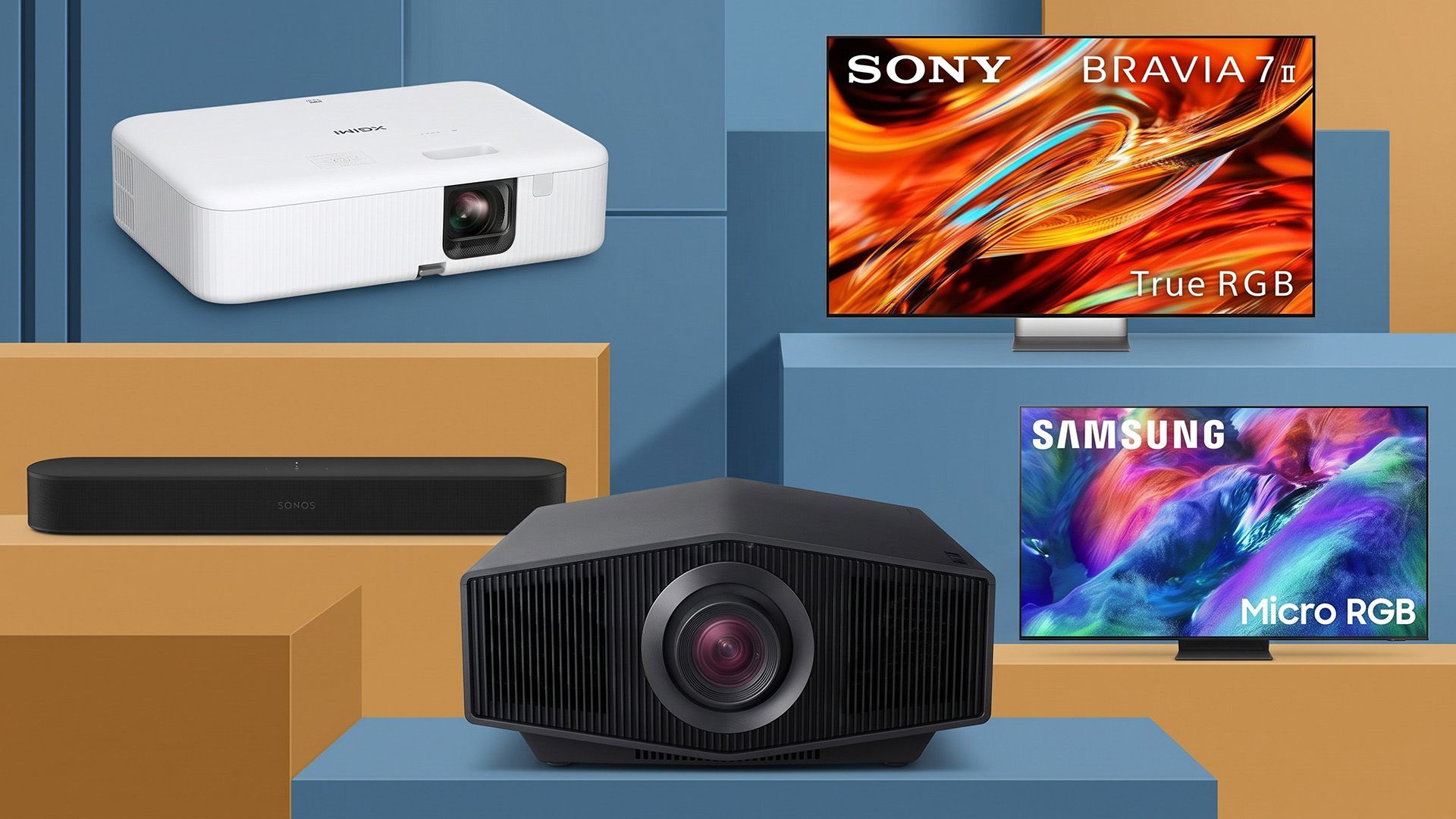
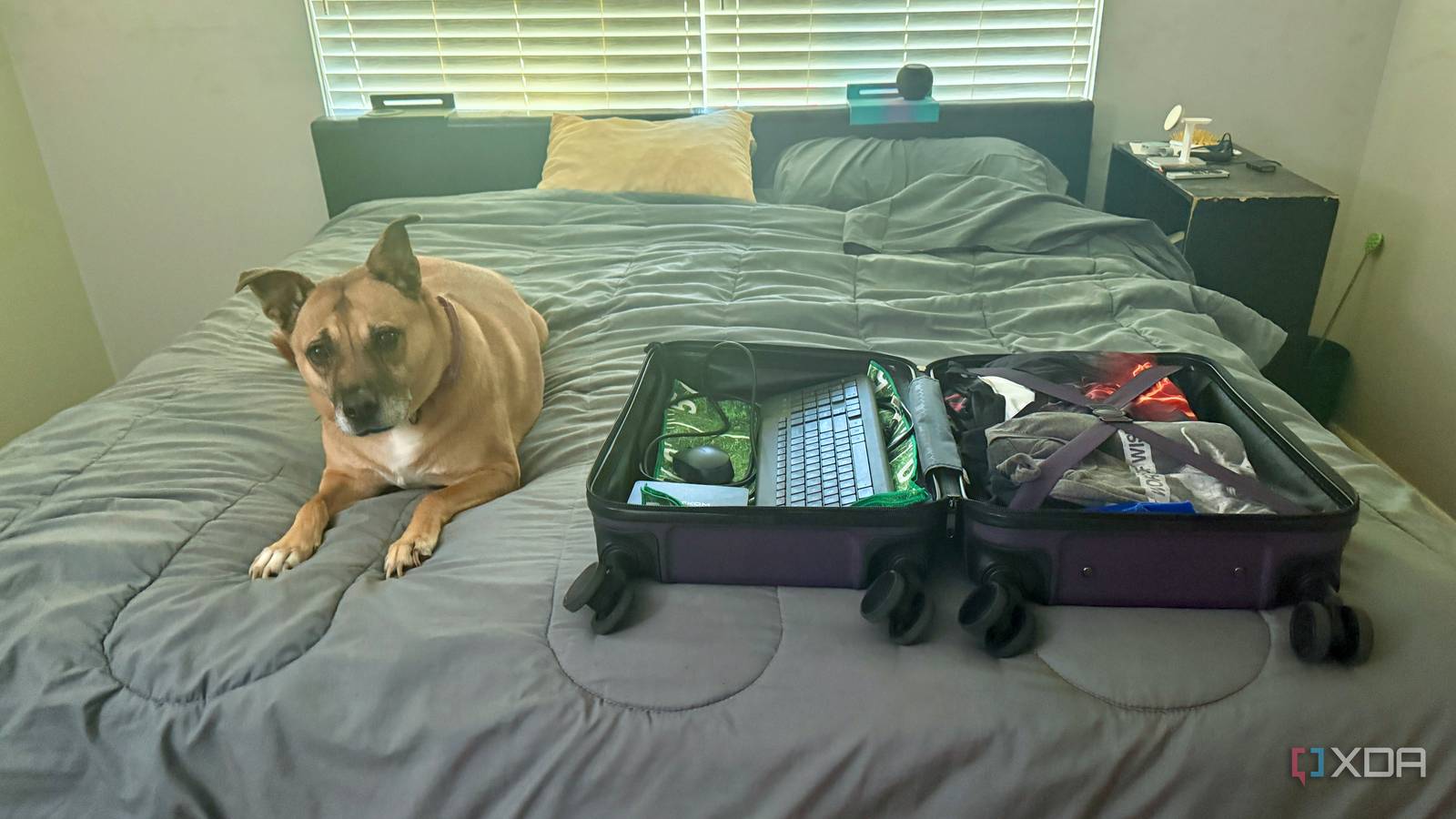


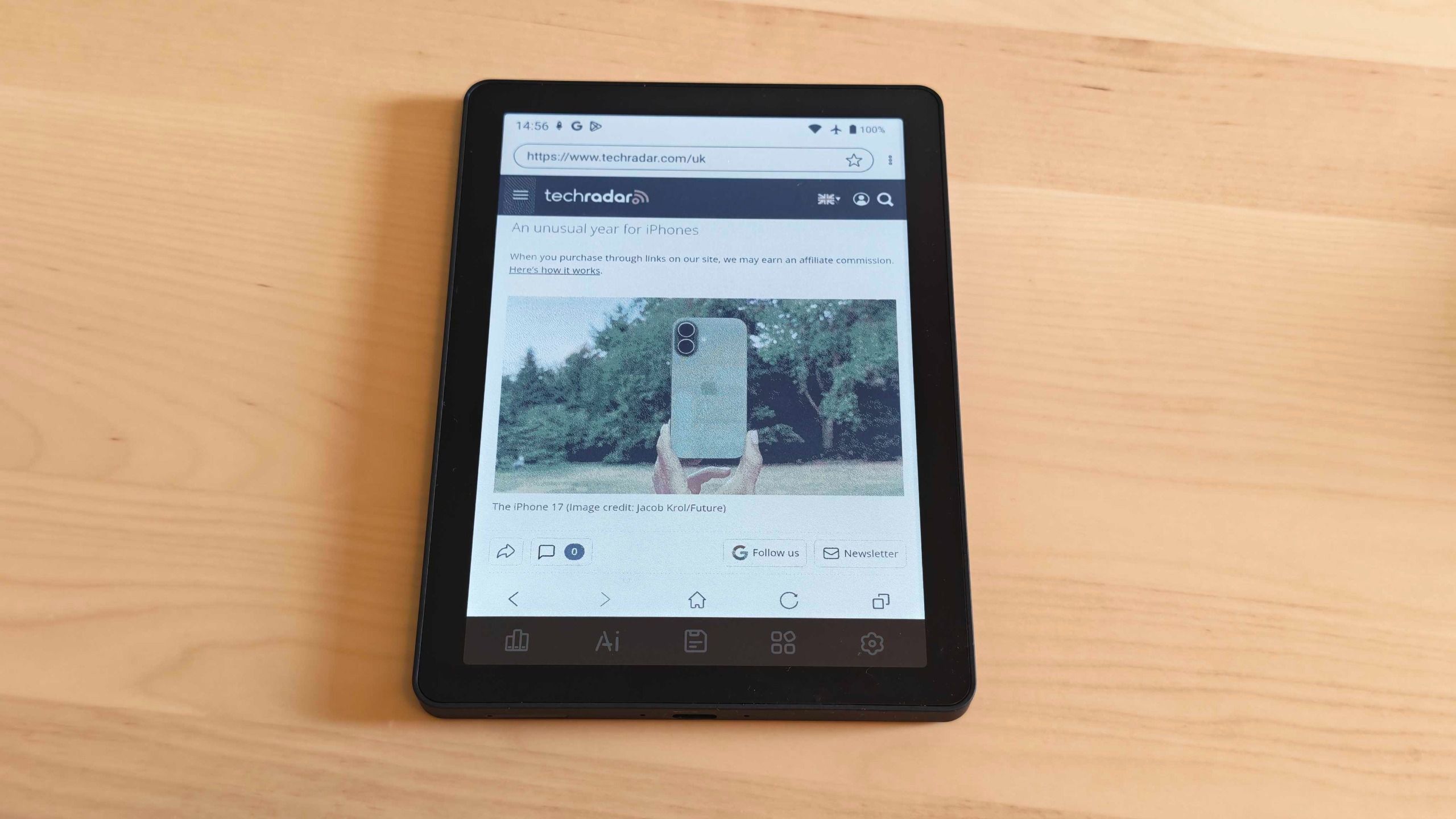

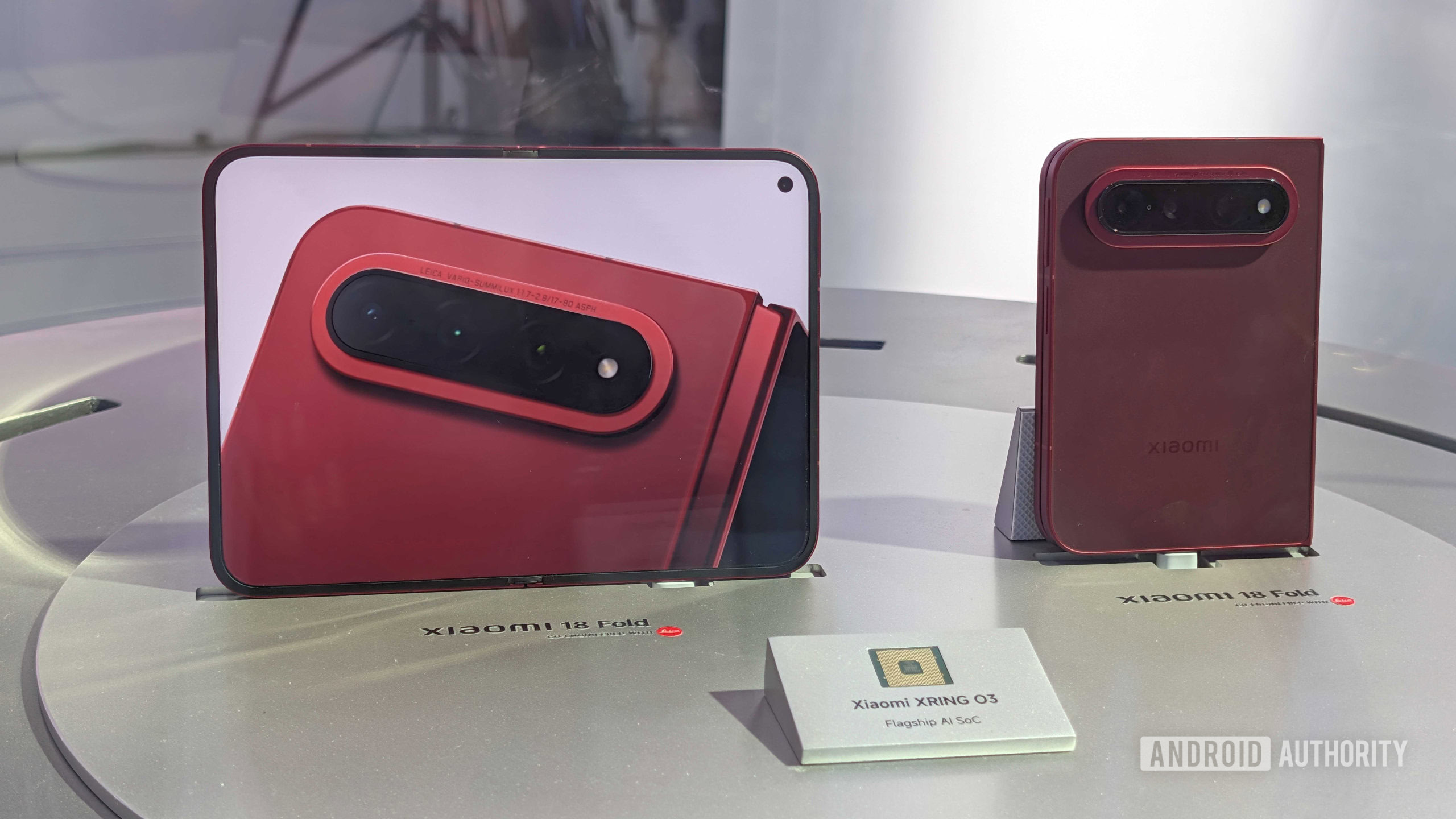

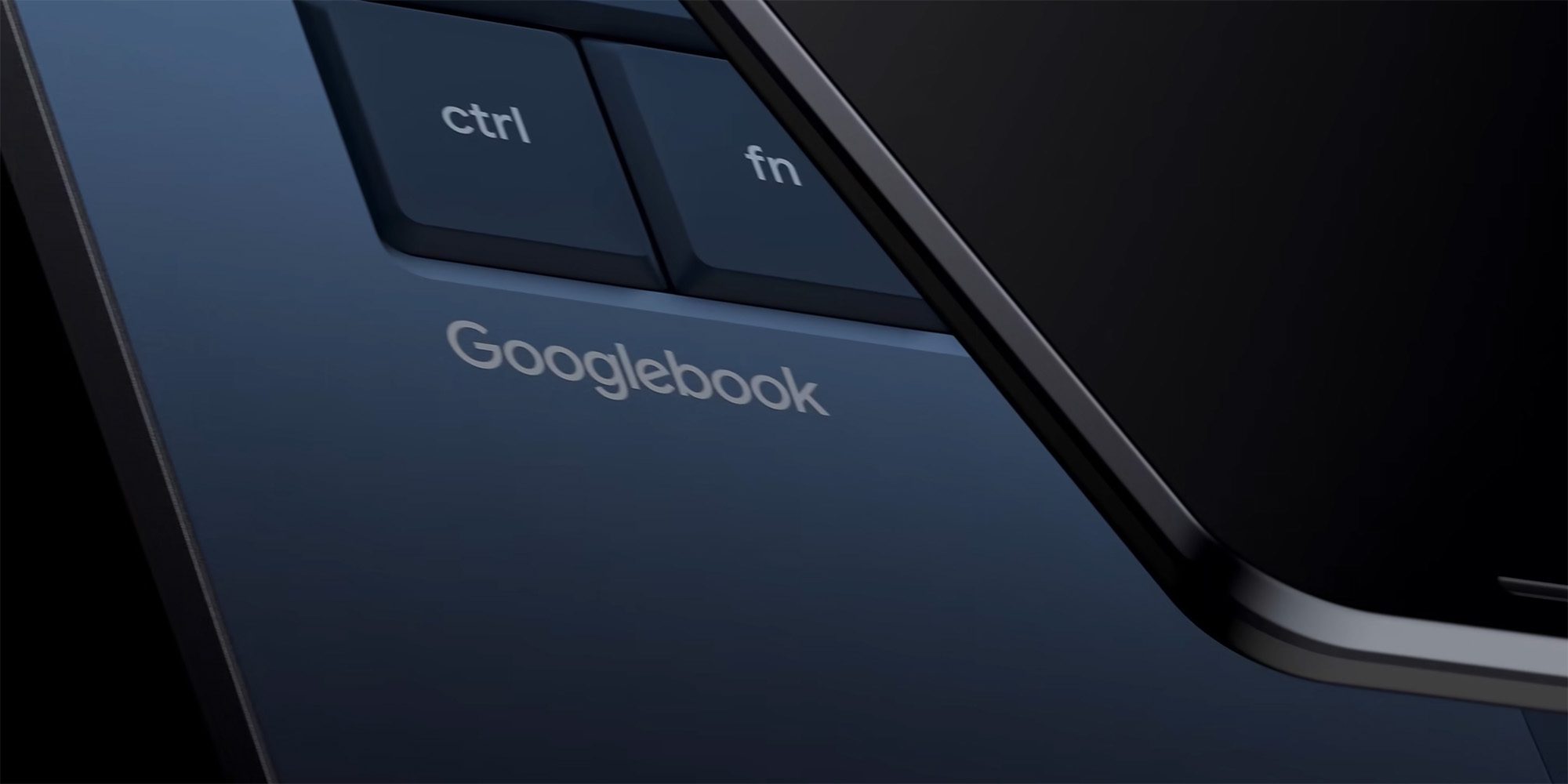

More Stories

 Arabic
 French
 Spanish
 Portuguese
 Deutsch
 Turkish
 Dutch
Dutch
 Italiano
 Russian
 Romaian
 Portuguese (Brazil)
 Greek
Greek